
Important
Cet article fait la promotion de SharePoint 2016, un produit qui n’est plus commercialisé par Openhost. Nous préconisons désormais SharePoint Online.
En savoir plus
Sur un serveur de fichier classique, la seule manière dont nous pouvons catégoriser un fichier est de le nommer de manière explicite ou de le classer dans un dossier.
Mais certains outils permettent d’affecter des propriétés supplémentaires aux fichiers :
Ces informations complémentaires sont des champs de métadonnées. Ils caractérisent un fichier, l’accompagnent et représente son contenu (souvent) de manière plus explicite que son nom.
Lorsqu’on publie des fichiers dans une bibliothèque SharePoint, il est possible de récupérer ces métadonnées, ce qui va permettre de générer un affichage particulier (filtrer des documents par auteur, trier du plus au moins récent…). Vous avez également la possibilité, pour chacune de vos bibliothèques SharePoint, de créer vos propres métadonnées pour les fichiers qui seront stockés dans la bibliothèque.
Prenons l’exemple de la bibliothèque “Gestion”. Vous pouvez exiger qu’à l’ajout de chaque nouveau document, vos équipes soient obligées de remplir les champs “service” et « titre”.
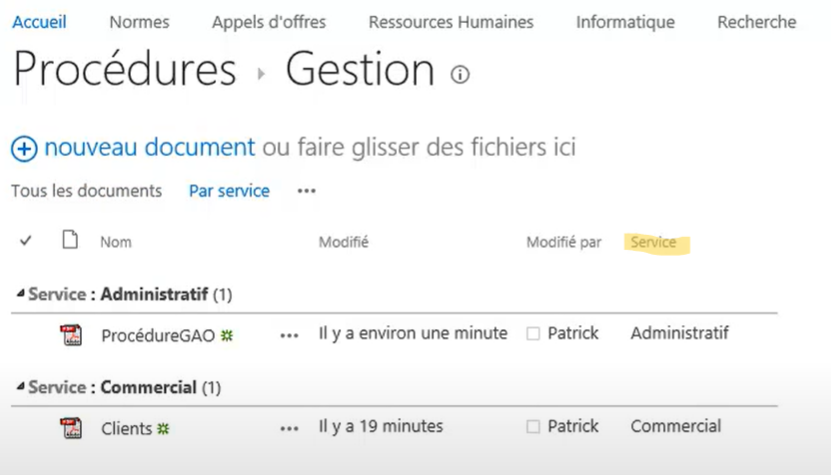
Ces éléments peuvent être gérés directement dans les “paramètres de la bibliothèque”.
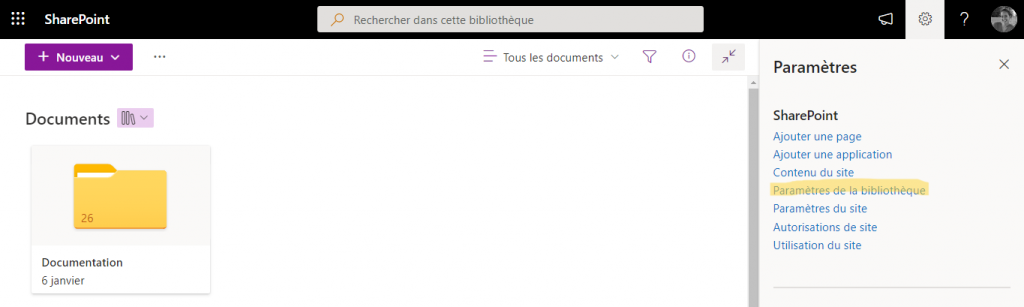
Dans le langage SharePoint on parle de “colonnes” pour désigner les métadonnées.
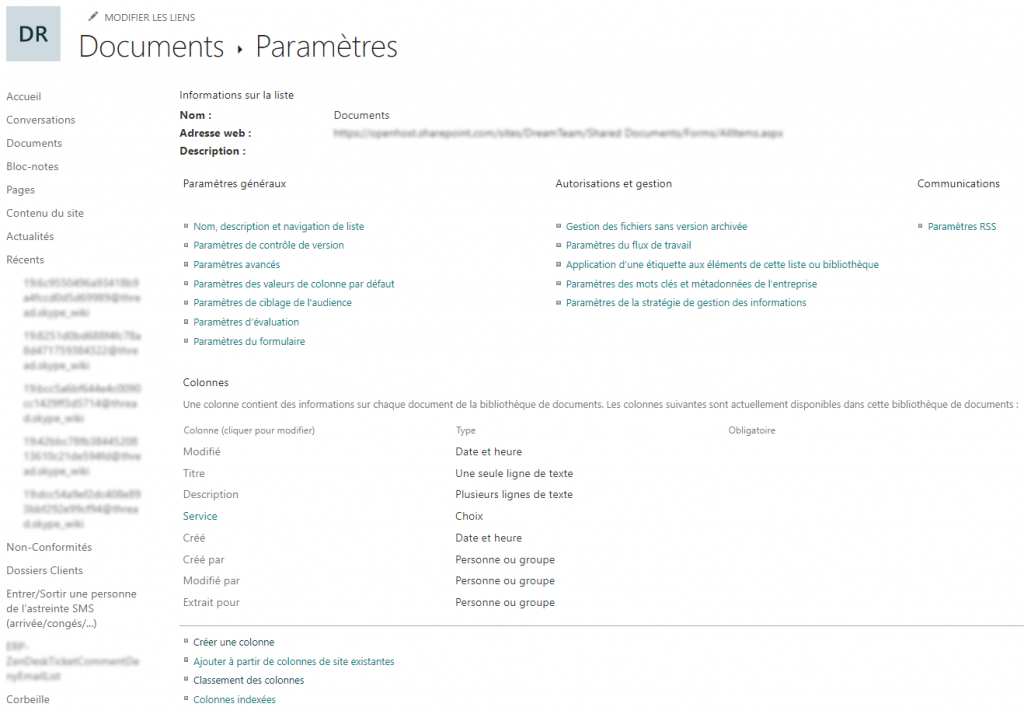
On peut voir par exemple que la métadonnée “Service” est une colonne de type “Choix” dans laquelle ont été saisis un certain nombre de choix possibles qui sont présentés à l’utilisateurs sous forme de menu déroulant.
Pour créer une métadonnée supplémentaire il suffit de cliquer sur “créer une colonne”.
Vous pouvez « attacher » à un documents/un fichier, des dizaines de propriétés de vous nommez comme bon vous semble. Ces propriétés peuvent prendre la forme suivante :
Lorsque vous déplacez un fichier d’une bibliothèque (dossier) à une autre, il conserve ses métadonnées. S’il s’agit de fichiers Office (Word, Excel, OneNote…), le mécanisme est encore plus puissant parce que les métadonnées SharePoint des documents Office qui sont stockées dans SharePoint sont associées au document lui-même.
Par exemple, lorsque vous copiez un fichier PowerPoint d’une bibliothèque vers une autre, la copie garde les métadonnées SharePoint d’origine. Elles sont visibles dans les propriétés du document PowerPoint.
Nous prenons l’exemple d’une bibliothèque de documents contenant des factures au format PDF.
Les métadonnées permettent d’automatiser de nombreuse tâches avec des workflows comme par exemple les relances lorsqu’une facture est échue et qu’elle n’est toujours pas réglée.
Un workflow se déclenche tous les jours et génère un email de relance à chaque clients avec en pièce jointe le PDF de la facture. Le texte du mail de relance peut être personnalisé.
| Titre | Une seule ligne de texte |
| Client | Recherche |
| NumFactSage | Une seule ligne de texte |
| Montant HT | Devise |
| Montant TTC | Devise |
| Payé | Choix |
| Date Paiement | Date et Heure |
| Commentaires | Plusieurs lignes de texte |
| Date Envoi Fact | Date et Heure |
| Mois Fact | Une seule ligne de texte |
| CodeProduit | Recherche |
| idFacture | Nombre |
| idContrat | Nombre |
| MailEnvoyeAuClient | Oui/Non |
| NbRelance | Nombre |
| WorkFlowDone | Oui/Non |
| Période | Recherche |
| DateDeDebut | Date et Heure |
| DateDeFin | Date et Heure |
| DelaisDePaiement | Nombre |
| Relance1 | Calculé (calcul basé sur les autres colonnes) |
| Relance7j | Calculé (calcul basé sur les autres colonnes) |
| Relance15j | Calculé (calcul basé sur les autres colonnes) |
| Relance30j | Calculé (calcul basé sur les autres colonnes) |
| PrelevementAutomatique | Oui/Non |
| DateDuPrelevementAutomatique | Date et Heure |
| SGID | Nombre |
| StartRelanceWF | Oui/Non |
| Créé | Date et Heure |
| Description | Plusieurs lignes de texte |
| PrelevementAutomatique1 | Oui/Non |

Selon une étude menée par le cabinet Lecko, les usages collaboratifs continuent de progresser en 2015 avec une croissance en hausse de 15% en moyenne. De belles alternatives à l’email voient le jour, un outil jugé parfois « saturé » : des outils alternatifs viennent alors soutenir l’avènement des nouveaux comportements en entreprise. Face à l’émergence de ces […]
Lire la suite
Sécurité, flexibilité, conformité…1 minute top chrono pour comprendre les principaux avantages de l'Authentification Multifacteur (MFA) et pourquoi vous n’allez plus pouvoir vous en passer. Suivez le guide !
Lire la suite
Téléphoner avec Microsoft Teams est donc bien une réalité… Fini les PABX ! La téléphonie Microsoft Teams transforme la communication d’entreprise en intégrant les appels traditionnels dans un environnement collaboratif moderne. Cette solution unifiée permet aux entreprises de centraliser leurs communications tout en réduisant les coûts d’infrastructure. Les principaux avantages incluent l’intégration transparente des appels, […]
Lire la suite