
Nos experts techniques vous proposent de parler un peu de votre migration SharePoint chez Openhost. Plusieurs cas de figures s’offrent à vous : la migration de SharePoint 2003 ou 2007 vers SharePoint 2013 ou SharePoint 2016, ou encore SharePoint 2010 vers SharePoint 2013… Et désormais SharePoint 2016 !
En ce moment la migration vers SharePoint 2016 est offerte, alors profitez en !
Cette partie est similaire en tout point à la gestion des utilisateurs pour une migration vers Exchange.
Pour rappel, vous avez plusieurs options :
Concernant la migration de vos données vers SharePoint hébergé, Openhost s’est associé à un éditeur compétent et reconnu : ShareGate, solution de migration SharePoint

Via notre partenariat avec cet éditeur, Openhost prend en charge la migration de l’ensemble de vos données vers notre plateforme SharePoint. Que vous soyez sur SharePoint 2003 ou même SharePoint 2010, ne vous embêtez pas avec des upgrades vers des versions intermédiaires, faites le saut directement vers SharePoint 2016 sans aucune limitation !
Vous n’avez pas de SharePoint mais juste un partage réseau avec des fichiers ? Pas de soucis, nous nous en occupons et nous allons migrer votre contenu dans votre espace SharePoint. Sachez qu’il est désormais possible de migrer vos données vers SharePoint Online avec Office 365.
Votre chef de projet aura donc la possibilité de migrer l’ensemble de vos données et par là, je veux dire :
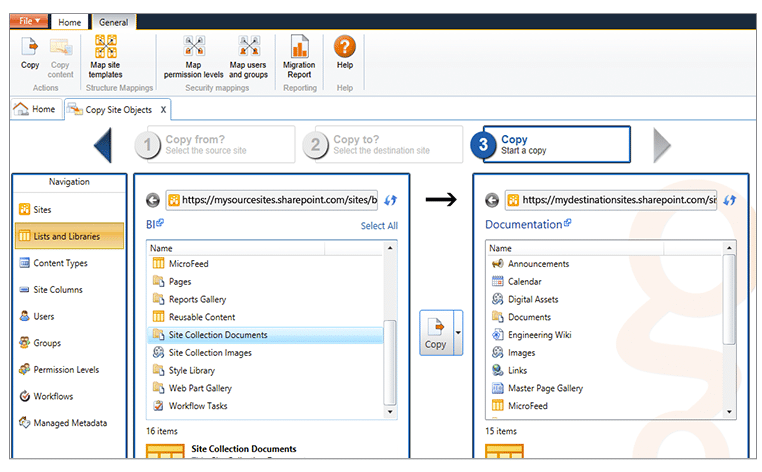
ShareGate est un excellent outil pour votre migration SharePoint, il sera de plus possible de faire un peu de ménage sur votre ancien espace SharePoint ! Par exemple, si vous souhaitez mettre à jour en masse des metadonnées, fusionner des sites, réorganiser votre contenu, vérifier les permissions des utilisateurs et bien d’autres choses encore c’est tout à fait possible, alors profitez-en !
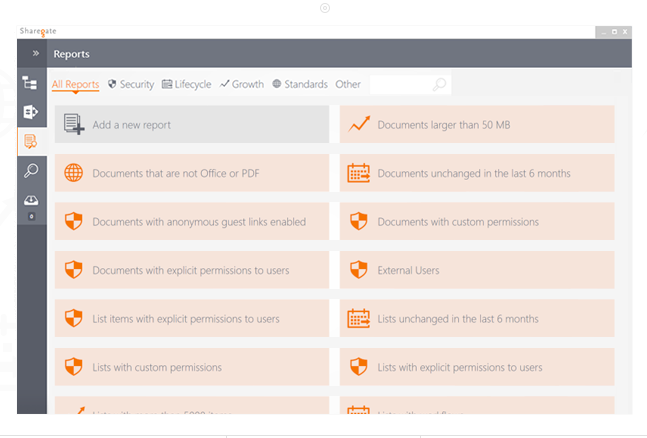
Sans oublier la partie rapport via laquelle nous pourrons vous fournir toutes sortes d’informations sur l’état de santé de votre ferme SharePoint.
Que votre projet soit de passer sous SharePoint 2016 ou SharePoint Online, nos experts vous conseillent et vous accompagnent tout au long de votre migration. Une fois votre système migré chez Openhost, prenez un bon café et relaxez vous. Profiter d’un système pleinement fonctionnel, grâce à notre expertise en matière d’infogérance. N’hésitez pas à contacter notre support technique très réactif pour la moindre demande, nous serons ravi de vous conseiller !
Vous êtes intéressé par nos solutions cloud, mais la migration de vos données vous fait peur ? Openhost vous accompagne dans ce projet via un interlocuteur unique et vous propose un ensemble d’outils et de processus vous permettant de migrer facilement et simplement vers nos solutions. Cet article vous expliquera comment réussir la migration vers notre plateforme Microsoft Exchange pour la partie messagerie professionnelle et cet autre article, pour la migration SharePoint pour la partie espace collaboratif.
Dans cette partie, nous allons voir ensemble la migration Exchange, sur une infrastructure dédiée ou mutualisée. Cela est valable pour la migration d’Exchange 2010 vers Exchange 2013 ou encore Exchange 2010 vers Exchange 2013 ou 2016.
Le processus de migration de messagerie Exchange vous sera transmis par l’un de nos chefs de projet et sera découpé en plusieurs étapes vous permettant de migrer sans accrocs.
Tout d’abord, parlons de la création des utilisateurs. A cette étape, vous avez plusieurs choix :
– Vous créez les comptes manuellement sur votre panneau d’administration
– Nous créons les comptes automatiquement via un fichier Excel que vous aurez préalablement rempli
– La réplication des comptes est faites via notre outil de synchronisation Active Directory
Dans le premier cas, rien de plus simple, il vous suffit de vous connecter à votre panneau d’administration dont l’URL vous sera préalablement transmise et de créer les comptes de messagerie de vos utilisateurs :
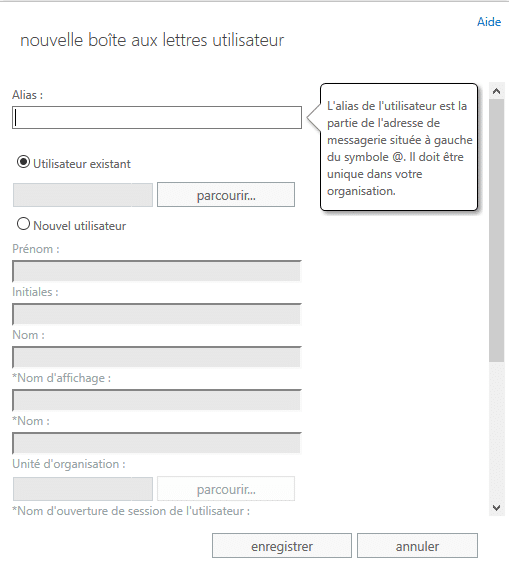
Cette méthode est simple et intuitive mais peut s’avérer assez fastidieuse en fonction du nombre de compte à créer.
La deuxième option consiste à remplir un fichier Excel fourni par Openhost avec les informations concernant vos utilisateurs. Une fois cette tâche réalisée, nous récupérons le fichier et nous nous occupons de la création des comptes de manière totalement automatisée. Que vous ayez 50 comptes ou 500 comptes mails professionnels, cela ne nous prendra que quelques minutes.
Enfin, la dernière option offre plus de possibilités. En effet, cela permet de faire une interconnexion entre votre domaine local Active Directory et votre domaine hébergé chez Openhost afin de synchroniser les comptes utilisateurs et de bénéficier d’un mot de passe unique de connexion.
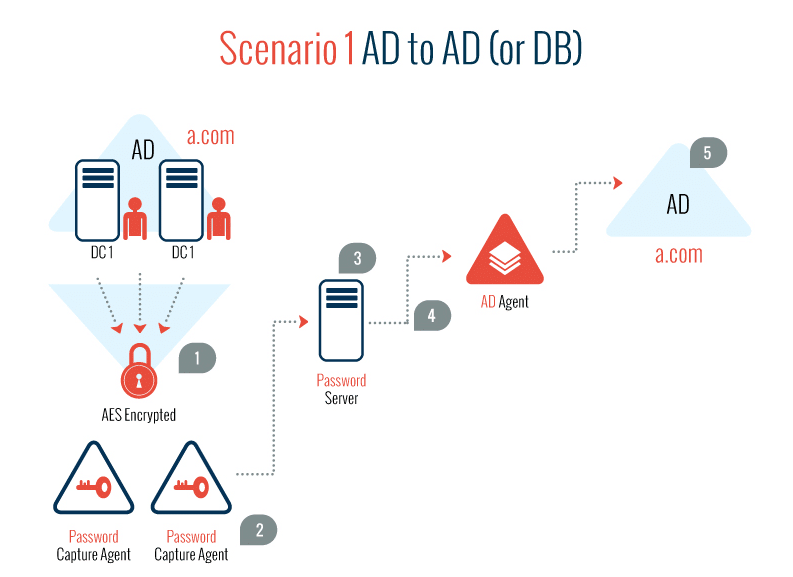
Cette solution est relativement simple et peu contraignante à mettre en place puisqu’elle nécessite seulement l’installation et la configuration d’un agent sur vos serveurs contrôleurs de domaine. Nous réaliserons ensuite la configuration de l’agent afin de le faire communiquer de manière sécurisée avec notre serveur de synchronisation. Ainsi, vos utilisateurs disposeront du même mot de passe local que celui pour accéder à leur boîte aux lettres Exchange ou autre service. Toute demande de changement de mot de passe en local sera immédiatement synchronisée.
L’agent sera aussi capable de répliquer les comptes créés dans votre AD vers votre système hébergé automatiquement et de manière transparente.
Vous avez un projet de migration Exchange ?
Une fois les comptes créés, il y a deux possibilités pour récupérer les donnes de messagerie (mails, contacts, calendriers, tâches,…) :
– Vous réalisez vous même l’export au format PST de votre ancienne boîte aux lettres, puis importez le fichier à la suite dans votre nouveau compte. Cette méthode est simple à mettre en place mais demande un minimum d’autonomie de la part de vos utilisateurs. Nous avons créé des guides vous expliquant étape par étape comment réaliser cette opération. Ce processus peut convenir à des petites structures mais peut s’avérer difficile à mettre en place pour de plus grandes structures, tout dépend du nombre d’utilisateurs.
– Openhost se charge de la migration des données de vos comptes de messagerie de A à Z grâce à nos outils de migration dédiés
Grâce à un tarif attractif, nous pouvons vous proposer cette solution et avons la possibilité de migrer l’ensemble du contenu de vos boîtes aux lettres depuis n’importe quel système de messagerie vers votre nouvelle plateforme Exchange et ce, sans aucune limite de données !
Que vous soyez sur Gmail Google Apps, GroupeWise, IBM Lotus Notes, Zimbra ou autre, notre équipe technique Exchange s’en chargera et vous accompagnera tout au long de la procédure. La migration automatique peut s’avérer très intéressante et vous faire gagner un temps considérable pour vous et vos utilisateurs. Vous n’avez pas à vous soucier du rapatriement des données. Le processus se déroule en plusieurs étapes :
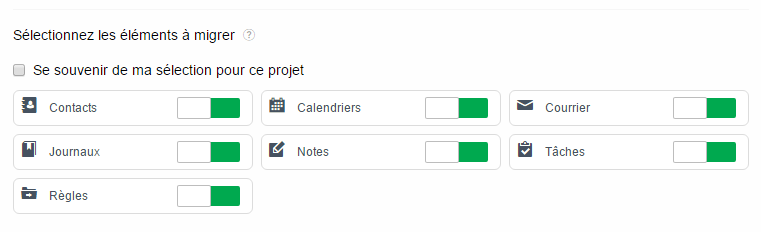
Encore une fois, vous n’avez rien à faire de particulier, juste appréciez la migration Exchange automatique de vos données de messagerie depuis votre fauteuil de bureau préféré !
Nous sommes conscients que votre système de messagerie est d’une importance vitale pour votre société. C’est pourquoi la migration vers notre offre mutualisée ou dédiée est pensée pour n’entraîner aucune coupure d’accès ou du flux de messagerie.
Ce procédé très bien rodé et mis en place par Openhost permet de planifier ensemble le moment exact à partir duquel vos mails Exchange arriveront sur votre nouvelle plateforme. Plus besoin de se demander si mon message est arrivé sur mon ancien système ou mon nouveau. Cette étape vous sera expliquée en détail par votre chef de projet directement.
La migration vers une nouvelle solution de messagerie entraîne forcément la modification des paramètres de connexion de votre client de messagerie. Dans la plupart des cas, nos utilisateurs travaillent sur Microsoft Office. Votre nouvelle plateforme Exchange sera configurée en mode « Autodiscover« . Cela signifie que votre client Outlook va récupérer automatiquement les paramètres de connexion du serveur Exchange. L’utilisateur devra seulement entrer son adresse mail et son mot de passe pour terminer la configuration du client de messagerie.
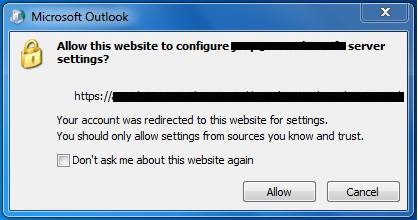
Afin de répondre aux demandes des plus grosses structures, nous avons mis en place un procédé permettant de gérer le déploiement et la configuration d’Outlook de manière encore plus automatisée. Cette méthode consiste à déployer un nouveau profil Outlook sur les postes de travail de vos utilisateurs automatiquement via un agent pilotable à distance.
En tant que partenaire privilégié Microsoft, Openhost a été l’un des fournisseurs Cloud ayant eu accès à Microsoft SharePoint Server 2016 avant sa sortie officielle. Découvrez les nouvelles fonctionnalités et les grandes différences avec la version 2013.

Comme toujours, nous étions très impatients de mettre la main sur le dernier né de la famille SharePoint afin de confirmer et de tester les nouveautés déjà annoncées depuis quelques semaines à la conférence Microsoft Ignite 2015.
Sachez déjà que cette version sera proposée dès sa sortie définitive par notre équipe en hébergement dédié ou mutualisé.
Vous vous demandez sans doute ce qui va changer avec SharePoint 2016 ? Au programme : 4 nouveautés majeures et quelques évolutions pour amléiorer les performances la plateforme collaborative.
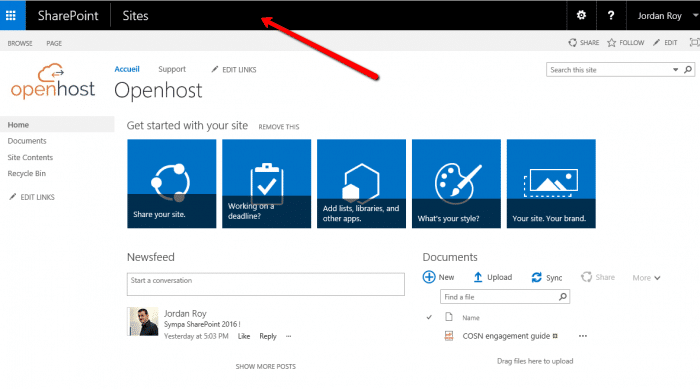
Côté design, vous ne serez pas trop perdu si vous utilisez déjà SharePoint 2013. En effet, il n’y a pas de changement majeur au niveau de l’interface. Notez tout de même la présence du « App Launcher » sous forme de bandeau en haut de votre site SharePoint.
Cette disposition, qui rappelle l’aspect de SharePoint Online, est aussi similaire à ce que vous trouverez sur le prochain Webmail d’Exchange 2016 : « Outlook On the Web ».

L’accès à SharePoint via mobile et tablette a été amélioré, vous offrant ainsi un accès épuré et une navigation beaucoup plus efficace.
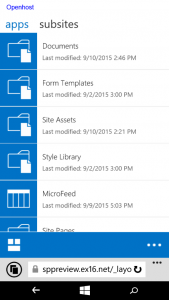
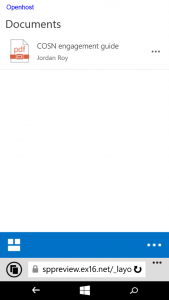
Mise à jour de l’article mai 2016 : Microsoft lancera d’ici l’été ses applications mobiles à commencer par iOS puis Android et Windows Phone. Découvrez notre article dédié à ce sujet.
Ce n’est pas un secret, Microsoft améliore et simplifie encore et toujours le mode Hybride sur l’ensemble de leurs solutions depuis quelques temps. Tout cela dans le but de pousser certaines fonctionnalités sur Office 365, tout en gardant une partie de l’infrastructure sur votre cloud privé. Prenons exemple d’une fonctionnalité très appréciée de SharePoint : la recherche. Pour faire simple, vous pourrez stocker une partie de votre moteur de recherche directement sur Office 365, sans que cela ne change l’expérience de vos utilisateurs lorsqu’ils font des requêtes.
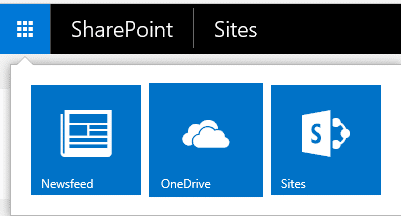
Il sera également possible de rediriger le lien « OneDrive » de votre espace SharePoint vers OneDrive for Business chez Office 365. Ainsi, vos utilisateurs seront automatiquement redirigés vers leur espace de stockage OneDrive for Business via leur abonnement Office 365.
Pas de demi-mesure avec SharePoint 2016, vous pourrez avoir jusqu’à 100 000 collections de site par base de données de contenu (contre 50000 auparavant). Cette dernière pourra d’ailleurs avoir une taille de l’ordre du To (téraoctet). A noter également la taille maximale des fichiers pouvant être envoyés sur votre espace collaboratif qui augmente à 10 Go.
Terminé le seuil d’affichage. Auparavant, lorsque vous aviez plus de 5 000 éléments dans une liste, il était impératif de créer un ou plusieurs index et/ou des vues afin de palier à cette limitation. Bien entendu, il était aussi possible d’augmenter cette limitation, mais cela se faisait bien souvent au détriment des performances de votre infrastructure et plus particulièrement de votre serveur SQL. Désormais, la création d’index se fera automatiquement lorsque vous aurez atteint cette limite afin de vous faciliter la tâche.
L’équipe de développement annonce également la possibilité de mettre à jour votre ferme SharePoint sans aucune coupure d’accès, ce qui ravit déjà l’équipe Openhost !
Un nouveau type de site fait son apparition : le centre de stratégie et conformité.
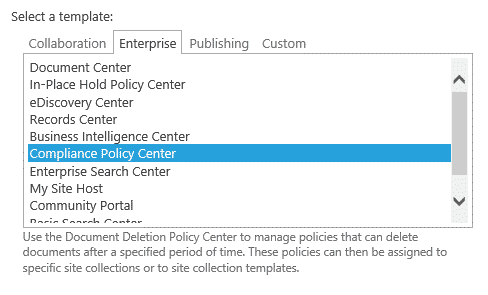
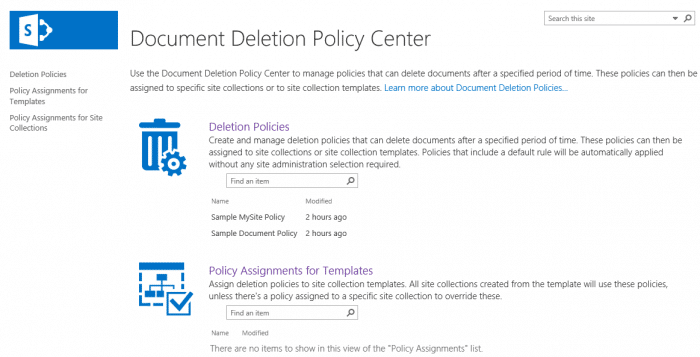
Cet espace vous permettra de créer vos stratégies personnalisées afin de respecter votre politique et plan de gouvernance au niveau de vos collections de sites SharePoint. Il s’agit typiquement de gérer le cycle de vie de votre contenu SharePoint.
Vous pourrez par exemple créer une stratégie qui va chercher les informations classées « sensibles » dans vos documents et agir en conséquence.
Gros nettoyage de la part de Microsoft sur certaines fonctionnalités ou services. En effet, InfoPath 2013 restera disponible et compatible avec SharePoint Server 2016, mais n’espérez pas de nouvelle version. Vous devrez probablement vous appuyer sur des solutions tierces pour créer et gérer vos formulaires. Il existe de nombreux éditeurs qui pourront répondre à ce besoin, comme par exemple Nintex, AgilePoint ou K2. C’est aussi le cas de SharePoint Designer qui n’aura pas son évolution en version « 2016 ».
Concernant Excel Services, il ne sera tout simplement plus disponible via SharePoint Server, mais devient une partie d’Excel Online dans Office Online Server (pas de « preview » disponible à ce jour).
Gros changement qui ne fera probablement pas l’unanimité, SharePoint Fondation 2016 ne sera pas disponible. Si vous souhaitez avoir la liste complète des fonctionnalités retirées, n’hésitez pas à consulter la page à cette adresse.
Si vous êtes sur SharePoint 2010, vous ne pourrez techniquement pas migrer directement vers SharePoint 2016. En effet, Microsoft ne supporte que la migration depuis SharePoint 2013.
Vous êtes intéressés par SharePoint 2016 mais la migration vous fait peur ? Ce n’est pas un problème, nous vous proposerons de migrer relativement simplement via notre partenaire référent en la matière : ShareGate.

Vous n’aurez pas besoin de passer par une version intermédiaire et rencontrer des problématiques comme le maintien et l’intégrité de vos documents, votre arborescence de site ou encore les permissions de vos utilisateurs. Tout ça sera géré directement par notre équipe, alors, prenez un bon café et détendez-vous !
SharePoint 2016 est disponible en hébergement mutualisé ou dédié en fonction de vos besoins. Si vous souhaitez tester SharePoint 2016, n’hésitez pas à contacter notre équipe, en ce moment la migration de vos données est offerte !
La messagerie Exchange Server 2016 est désormais disponible ! Découvrez toutes les nouveautés Exchange 2016 attendues et comment en profiter au plus vite.

En tant que spécialiste Exchange Server, l’équipe Openhost s’est empressée d’installer et de configurer la version 2016 du fameux serveur de messagerie Windows afin d’en voir les nouvelles possibilités pour vous les présenter.
Voici, sans plus attendre, ces nouveautés qui devraient donc vous intéresser !
L’architecture Exchange a subi plusieurs changements au cours des dernières années et plus particulièrement concernant les rôles des serveurs mails.
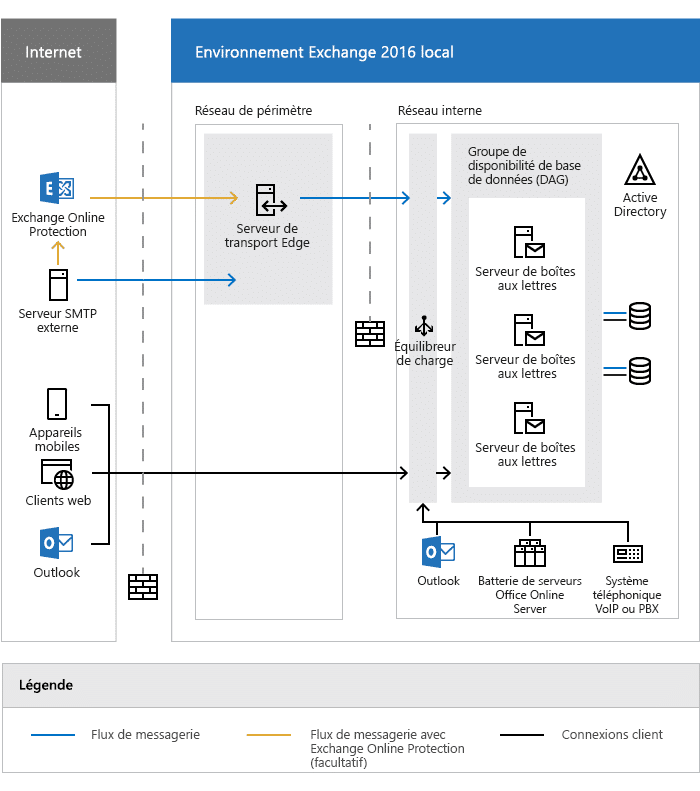
Pour ceux qui s’en souviennent, l’arrivée d’Exchange 2007 avait créé une petite révolution à l’époque. Parmi les nouveautés, entre autre, on passait d’une topologie basée sur 2 rôles avec Exchange 2003 à une topologie composée de 5 rôles (CAS, MBX, HUB, EDGE, UM) faisant grincer au passage les dents des administrateurs systèmes.
Microsoft est resté sur le même modèle avec Exchange server 2010 et a légèrement fait évoluer cette topologie avec Exchange 2013 et notamment sur le rôle de transport qui a été divisé entre le CAS et le MBX.
Mais ça, c’était avant ! Désormais, Exchange 2016 combine les rôles CAS et MBX sur un seul et même serveur offrant une architecture ultra simplifiée. Ainsi avec une architecture Exchange 2016, vous pourrez adopter des scénarios du plus simple au plus complexe avec un nombre réduit de serveurs de messagerie.
Si vous souhaitez avoir des exemples des topologies que nous proposons n’hésitez pas à consulter nos différents exemples sur l’architecture Exchange 2016.
Nous vous proposons Exchange 2016 au travers d’une infrastructure de type cloud dédié ou sur infrastructure mutualisée en fonction de vos besoins. Ce choix s’inscrit dans la logique de vous offrir la meilleure expérience possible, que ce soit côté utilisateur ou administrateur le tout sans aucune limite ou restriction.
Bien entendu le mode dédié vous offre les possibilités les plus puissantes en terme de gestion de messagerie Exchange. Vous bénéficierez ainsi d’une plateforme mail avec les avantages et fonctionnalités suivantes :
Selon Microsoft, il ne faudrait plus parler de Outlook Web App « OWA » mais désormais « Outlook on the web ». Cette nouvelle version de la messagerie Exchange Server se rapproche de l’interface mail d’Office 365 et bénéfice donc d’une refonte graphique importante (à noter que ceci s’applique de Exchange 2010 jusqu’à Exchange 2016).
A cela s’ajoutent de nouvelles fonctionnalités sympathiques comme par exemple :
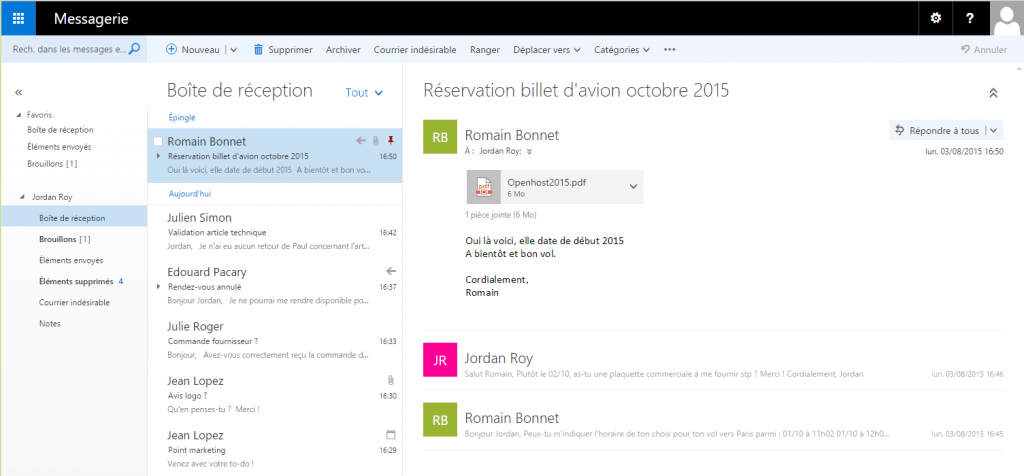
La recherche des éléments courriers mails et informations dans votre messagerie Exchange est devenue de plus en plus important au fil du temps. Désormais, les boîtes de mail sont souvent très volumineuses, la recherche est donc une fonction incontournable que nous utilisons tous très régulièrement afin de trouver LA bonne information.
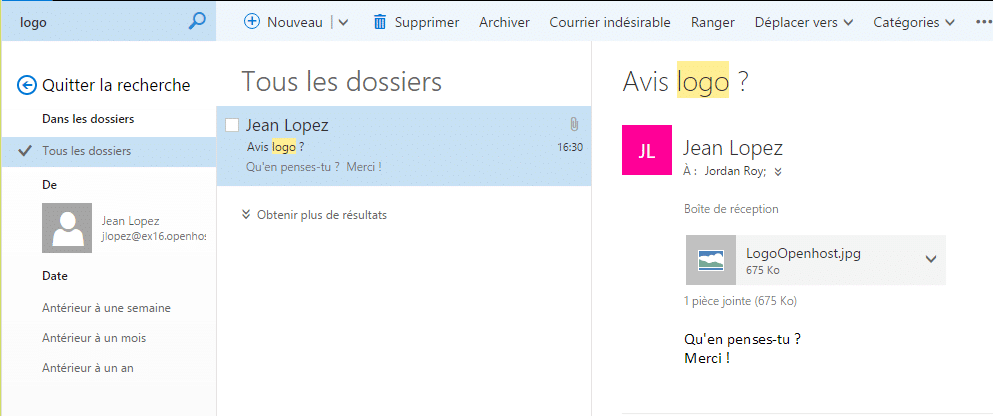
A chaque nouvelle version d’Exchange, l’équipe de développement améliore encore et toujours cette fonctionnalité afin d’offrir des résultats toujours plus pertinents et encore plus rapidement. Via Exchange 2016 et en mode cache, lorsque vous ferez vos recherches, vous utiliserez les performances et la vitesse d’exécution côté serveur et non coté client, ce qui devrait grandement accélérer le traitement.
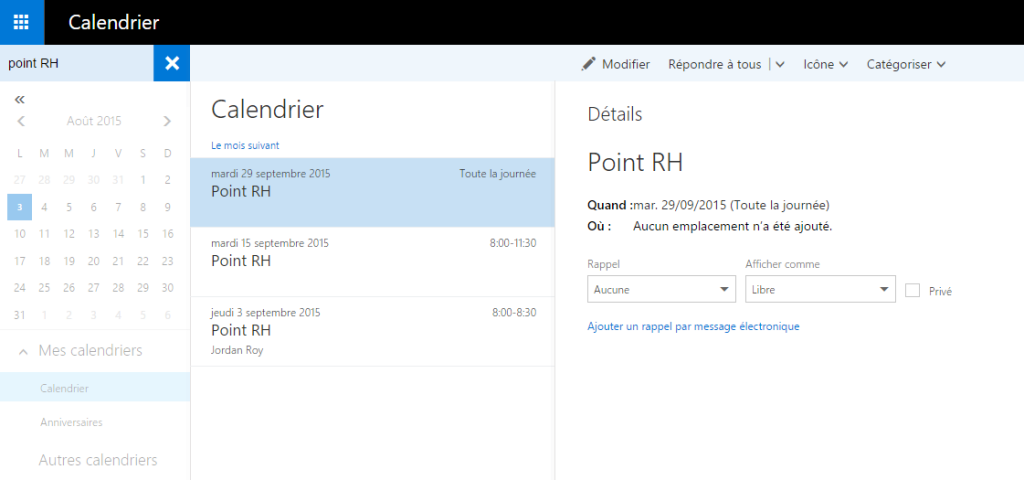
Désormais, vous pourrez aussi faire des recherches sur les éléments présents dans votre calendrier Outlook Exchange, ainsi que dans les calendriers partagés de vos collègues.
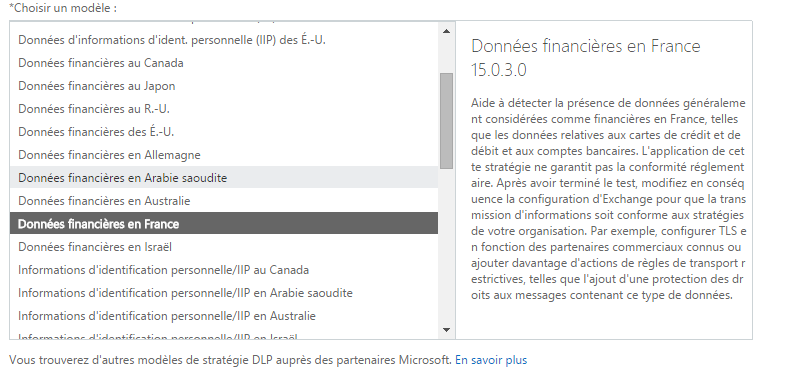
Déjà présent depuis Exchange 2013, la fonctionnalité nommée « Data Loss Prevention » a été créée dans le but de protéger la « fuite » accidentelle de données via le système de messagerie en avertissant l’utilisateur que son message contenait des données sensibles. DLP s’est vue complétée par l’ajout d’une trentaine de nouveaux types d’informations sensibles à protéger.
Exchange Server 2016 devrait être disponible d’ici la fin de l’année 2015 (Edit : Exchange Server est désormais disponible !). Si vous êtes intéressés par cette solution et souhaitez avoir plus d’informations concernant tous les aspects de sa mise en place en entreprise, comme :
N’hésitez pas à contacter notre équipe technique, nous serons heureux de vous accompagner sur vos problématiques d’hébergement de messagerie professionnelle.
Le VPN, ou Virtual Private Network, est un système permettant de « relier » des équipements géographiquement distants : on parle alors de tunnel VPN. De plus, ce tunnel permet aussi d’assurer la confidentialité et l’intégrité des données échangées via ce canal.
Si vous êtes concernés par ses enjeux et souhaitez renforcer la sécurité des accès à vos serveurs hébergés chez Openhost, alors VPN est une solution qui vous conviendra.
Dans le monde de la sécurité, vous trouverez souvent des références à la triade CIA. Cet acronyme représente 3 aspects principaux en sécurité : « Confidentiality », « Integrity », « Availability » (ou Confidentialité, Intégrité et Disponibilité en français) :
Le VPN permet d’assurer un certain niveau de confidentialité et d’intégrité grâce à la cryptographie. Cependant, le VPN ne permet pas d’assurer la disponibilité de l’information. Pour ce faire, vous devrez utiliser d’autres technologies et/ou architectures pour y parvenir.
Les connexions VPN peuvent s’utiliser dans plusieurs cas, notamment :
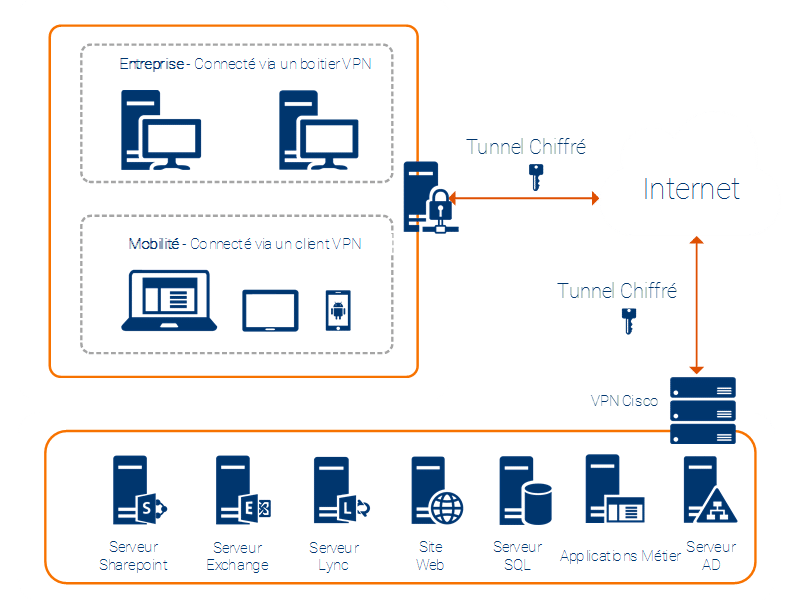
Concrètement, le VPN peut vous permettre de relier votre ordinateur ou votre réseau local directement à votre Cloud hébergé chez Openhost. Vous pouvez alors accéder à vos services de manière transparente, comme s’ils étaient situés dans vos locaux.
Différents protocoles VPN seront utilisables en fonction du type de connexion souhaité. Pour faire votre choix, nous vous invitons à découvrir notre comparatif VPN.
La sécurité est un monde en constante évolution. C’est pourquoi nous effectuons une veille technologique pour vous fournir et vous conseillez en matière de sécurité, des dernières failles et des bonnes pratiques a adoptés dans le cadre des VPN. Nous sommes aussi en mesure de déployer rapidement des serveurs VPN (IPsec, OpenVPN, …) prêt à configurer pour vos besoins.
La sécurité de l’information est un sujet sensible et complexe, la technologie VPN peut-être un premier pas dans une démarche de sécurisation de vos infrastructures. Nous vous attendons avec impatience pour répondre à vos questions et vous accompagnez dans vos projets sécurité.
Vous êtes nombreux à nous solliciter sur les différents moyens d’augmenter la sécurité de vos données. Un premier aspect dans cette démarche serait de renforcer la confidentialité et l’intégrité des échanges depuis vos infrastructures (serveurs, ordinateurs, mobiles, …) vers vos serveurs hébergés chez Openhost.
En effet, lors d’une communication entre votre poste et votre serveur Openhost, il est possible que vous transmettiez des données sensibles. Il est donc primordial d’assurer la confidentialité de ces données. De plus, il est aussi important que ces données ne puissent pas être modifiés par un tiers pendant la communication.
Afin de répondre à cette problématique, nous allons voir ensemble une solution possible : le Virtual Private Network ou VPN pour les intimes.
Un VPN répond à plusieurs besoins, notamment :
Si vous êtes concerné par ces besoins, alors le VPN est une solution qui conviendra à vos attentes. Reste encore la problématique du choix du protocole VPN et du chiffrement que nous allons découvrir ensemble.
La cryptologie est une science en constante évolution. La première étape vers une sécurité optimale est la veille technologique. Il est nécessaire de se tenir à jour sur les algorithmes de chiffrement, leurs faiblesses, ….
Aujourd’hui, le mot « chiffrement » est en général utilisé pour désigner d’une part le chiffrement en tant que tel, assurant la confidentialité des données, et l’intégrité des données, assurant que la donnée n’a pas été compromise par un tiers.
Pour pouvoir protéger vos données, vous aurez besoin d’une clé de chiffrement. Elle peut être symétrique (la même clé est utilisée pour chiffrer et déchiffrer) ou asymétrique (une clé différente est utilisée pour le chiffrement et le déchiffrement). Pour cette dernière on parle alors d’une paire clé publique/privée.
Une différence non négligeable entre le chiffrement symétrique et asymétrique est le temps et les ressources nécessaires. Le chiffrement symétrique est plus rapide et moins gourmand en ressources que le chiffrement asymétrique. C’est pour cette raison qu’en général les deux techniques sont associés. Dans le cas du HTTPS/SSL, une première connexion sécurisé est établie avec un chiffrement asymétrique (certificats HTTPS). Grâce à cette connexion, une clé sera négociée (ex : avec Diffie-Helman) pour du chiffrement symétrique, utilisé pour l’échange de données client-serveur.
Plusieurs préconisations pour la sécurité, le choix de l’algorithme et de la clé de chiffrement :
Malheureusement, la sécurité de l’information ne résume pas à choisir une longueur de clé et un algorithme de chiffrement. C’est un sujet complexe, différent pour chaque entreprise. Mais ne vous inquiétez pas, nous pouvons vous accompagner dans vos démarches de sécurité !
« Le protocole PPTP est mort, acceptez-le et passez à autre chose. » Citation d’un citoyen concerné
Le protocole PPTP lui-même ne spécifie pas de mécanisme d’intégrité et de chiffrement des échanges. L’implémentation la plus répandue, celle Microsoft, propose différentes méthodes de chiffrement.
Cependant, la totalité des méthodes de chiffrement sont aujourd’hui fortement vulnérables à des attaques compromettant la confidentialité et l’intégrité des échanges.
Nous vous recommandons donc de ne pas utiliser le protocole PPTP pour votre VPN.
Le protocole IPsec (IP Security) est un protocole permettant de sécuriser les communications IP. Contrairement à d’autre protocole de sécurité (ex : SSL), il agit au niveau de la couche 3 (réseaux) du modèle OSI, assurant la sécurité des couches supérieures. Il permet notamment de déployer un VPN site-à-site ou pour des clients nomades.
Un des avantages de l’IPsec est sa compatibilité. Une majorité d’équipement réseaux offre un support natif de l’IPsec. De plus, l’IPsec est nativement supporté sur la majorité des appareils mobile.
Sans trop rentrer dans la partie technique, IPsec utilise le protocole IKE pour établir un canal sécurisé entre les deux équipements. Le protocole utilise de l’UDP sur le port 500. Une fois cette connexion établie, l’IPsec utilisera, en fonction de la configuration soit le protocole AH soit ESP (respectivement protocole 51 et 50 au niveau de la couche 4 du modèle OSI).
Le protocole AH fournit seulement le contrôle d’intégrité des données échangées, assurant qu’elles ne puissent pas être modifiées par un tiers. Il n’offre cependant pas de mécanisme de chiffrement, vos données passent donc en clair sur Internet.
Si vous avez besoin de chiffrement, vous utiliserez alors le protocole ESP. En plus du contrôle d’intégrité, il fournit le chiffrement des données au travers de plusieurs algorithmes de chiffrements (AES, 3DES, …).
L’IPsec est compatible avec des configurations utilisant le NAT, où le serveur ou le client IPsec est situé derrière un pare-feu. Le protocole IPsec n’est pas capable de transférer un autre protocole que l’IP. Dans ce cas-là, il est associé avec L2TP.
Le protocole L2TP est un protocole de « tunneling » : imaginez un bateau transportant des containers, les containers sont vos données (informations échangés) le bateau est le tunnel. Il fournit simplement un moyen de transport sans altérer les données. Cependant, le L2TP ne fournit pas de mécanisme de chiffrement ni de contrôle d’intégrité de lui-même.
On va donc, dans un premier temps, utiliser l’IPsec pour établir une connexion sécurisée entre les deux équipements. Dans un second temps, on va utiliser L2TP pour transporter notre protocole non-IP (ex : IPX) sur cette connexion sécurisée. Les données L2TP étant encapsulées dans une connexion IPsec on bénéficie de la confidentialité et du contrôle d’intégrité avec la capacité de transférer des protocoles non-IP.
Le principal inconvénient de l’IPsec réside dans l’utilisation de port et de protocole « non-commun » (UDP/500, protocole AH/ESP). Par « non-commun » il faut comprendre pas dans une utilisation lambda d’internet (Web, Mail, …). Il n’est donc pas rare que les communications IPsec soient bloquées par les pare-feu (Hôtel, Hot spot Wifi, …).
OpenVPN est un logiciel open-source permettant le déploiement de VPN site-à-site ou pour des clients nomades.
Dans le même principe que l’IPsec (connexion en 2 étapes), OpenVPN utilise le protocole SSL/TLS pour négocier les clés de chiffrement utilisé pour l’échange de données. La seconde étape utilise un protocole propre de communication pour assurer la confidentialité et l’intégrité des données.
OpenVPN est capable d’utiliser aussi bien un transport TCP qu’UDP et fonctionne sans-problème à travers du NAT. De plus, il est capable de transporter des protocoles non-IP (contrairement à l’IPsec sans L2TP).
Petit inconvénient, OpenVPN n’est pas disponible sur les équipements réseaux (routeurs, …) nativement. Sur les clients mobiles, il nécessitera généralement l’installation d’une application tierce.
L’avantage d’OpenVPN se situe dans sa flexibilité par rapport aux configurations des firewalls. Utilisant le protocole TCP/UDP il est possible de faire transiter le trafic OpenVPN à destination du port 443 (HTTPS), le rendant ainsi utilisable dans la majorité des cas (le port 443 est rarement bloqué par les pare-feu).
Le SSTP (Secure Socket Tunneling Protocol) est un protocole VPN créé par Microsoft et disponible à partir de Windows Vista SP1. Il n’est pas possible de faire du VPN site-à-site avec SSTP, seulement des connexions clients nomades.
L’avantage de SSTP est son intégration dans l’univers Windows. Présent nativement sur les clients, le serveur s’intègre avec les comptes Active Directory : vos utilisateurs peuvent utiliser leurs mots de passes Windows ou des certificats générés automatiquement par votre contrôleur de domaine. De plus, sa configuration est relativement simple.
Le SSTP utilise le protocole SSL/TLS pour fournir la confidentialité et l’intégrité des données. Utilisant le port 443 par défaut, le SSTP est donc utilisable à travers les pare-feu.
Un inconvénient du SSTP : les clients Windows 7 requiert l’utilisation du protocole TLS 1.0. Ce dernier souffre aujourd’hui de vulnérabilités qui peuvent nuire à la confidentialité et l’intégrité des données. Windows 8 est supérieur sont compatibles avec TLS 1.1 et TLS 1.2
Le choix du protocole pour votre liaison VPN va dépendre de plusieurs facteurs. Le premier étant le type de VPN que vous désirez mettre en place : une connexion site-à-site ou une connexion pour vos clients nomades.
Si vous êtes dans un environnement Windows et que vous souhaitez mettre en place un VPN pour vos utilisateurs nomades, la solution la plus simple reste le SSTP. Le protocole est directement intégré dans Windows Server, il s’intègre avec votre Active Directory et utilise le SSL pour les échanges.
Dans un environnement non-Microsoft, vous avez le choix entre OpenVPN et IPsec (avec ou non L2TP). Les deux choix sont valables, OpenVPN sera préféré car il possible de le faire passer sur le port 443 (HTTPS) réduisant les problèmes de Firewall.
Pour un VPN site-à-site, le SSTP n’est pas utilisable. Vous avez donc le choix entre l’IPsec et l’OpenVPN. Le choix va se faire en fonction des politiques de sécurité au niveau firewall et de la compatibilité de vos équipements. La majorité des routeurs réseaux ont le support d’IPsec intégré directement. Si vous souhaitez communiquer avec un protocole autre que l’IP vous allez devoir associer IPsec à L2TP contrairement à OpenVPN, qui en est capable nativement. IPsec ou OpenVPN, les points déterminants dans la sécurité restent les longueurs des clés utilisées ainsi que les algorithmes de chiffrement.
Il n’y a pas de réponse magique à la sécurité. Chaque entreprise est différente, et de ce fait leurs objectifs de sécurités sont uniques. Ce comparatif n’est pas exhaustif et certaines notions et fonctionnements de la sécurité ont été vulgarisés ou mis de côté volontairement. Le domaine de la sécurité est vaste et complexe, n’hésitez pas à nous contacter pour des informations plus techniques ou pour vous accompagner dans vos besoins de sécurité de l’information.
Important
Cet article fait la promotion d’Hosted Exchange 2013, un produit qui n’est plus commercialisé par Openhost. Nous préconisons désormais Exchange Online.
En savoir plus
Pour notre dixième vidéo sur notre nouvelle plateforme EX13 dédiée à notre plateforme Hosted Exchange 2013, nous vous proposons une session live de 4 minutes où vous allez découvrir comment il est très rapidement possible de créer un utilisateur, ouvrir sa boîte aux lettre via Outlook Web App et connecter sa boite sur Microsoft Outlook.
Avec Openhost l’hébergement Exchange 2013 n’a jamais été aussi simple !
Cette vidéo vous propose de découvrir comment créer un compte utilisateur pour un accès directement via Outlook web app. Il sera donc possible pour vos utilisateurs d’accèder à leur boite mail depuis tous les navigateurs : Internet explorer, Firefox, google Chrome, Safari, Opera,… ainsi que tous les devics (tablette et smartphone inclus).
Une fois les comptes utilisateurs configurés la connexion est très simple et se réalise en 2 étapes :
Remarque : La fonctionnalité Outlook Web App n’est disponible qu’avec les versions Outlook 2010 et Outlook 2013 (du côté des paramètres serveurs). Si vous n’y avez pas encore accès, contactez notre équipe pour migrer vers Exchange 2016 ou Office 365.
Microsoft Exchange 2013 a apporté son lot de nouveautés pour améliorer la performance du webmail. Certaines sont très utiles pour faciliter l’utilisation de la boite mail de Microsoft, que ce soit sur client lourd Outlook ou sur Outlook Web App (ancien Outlook Web Access). Dans cet article, nous allons vous présenter l’une d’entre elles : le mode hors connexion pour OWA !
Le mode hors-connexion ou mode hors-ligne, assez peu connu des utilisateurs de la messagerie Outlook Exchange, est très pratique puisqu’il permet aux utilisateurs de continuer à utiliser leur messagerie malgré une coupure de connexion avec le serveur Exchange 2013 ou Exchange 2016.
Autrefois réservé au client lourd Outlook, cette fonction est désormais disponible pour Outlook Web App 2013 via un simple navigateur web (Internet Explorer 10, Safari 15 ou Chrome 16).
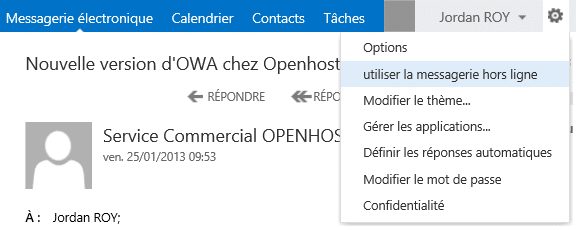
Pour activer cette fonction, connectez vous à OWA 2013 et cliquez sur « Utiliser la messagerie hors-ligne » dans le bouton « options » :
Une fois le mode hors-ligne activé sur OWA 2013 ou Outlook 2016, le contenu de votre messagerie sera téléchargé dans votre navigateur web.
Si une coupure réseau se produit vous pourrez toujours avoir accès à votre messagerie mail Outlook. Un message en bas à droite vous informera de la date de dernière synchronisation avec les serveurs Exchange.
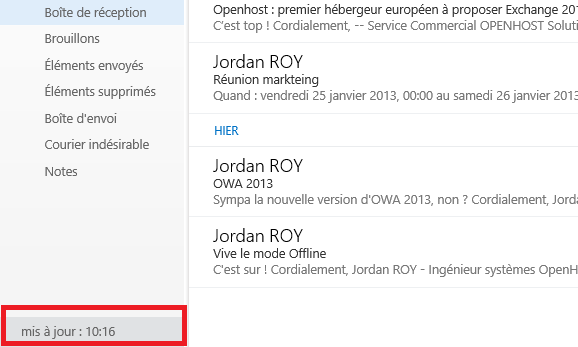
Lors du retour de la connexion Outlook se resynchronisera avec nos serveurs de messagerie professionnelle Exchange 2016.