
La version Office 365 professionnelle continue de progresser dans les entreprises françaises. Que ce soit TPE, PME ou de plus grandes sociétés, les infrastructures serveurs locales (on-premises) continue de migrer vers le cloud soit vers des datacenters en France comme Openhost ou vers le cloud de Microsoft avec Office 365 Entreprise. En effet migrer une messagerie Lotus Notes vers Office 365 présente de nombreux avantages : réduction des coûts, absence de maintenance, aucun coûts pour mise à niveau des infrastructures, un ensemble de fonctionnalités et d’interconnexions plus facilement accessibles, etc.
Openhost vous propose donc de découvrir les points essentiels pour réussir sa migration Lotus Notes vers Office 365 !
La messagerie Lotus Notes n’a malheureusement pas la réputation d’être un client de messagerie simple de prise en main tant pour les utilisateurs que pour les administrateurs. À l’époque Lotus Notes faisait figure de révolution en termes de service de messagerie car les serveurs Domino présentaient les dernières innovations et la possibilité de gérer l’ensemble des comptes mails de très grandes entreprises. IBM a malheureusement eu du mal à faire suivre son service de messagerie phare face à la concurrence que sont Microsoft Exchange et de nombreux autres services mails professionnels tels que G Suite (Gmail) ou Zimbra.
Les difficultés d’intégration avec des applications tierces ainsi que les coûts de maintenance élevés font donc que de nombreuses entreprises migrent Lotus Notes vers Exchange Office 365 pour bénéficier d’un service mail performant à moindre coût. De plus l‘écosystème développé par Microsoft autour des suites Office 365 Entreprise et Business permet aux utilisateurs de bénéficier d’un environnement de collaboration tout intégré.
Avec Office 365 vous bénéficier donc d’une messagerie Exchange professionnelle, d’une suite d’outils bureautiques complète, d’un système de téléphonie VoIP intégré avec Skype for Business. De plus vous pouvez réunir tous vos utilisateurs sur des plateformes de collaboration intégrant toutes ces fonctionnalités comme par exemple Microsoft Teams. Et en prime dans les offres Office 365 Entreprise vous bénéficiez de services d’analyse et de protection des données contre les menaces les plus avancées.
La gestion des serveurs Domino étant parfois complexe en fonction de la situation de l’entreprise, il est essentiel de bien se préparer avant de se lancer dans une migration Domino vers Office 365. Il est bien évidemment fortement conseillé de réaliser des backups de votre messagerie Lotus Notes dans l’éventualité où les choses ne se produirait pas comme souhaité. Et nous ne saurions trop vous conseiller de vous faire accompagner si vous souhaitez procéder à une migration saine et sans pertes de temps inutiles.
La migration Lotus Notes vers Office 365 peut être réalisée entre autres à l’aide d’un outil de type IMAP Copy ou IMAP Connector. Voici les grandes étapes à suivre pour migrer de Lotus vers Exchange Office 365 :
Ce type de migration en mode manuel n’est bien évidemment réalisable que pour de très petites organisations et n’est pas le moyen le plus conseillé pour mettre en place votre environnement Microsoft Office 365. En effet, ce type de migration Lotus Notes vers Office 365 présente de nombreux problèmes à éviter :
Sans outils dédiés, la migration de Lotus vers Office 365 reste une opération fastidieuse et qui peut se révéler couteuse en termes de productivité en cas de problèmes…
Pour migrer l’ensemble de vos boites mails Lotus Notes vers Office 365, Openhost vous propose donc un service complet clé en main. Notre équipe technique s’occupe donc de toute la migration de votre infrastructure de messagerie en respectant votre calendrier de transfert. En passant par notre service de migration, vous n’aurez donc aucune perte de données mais également aucune coupure de service pour vos utilisateurs !
IBM Lotus Notes était pour son temps, un service de messagerie innovant qui a su conquérir de nombreuses entreprises avec l’intégration de multiples fonctionnalités et d’applications, bases de données et autres outils professionnels. Mais l’évolution des différents produits et services de messagerie professionnelle a poussé Lotus Notes vers la sortie depuis plusieurs années. De nouveaux services proposent donc de meilleures intégrations et fonctionnalités de sécurité pour un coût inférieur. Pourtant de nombreuses entreprises se retrouvent encore coincés avec des serveurs IBM Domino et la migration de Lotus Notes vers Exchange ou Office 365 peut vite devenir complexe en entreprise….
Si votre entreprise a décidé de migrer Lotus Notes, voici quelques conseils pour vous aider à bien démarrer cette transition !
La messagerie mail professionnelle est encore un outil indispensable pour la majorité des utilisateurs en entreprise. Les évolutions des fonctionnalités de recherche, d’indexation des contenus et de disponibilité des serveurs mails permettent désormais d’avoir une messagerie beaucoup plus performante.
Les organisations qui à l’époque avaient mis en place Lotus Notes comme première solution mail se sont vite retrouvés face à de nombreux problèmes par rapport à l’évolution des usages des collaborateurs qui progressent plus rapidement que l’adaptation de l’entreprise. Les utilisateurs modernes ont désormais besoin d’une interconnexion entre leurs outils de travail pour communiquer, stocker, partager et travailler. Il est donc désormais essentiel de leur fournir une solution de collaboration complète ! En intégrant une messagerie professionnelle Exchange vous pouvez donc connecter votre téléphonie et messagerie instantanée directement avec votre boite mail, créer des espaces de partage distincts, gérer au niveau individuel les archives, accéder à vos mails en mobilité en toute sécurité grâce à la double authentification et le cryptage des données, etc. Tant de fonctionnalités qu’il est urgent d’intégrer à votre entreprise !
L’aspect financier est bien évidemment un des points essentiels. IBM Lotus Notes a joui de sa forte part de marché pendant un bon moment en appliquant des frais d’intervention élevés sur les serveurs mails Domino. Les coûts de maintenance et d’évolution des infrastructures mails Lotus sont donc beaucoup plus élevés que les solutions de messagerie professionnelles actuelles.
Depuis quelques années, toutes ces raisons poussent donc les entreprises à migrer Lotus Notes vers Exchange Outlook afin de satisfaire leurs utilisateurs et simplifier grandement la gestion de leur infrastructure serveur mail.
La migration Lotus Notes n’est pas un projet des plus simples étant donné les contraintes imposées par IBM sur les serveurs Domino. Sans aucune expérience en termes de migration Lotus, de nombreux problèmes peuvent survenir en fonction de l’architecture système de votre entreprise. Fort de nombreuses migrations Lotus, nos responsables techniques ont donc tenus à partager certains conseils importants à respecter pour éviter des problèmes courants lors d’une migration Lotus Notes vers Exchange 2016.
 L’organisation et la situation de certaines entreprises implique quelques fois des problèmes d’attribution des tâches ou de mise à disposition des ressources. Dans le cadre d’une migration de messagerie ce genre de situation peut rapidement devenir très complexe à gérer pour les responsables du projet. Quantifier les ressources matérielles et humaines à disposition du service informatique est bien évidemment une première étape essentielle pour juger de la capacité de l’entreprise à assurer seule sa migration Lotus vers Exchange.
Migrer d’une messagerie sans perte de données ni perte de disponibilité implique la mise en place d’une architecture en double afin de transférer sans risques les données et mails. Si les estimations en termes de stockage et puissance ne sont pas suffisants alors le projet peut être mis en péril et impacter pour une durée indéterminée la messagerie de l’entreprise.
Bien souvent la difficulté d’un projet en interne relève de la capacité des responsables à se projeter hors de leur poste. Ainsi pouvoir identifier des points faibles et des risques sur son infrastructure serveur n’est pas toujours évident.
Migrer Lotus Notes vers Exchange
Migrer votre messagerie Lotus Notes vers un nouvel environnement serveur mail demande un investissement assez lourd en termes de temps. L’efficacité vient avec la pratique mais pour beaucoup d’administrateurs système ce type de projet ne tombe que tous les 4/5 ans en moyenne et les nouvelles versions de messagerie impliquent toujours des surprises.
De plus passer de l’administration d’une messagerie Lotus Notes vers Exchange implique nécessairement une montée en compétence afin de maîtriser les grands concepts de gestion des boites mails Outlook. Selon votre prestataire en externalisant votre messagerie Exchange, vous aurez normalement tout l’accompagnement nécessaire pour prendre en main la nouvelle interface d’administration de vos serveurs de messagerie Exchange in Cloud.
Pour réussir des projets de migration Exchange, l’expérience est la clé ! Chaque migration se révèle complètement différente selon chaque entreprise et selon ses utilisateurs. Par exemple concernant le stockage des archives mails, si aucune politique de sauvegarde précise n’a été dicté par le pôle informatique alors vos utilisateurs ne manqueront pas d’imagination pour vous surprendre : enregistrement des archives en local, sur des cloud personnel ou supports amovibles,…
De même l’utilisation de périphériques mobiles est désormais un enjeu auquel il faut faire face. Vos utilisateurs utilisent certainement des appareils personnels pour accéder aux boites mails de l’entreprise. Il est donc forcément nécessaire de prévoir les problèmes de configuration des messageries Exchange sur Android et iPhone mais aussi d’assurer une politique de sécurité renforcée pour éviter les connexions frauduleuses. Pour se faire la double authentification sur messagerie professionnelle est une fonctionnalité très intéressante. Mais il sera aussi nécessaire d’assurer une véritable politique de gestion des accès (mots de passe, devices autorisés, etc.) pour renforcer la sécurité des données.
Les archives mails sont des éléments à prendre en compte lors de votre migration de messagerie. En fonction de votre secteur d’activité, certaines mesures réglementaires vous imposent de conserver vos mails et fichiers pour une certaine durée. Dans d’autres entreprises, ce seront certains utilisateurs qui auront un véritable besoin de conserver certaines archives. Bien que votre migration Lotus Notes puisse être l’occasion de faire un peu de ménage pour vos utilisateurs, il est important d’éviter ce genre de perte de données qui peut rapidement se produire en cas de mauvaise gestion des transferts de boites mails sous Domino.
Vos archives NSF Lotus sont transférables et convertibles au format PST de Microsoft Exchange Server avec certains outils plus ou moins accessibles. Selon le nombre de boites mails à migrer, ce type d’outil s’avère indispensable pour éviter toute perte de temps. Une bonne connaissance de ces différents outils est forcément la bienvenue pour s’assurer de la bonne configuration et compatibilité lors de la migration Lotus vers Exchange. Inutile de vous rappeler l’importance de prévoir vos backups pour éviter des pertes de données inutiles.
Le passage d’un serveur de messagerie à un autre implique généralement une migration des utilisateurs vers un nouveau client de messagerie. Dans le cas d’un changement de Lotus Notes vers Exchange Outlook, vos utilisateurs risquent d’être dans un premier temps un peu perdu dans la nouvelle interface. Une grande majorité des utilisateurs est cependant plus ou moins adeptes des outils bureautiques Office dont l’interface est similaire à celle de Outlook 2016. En termes de changement d’interface utilisateur, le choc s’avère donc moins grand lors du passage de Lotus Notes à Outlook qu’avec Zimbra, Google Apps ou d’autres services de messagerie.
Pour accompagner la migration, il est tout de même nécessaire de prévoir un temps et des canaux d’informations pour les demandes d’assistance des utilisateurs. Il est essentiel d’anticiper ces différentes demandes en établissant un plan précis de communication sur cette migration et sur les nouveaux usages à venir.
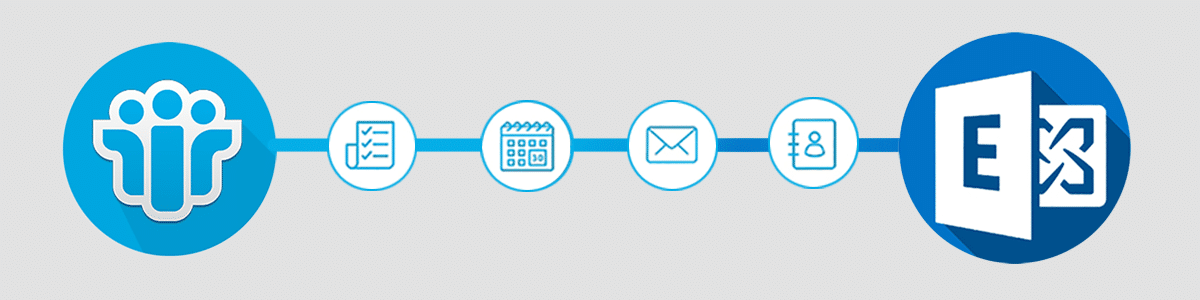
Lotus Notes pose aujourd’hui de nombreux problèmes pour les entreprises car celui-ci n’a pas réussi à évoluer suffisamment en termes d’intégrations de produits issus d’autres éditeurs. L’administration des serveurs Domino est suffisamment complexe pour nécessité une maintenance qui se révèle aujourd’hui trop couteuse. Microsoft Exchange Server vous offre une intégration avec tous les grands outils de collaboration avec une administration simplifiée. Les différentes fonctionnalités de sécurité et de gestion des données tels que la protection contre la perte de données ou le backup des éléments supprimés vous permettent de plus de sécuriser la messagerie de votre entreprise.
Pour assurer une migration Lotus vers Exchange sans risque pour votre messagerie professionnelle, il est préférable de se faire accompagner par un prestataire qui possède une certaine expérience dans ce domaine. Faire appel à notre équipe c’est aussi l’assurance d’être accompagné dès lors qu’un problème survient !

Depuis plusieurs années les usages professionnels se transforment avec notamment une forte évolution du télétravail en France et dans le monde. Des études récentes indiquent que le travail à distance représentera près de la moitié du travail d’ici 2020. De nombreux éditeurs se sont déjà adaptés en proposant des solutions disponibles en bureau distant. Coupler vos offres Microsoft Office 365 et Office 2016 avec le Remote Desktop Services (RDS ou TSE) vous permettra d’exploiter pleinement vos licences O365.
L’utilité et les avantages du bureau distant sont multiples : baisse des coûts hardware, mise à disposition rapide des environnements de travail, gestion simplifiée des mises à jour et de la protection des données de l’entreprise, etc. L’utilisation des outils bureautiques et de collaboration contenue dans la suite Microsoft Office est essentiel dans de nombreuses entreprises. La mise à disposition des outils Office 365 sur vos bureaux distants est donc essentiel. La mobilité de vos collaborateurs devient alors totale tout en restant complètement sécurisée.
Lorsque l’on parle de Microsoft Office 365, il existe une grande différence de déploiement avec la suite Office classique sur un environnement RDS/TSE. Avec la dernière version de la suite Office, vous assignez une licence volume (« volume licence ») à un certain périphérique (PC/Mac, tablette…) sur lequel l’utilisateur lance sa session Terminal Server Remote Desktop. Dès lors cette licence volume est utilisée par tous les utilisateurs se connectant sur la suite Office depuis ce device (périphérique).
Les licences Office 365 sont elles assignées à un utilisateur, celui-ci pourra donc exploiter Office 365 sur RDS tant que son offre Microsoft 365 Apps for Enterprise est active.
La fonctionnalité Shared Computer Activation SCA pour Office permet à plusieurs utilisateurs d’exploiter les outils bureautiques tels que Word, Excel sur un environnement virtuel partagé. Le SCA est donc le principe de base pour mettre à disposition Office 365 ProPlus pour tous vos utilisateurs en RDS-TSE.
Le fonctionnement du Shared Computer Activation avec Office 365 ProPlus ou Entreprise est le suivant : Lors de l’installation de votre suite Office 365 ProPlus sur un périphérique, la licence n’est pas activée mais le système SCA est lui actif. Une fois votre installation terminée, dès lors qu’un utilisateur se connecte sur la session RDS et lance Office, le logiciel de Microsoft vérifie la licence utilisateur en direct et active temporairement la licence sur la session. Ce système se répète donc à chaque nouvel utilisateur distinct qui se connecte sur la session Remote Desktop. La suite Office 365 ProPlus est ainsi constamment activée et désactivée dès que nécessaire. Rassurez vous, ce fonctionnement n’impacte en aucun cas l’expérience utilisateur qui est totalement transparente et fluide.
La suite Microsoft 365 Apps for enterprise permet à chaque utilisateur de bénéficier jusqu’à 5 devices sur lesquels activer sa licence Office. Mais alors comment cette session RDS se décompte-t-elle de la licence Office 365 ? Et bien n’est tout simplement pas décomptée !
Pour utiliser la fonctionnalité Shared Computer Activation (SCA) de Microsoft Office dans un environnement Remote Desktop Services (RDS), il est essentiel de choisir un plan Microsoft 365 compatible. Cette fonctionnalité permet à plusieurs utilisateurs de partager une même installation d’Office sur un serveur RDS, chacun s’activant avec ses propres identifiants sans consommer de licence supplémentaire.
✅ Plans Microsoft 365 compatibles avec l’activation d’ordinateurs partagés (SCA)
Les plans suivants prennent en charge l’activation d’ordinateurs partagés :
Il est important de noter que Microsoft 365 Business Standard et Business Basic ne prennent pas en charge l’activation d’ordinateurs partagés. Ainsi, ces plans ne sont pas adaptés pour une utilisation dans des environnements RDS ou VDI.
⚠️ Points d’attention
L’activation d’ordinateurs partagés n’est pas compatible avec Office pour Mac.
Chaque utilisateur doit disposer d’une licence valide et se connecter avec son propre compte Microsoft 365.
Important
Suite aux changements apportés par Microsoft, nos services de bureaux distants (anciennement RDS) sont désormais disponibles dans nos offres Windows 365 (VDI) et Azure Virtual Desktop (VDI et RDS).
En savoir plus
Bien entendu tout modèle Cloud nécessite désormais l’exploitation d’une bande passante suffisante. Dans le cas de l’activation Shared Computer Activation, ce besoin est même essentiel ! En effet, Microsoft précise que le système d’activation des licences se fait par contact avec le service « Office Licensing » sur internet. Le serveur hébergeant la solution RDS avec Office 365 doit donc pouvoir contacter le service de licensing dès que nécessaire. Aucune précision supplémentaire n’est fournie mais il semble que le serveur ait besoin de contacter le service tous les quelques jours pour vérifier l’état de la licence O365.
Comme toute exploitation de service cloud l’hébergement de la solution est un des aspects essentiels. En raison de cette nécessité de connexion permanente avec le service de Microsoft, il est donc fortement conseiller de bien étudier le partenaire hébergeur qui déploiera votre service Remote Desktop ou Terminal Server. Votre cloud provider devra bien évidemment être Microsoft Cloud Partner afin de pouvoir vous faire profiter du fonctionnement SCA et de son accompagnement sur la mise en place des offres Office 365.
L’exploitation d’une solution serveur Remote Desktop nécessite une certaine puissance hardware qu’il est difficile de mettre en place dans une entreprise dont ce n’est pas le métier. Les sessions RDS nécessitent des ressources qui peuvent rapidement monter en fonction des utilisations et du volume de sessions simultanées. Le principe de base du cloud computing est de pouvoir externaliser toute cette problématique en la confiant à un prestataire Cloud en France. Ce prestataire de service héberge vos sessions Remote Desktop et tous les applicatifs nécessaires (ERP, CRM, Licences Office, etc.), la puissance dédiée à vos serveurs virtuels conditionnera donc les performances de vos sessions RDS.
La connexion RDS se fait directement sur chaque poste de travail grâce à un client léger Windows Server RD Gateway (Remote Desktop Protocol RDP encapsulé dans une passerelle TLS). En termes de sécurité et protection des connexions, de multiples solutions sont disponibles en fonction des impératifs de sécurisation de votre entreprise. Ainsi il est possible de sécuriser toutes vos connexions depuis les principaux lieux de travail grâce à un firewall « ACL IP » pour autoriser uniquement la connexion depuis les locaux professionnels. Mais il est également possible de mettre en place un système d’authentification multifacteur pour protéger vos accès même en mobilité.
Notre solution de bureau distant vous permet donc d’exploiter toutes vos licences Office 365 en RDS tout en bénéficiant d’une expérience utilisateur performante à moindre coût. En tant que distributeur CSP Tier-1, nous proposons toutes les offres Microsoft Office pour nos clients finaux et revendeurs avec accompagnement de A à Z pour un projet réussi. Comme tous nos clients exploitant déjà le RDS et Office 365, laissez vous séduire par notre guichet unique qui vous offre un support en France 24/7 et des ingénieurs certifiés Microsoft en contact direct.
L’activation d’ordinateurs partagés permet à plusieurs utilisateurs de se connecter à un même serveur RDS et d’utiliser Microsoft 365 Apps (anciennement Office 365 ProPlus) sans consommer une licence par installation. Chaque utilisateur active Office avec ses propres identifiants, et cette activation ne compte pas dans la limite des 5 appareils par utilisateur.
Les abonnements suivants prennent en charge le SCA :
Les plans Microsoft 365 Business Standard, Business Basic, Office 365 E1, F3 et Office pour Mac ne sont pas compatibles avec le SCA.
Lors de l’installation de Microsoft 365 Apps sur un serveur RDS, il est nécessaire de configurer le fichier de déploiement (configuration.xml) avec la ligne suivante :
<Property Name="SharedComputerLicensing" Value="1" />Cela active le mode SCA, permettant une utilisation conforme dans un environnement partagé.
Oui, une connexion Internet est requise pour que le serveur RDS puisse contacter les services de licence Microsoft. Cela permet de vérifier et de renouveler les jetons d’activation des utilisateurs. Une connectivité fiable est donc essentielle pour assurer un fonctionnement optimal.
Par défaut, le jeton d’activation est stocké localement dans le profil utilisateur. Cependant, il est possible de configurer le roaming du jeton de licence pour les environnements non persistants (comme les VDI). Cela nécessite une configuration spécifique via des clés de registre ou des stratégies de groupe.
Oui, chaque utilisateur doit posséder une licence Microsoft 365 valide compatible avec le SCA. Cela garantit que l’activation d’Office est conforme et que l’utilisateur peut accéder aux applications Office sur le serveur RDS.
Pour vérifier que le SCA est activé :
Sous le numéro de version, vous devriez voir la mention : « Activation d’ordinateur partagé »
Si le SCA n’est pas activé ou si l’utilisateur ne dispose pas d’une licence compatible, Office passe en mode fonctionnalités réduites. Dans ce mode, l’utilisateur peut uniquement afficher et imprimer des documents, sans possibilité de les modifier ou de créer de nouveaux documents.
Oui, le SCA est compatible avec les environnements VDI, Citrix et autres solutions de virtualisation, à condition que les prérequis soient respectés et que la configuration soit correctement réalisée.
5 choses que vous devez savoir sur le bureau virtuel – https://www.openhost-network.com/blog/5-choses-a-savoir-sur-le-bureau-virtuel/
4 idées reçues sur la notion de bureau virtuel (Windows Virtual Desktop) – https://www.openhost-network.com/blog/4-idees-recues-notion-bureau-distant-windows-virtual-desktop/
AVD, le bureau à distance pour les éditeurs de logiciels – https://www.openhost-network.com/blog/le-bureau-a-distance-avd-pour-les-editeurs-de-logiciels/
Azure Virtual Desktop, votre bureau à distance (AVD) – https://www.openhost-network.com/solutions/bureau-distant/azure-virtual-desktop/
De nombreuses entreprises se tournent vers les offres Microsoft Office 365. L’année 2017 a été riche en nouveautés avec de nouvelles licences Microsoft 365 comprenant les packs Office 365 mais aussi différentes solutions de sécurité et d’analyse pour votre entreprise. Pour autant passer d’un système de collaboration et d’hébergement de données interne en entreprise vers un ensemble de solutions Cloud Office 365 n’est pas toujours évident. Pour profiter pleinement des avantages qu’offre Office 365, une migration sans coutures et sans difficulté est essentielle. Voici donc notre retour d’expérience tiré des différents projets sur la migration Office 365 !
« Une petite perte de données est inévitable lors d’une migration »… FAUX ! Cette idée encore bien trop répandue émane de personnes ayant mal préparé leur migration. Bien entendu un projet de migration d’une plateforme à l’autre n’est jamais évident mais perdre des données, sauf si vous le souhaitez, n’est pas une fatalité. La migration reste pour les utilisateurs une bonne occasion de faire un gros nettoyage de printemps pour supprimer des données qui n’ont plus lieu d’être. Garder précieusement tous les gifs des copains qui annoncent l’apéro du Vendredi soir n’est peut-être pas nécessaire…
La préparation du projet de migration est évidemment une des clés de la réussite. L’expérience joue forcément sur le résultat à venir mais une bonne préparation permet d’éviter de nombreux problèmes dès le départ. De plus si vous faites appel à un prestataire comme Openhost pour migrer vos fichiers et messagerie vers Office 365, il est toujours appréciable de bien pouvoir suivre sereinement les étapes de la migration. Nos chefs de projet prennent toujours le plus de temps possible en phase préparatoire de migration pour partir sur de bonnes bases.
Toute migration vers le cloud implique de manière générale toute une méthodologie et un certain travail sur votre infrastructure. En effet, une migration vers Office 365 n’est pas une juste mise à jour logicielle de la suite Office. Cette nuance implique donc une préparation légèrement différente pour le responsable de la migration des données. Lors de la préparation de la migration, il est nécessaire de vérifier que les ressources et données soient bien prêtes pour migrer. L’infrastructure actuelle de l’entreprise devra aussi être capable d’absorber le « choc » du transfert des données en fonction de la méthodologie choisie.
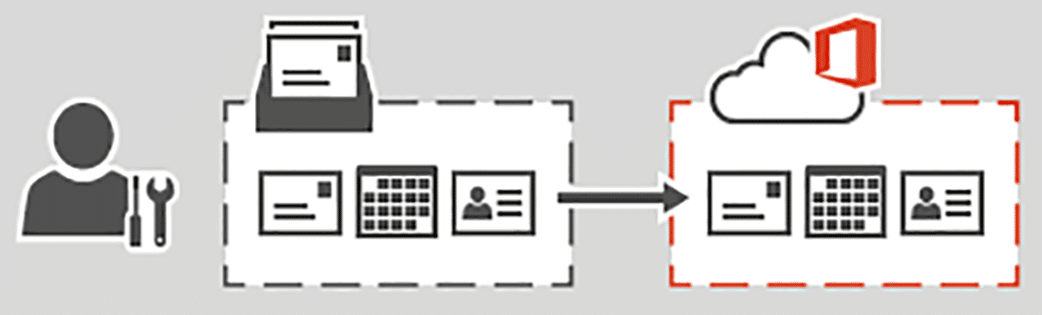
Une question essentielle à toute migration vers Office 365 est donc « Doit-on transférer toutes les données ou réaliser un tri au préalable ? » Vous l’aurez compris, réaliser le transfert de toutes vos données n’aura pas le même l’impact ni le même budget que de ne prendre que le strict minimum. Dès le départ il est donc essentiel de bien prendre en considération le volume de données à migrer de façon à bien dimensionner votre futur environnement Microsoft.
Au niveau des boites mails, la plupart des entreprises mettent en place un système d’archivage automatique ou manuel. Les données mails accumulés par tous vos collaborateurs représentent généralement un volume très conséquent et qui plus est peu pertinent à migrer. Les questions d’archivage légal sont bien évidemment à prendre en compte. L’augmentation des coûts impliqué par une migration totale doit être mis en lien avec l’utilité de migrer ces données. La majorité des utilisateurs n’accèdent que très peu à leurs anciens messages et encore moins à leur corbeille bien souvent trop pleine.
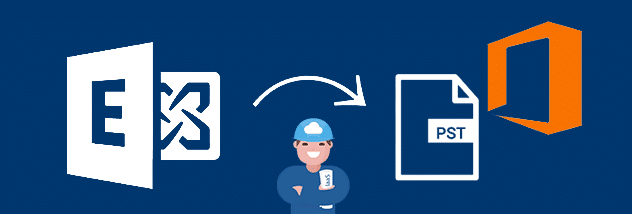
Dans certains cas, des fichiers locaux de messagerie Exchange sous format de fichiers PST sont présentes en local sur les PC des utilisateurs ou sur les serveurs de messagerie de l’entreprise. La question de la suppression ou de la migration revient donc sans cesse pour toutes vos données. Concernant les volumes de messages plus ou moins récents, si il ne doivent pas être supprimés pour telle ou telle raison, il est possible de les transférer vers des boites mails d’archivage dès le départ afin de faciliter la migration des données par la suite.
Le nouvel environnement Cloud Office 365 devra bien entendu être dimensionné en fonction des volumes de données à accueillir. Et pour permettre une migration transparente et sans accroches, l’infrastructure de l’entreprise et la capacité de son réseau devront donc être étudiées auparavant.
En entreprise, en fonction de votre situation et du nombre d’utilisateurs, fournir un niveau de bande passante suffisant pour une navigation confortable peut être une réelle problématique. L’avantage majeur des solutions Cloud est bien entendu d’éviter un investissement énorme dans des infrastructures difficilement maintenable dans le temps.
La qualité de votre réseau devra donc être prise en compte pour étudier les différentes solutions qui s’offrent à votre entreprise. Encore une fois, cette problématique de réseau et du niveau de trafic des données n’est pas une fatalité ! Des architectes Cloud Office 365 vous conseilleront pour mettre en place l’infrastructure la plus performante possible.
Différents cas de migration et de mise en place de votre nouvel environnement sont en effet possibles. Une infrastructure informatique classique comprend généralement un pare-feu pour assurer la sécurité d’un serveur de messagerie Exchange par exemple. L’ensemble de la messagerie passe donc par ce serveur qui sert donc de portail de sécurité que l’accès à la messagerie se fasse en interne ou en externe (mobilité, télétravail…). Pour votre futur environnement Office 365, mettre en place plusieurs pare-feu pour sécuriser toutes vos connexions peut permettre de répartir le trafic de toutes ces connexions externes.
Votre phase préparatoire de tri et d’organisation des éléments à migrer étant terminée, il est temps de passer au transfert de vos ressources sur le cloud Office 365. Le transfert des différents éléments devra bien entendu respecter un certain planning de migration bien défini afin de ne pas brusquer vos collaborateurs mais aussi de prévenir les éventuels dysfonctionnements possibles. Pour migrer vos données de messagerie professionnelle, il faudra prévoir un programme précis de migration vers Exchange online sur Office 365 pour les carnets de contacts, calendriers, archives, etc…
De manière à simplifier le processus ou faire une transition plus en douceur, de nombreuses entreprises réalisent une première configuration hybride. Cette infrastructure hybride permet d’exploiter pleinement vos nouveaux services Office 365 Cloud tandis que certaines données telles que les archives mails ou des emplacements de stockage restent sur cloud privé (on-premise ou chez prestataire).
Généralement la problématique la plus fréquemment rencontrée est le temps nécessaire de prise en main des utilisateurs pour s’habituer aux nouveaux outils Microsoft Office. Si vos utilisateurs étaient déjà sur une suite Office 2016 ProPlus ou autres alors ce temps d’adaptations sera plutôt court car il n’y aura que de légers changements de prise en main.
La réussite d’une migration Office 365 dépend bien évidemment de l’expérience des personnes en charge sur ce projet. Face à ce sujet qui peut s’avérer complexe car largement spécifique à la situation d’une entreprise, nous ne saurions vous recommander de faire appel à une entreprise spécialisée sur le sujet qui pourra vous accompagner sur la mise en place d’un calendrier précis. Bien évidemment au-delà de l’organisation même pour la migration de votre infrastructure, posséder des outils et des solutions spécifiques est fondamental pour éviter que cette migration ne soit trop chronophage.
Nos offres Office 365 Entreprise
Une fois votre migration Office proprement préparée et les différents points de tension identifiées, la phase de déploiement des comptes utilisateurs pourra débuter. Cette phase est bien évidemment très spécifique en fonction de l’infrastructure de votre entreprise mais aussi du pack MS Office choisi : Office 365 Business ou ProPlus, Office 365 Entreprise ou encore O365 Exchange online. La migration de vos comptes pourra passer par un déploiement automatique Office 365, une migration à basculement ou de multiples opérations manuelles selon l’infrastructure à déployer.
D’autres questions s’ajoutent aussi sur ce nouvel environnement de travail telles que la gestion de vos fichiers et documents, la protection de vos données ou encore la sécurisation des connexions et accès. La puissance de l’environnement de travail Microsoft Office Cloud va de pair avec sa complexité en termes d’offres. Ainsi de multiples solutions de protection existent mais elles ne sont comprises de base que dans les offres Office 365 Entreprise les plus avancées telles que le plan E5. Les premiers plans Office Cloud ne comprennent donc qu’une protections basique généralement insuffisante pour des entreprises avec plus de 10 utilisateurs, il est alors nécessaire de passer par des modules complémentaires de Microsoft ou des solutions externes compatibles.
Vous l’aurez compris, complétez votre infrastructure Office 365 par des modules de sécurité plus spécifiques est essentiel si vous ne passez pas par une offre de type Office 365 E5 par exemple.
Une bonne protection antispam, antivirus et un système de double authentification pour des connexions sécurisées est un minimum en environnement professionnel. Bien heureusement il existe d’autres types de solutions pour gérer les menaces de sécurité tel que Microsoft Advanced Threat Protection (ATP) ou encore des solutions de double authentification avec Duo Security pour protéger les accès par exemple.
Exchange Online Protection Office 365 est le système de protection basique pour la messagerie Exchange Outlook professionnelle inclus dans les offres O365. Ce système de sécurité de messagerie se révèle très insuffisant pour assurer la protection des données d’une entreprise car il se base surtout sur la sécurité de connexion. La base de données antispam Exchange online protection est malheureusement trop faible et ne peut assurer une bonne protection face aux menaces « zero-day » ou au phishing.
Pour optimiser la protection de vos données professionnelles avec Office 365, un pare-feu et un anti-spam performant suprieurs à EOP (Exchange online protection) sont nécessaires. Ce type de solution est très facile à déployer et offre une très bonne protection face aux multiples menaces de sécurité visant les entreprises. Les solutions de sécurité existent désormais en mode SaaS ou en services d’appliance facilitant grandement le déploiement et l’optimisation de l’utilisation de ces outils.
L’archivage des emails est un des points sensibles à ne pas négliger. Il est essentiel de bien prévoir cette partie pour éviter toutes pertes ou dommages de archives mails présentes à conserver et à bien débuter l’archivage des futurs mails. De plus les exigences de conformité juridique en entreprise ne laissent pas vraiment de droit à l’erreur. La gestion des archives mails n’est pas vraiment une problématique avec Office 365 mais les délais de rétention doivent bien être étudié car le stockage d’archives sur Exchange Online n’est pas nativement mis en place. Si votre système d’archivage mail Exchange est correctement paramétré alors la recherche dans vos boites d’archive sera vraiment très simple à gérer.
La gestion des backups et sauvegarde des données Office 365 est un peu plus complexe car malgré des outils de gestion des fichiers tels que OneDrive Entreprise, Microsoft n’a pas encore mis en place de solution backup intégrée. En cas de maladresse, suppression par inadvertance ou d’actes malveillants, la restauration de données sera réalisée manuellement et nécessite un certain délai d’attente. Une solution de sauvegarde des données professionnelles Cloud est dès lors bien plus efficace à mettre en place. Les solutions de backups d’entreprise permettent une restauration immédiate des données et leur gestion est beaucoup plus simple pour l’administrateur qui pourra restaurer les fichiers perdus ou endommagés en quelques clics directement sur l’interface.
Les solutions Cloud telles que Office 365 Entreprise connaissent un succès grandissant en raison de leur côté tout-en-un et de la simplicité de déploiement par rapport aux infrastructures vieillissantes. La connaissance des différentes offres est pourtant un point délicat car elle pousse parfois à faire le mauvais choix sur les modules à mettre en place. Le déploiement et la migration Office 365 nécessite généralement l’intervention d’un expert Microsoft Partner pour profiter pleinement des outils Microsoft.
Important
Cet article fait la promotion d’Exchange 2016, un produit qui n’est plus commercialisé par Openhost. Nous préconisons désormais Exchange Online.
En savoir plus
Pour représenter votre entreprise de manière sérieuse, une adresse mail professionnelle est essentielle. Encore trop nombreuses sont les sociétés qui ne bénéficient pas d’une boite mail professionnelle avec une adresse de type gmail, yahoo, hotmail… La première impression est clé, pour éviter d’ébranler la confiance de vos futurs clients nous vous présentons les solutions de messagerie professionnelles sécurisées. Découvrez comment choisir votre future solution de messagerie d’entreprise !
Une messagerie professionnelle est aujourd’hui très facilement accessible même pour une entreprise qui n’en est qu’à ses débuts. Notre solution de messagerie Exchange vous offre toutes les fonctionnalités nécessaires à une gestion efficace et sécurisée de vos mails.
Le nom de domaine inclus dans nos offres vous permet donc d’associer une image de marque à un outil de collaboration essentiel pour votre entreprise. Votre messagerie Exchange peut contenir autant de comptes que nécessaire pour toutes vos équipes. Vous pouvez ainsi créer des boites mails pour chaque salariés (j.dupont@votreentreprise.com) et par service (achats@votreentreprise.com) selon vos besoins.
Votre adresse mail professionnelle se compose de votre nom de domaine (généralement le même que votre site web professionnel) et d’un suffixe qui détermine le compte désigné Par exemple pour l’adresse comptabilite@societe.com, l’alias est « comptabilite ». Vous pouvez disposer d’autant d’alias que souhaité et plusieurs alias peuvent désigné une même messagerie Exchange.
Prenons par exemple le cas où une de vos équipes possèdent un compte de messagerie commun où les mails des collaborateurs arrivent, par exemple service-interne@oh.com. Un seul alias renvoie donc tous les mails vers de multiples comptes de messagerie.
Vous pouvez aussi décider d’avoir un alias pour un certain collaborateur, dans le cadre de l’adresse mail comptabilite@societe.com, vous pouvez rattacher l’alias à la messagerie Exchange de h.henri@societe.com qui est le comptable de la société par exemple.
Openhost vous propose un nombre illimité d’alias de messagerie. Il vous sera donc possible de créer autant de nom de service que souhaité sans pour autant avoir besoin de gérer un trop grand nombre d’adresses mails.
Au-delà du prix, pour comparer plusieurs offres de messagerie pro, il est nécessaire de tenir compte de multiples critères : fonctionnalités, sécurité, infrastructure serveur (niveau de disponibilité) et services client.
Cette offre Exchange Classic vous permet d’accéder à une messagerie professionnelle à bas coût proposant les fonctionnalités basique d’un client mail. Sur vos adresses mails, vous pourrez rediriger vos mails vers des alias en illimité de manière automatique. Chaque boite aux lettres dispose de 10Go d’espace de stockage pour les mails. Une boite mail d’archivage avec un espace supplémentaire est aussi rattachable en cas de besoin. Concernant les pièces jointes des mails, la taille maximale est de 10 Mo pour un envoi depuis la boite mail, au-delà certains services en ligne vous permettent d’échanger vos fichiers joints plus volumineux.
Cette solution de messagerie entreprise est compatible avec votre application Outlook, le célèbre logiciel de messagerie Microsoft ainsi que d’autres clients de messagerie compatible Exchange. La consultation de vos mails Exchange sur smartphone (iOS, Android, Blackberry et Windows Phone) est aussi possible grâce au webmail Outlook Web Access OWA.
Cette seconde solution de messagerie professionnelle Outlook Exchange vous propose un panel de fonctionnalités collaboratives plus large. Pour certaines organisations une telle offre est nécessaire étant donné l’importance clé que prend la communication réalisée par mail. La personnalisation de votre messagerie d’entreprise est possible avec la mise en place d’un nom de domaine spécifique et le lien à votre site web si besoin. Exchange Silver vous permettra d’accéder à la gestion de contacts, de calendriers et de documents en quelques manipulations seulement. La synchronisation intégrée de toutes vos données de messagerie vous permettra de pouvoir accéder pleinement à votre messagerie même en déplacement.
Côté stockage on retrouve 50Go pour tous vos fichiers et mails professionnels. Les pièces jointes sont limitées à 50Mo mais un service en ligne Opendrop vous est fourni afin de pouvoir distribuer en toute sécurité tous vos documents sans limite. Les éléments supprimés de votre corbeille seront sauvegardés durant 14 jours avant d’être définitivement effacés.
L’offre de service de messagerie Exchange la plus complète !
Grâce à la messagerie Exchange 2016 Gold, vous aurez accès à tous les services possibles : communication VoIP avec Skype Entreprise, synchronisation jusqu’à 5 devices par utilisateur, organisation de réunions de manière automatique, disponibilités en ligne des salles de réunion, partage de fichiers avec SharePoint, gestion multi-domaine, etc…
Vous pourrez donc travailler efficacement tout en collaborant facilement avec vos collègues en partageant vos calendriers, vos dossiers de fichiers ou encore assigner des tâches directement depuis Outlook.
La messagerie Exchange 2016 propose de nombreuses fonctionnalités de sécurité permettant de protéger vos données professionnelles. La fonctionnalité DLP Exchange (Data Leak protection ou Protection contre la perte de données) vous permettra de définir des informations critiques qui ne doivent pas sortir hors de l’entreprise. Le système DLP sur messagerie avertira l’utilisateur dès lors qu’il tentera de transmettre un certain type d’informations (codes bancaires, documents annotés confidentiels,) et pourra même lui interdire d’envoyer ce message en fonction du paramétrage en place. Une notification à l’administrateur pourra aussi être envoyée.
Un système antispam et antivirus est mis en place sur tous les serveurs de messagerie pour bloquer les courriers indésirables et autres malwares. Un récapitulatif des mails bloqués vous sera transmis de manière périodique (quotidien ou hebdomadaire à définir) et vous permettra de bloquer ou autoriser un expéditeur. Les protocoles email utilisés peuvent être POP, IMAP ou SMTP en fonction des besoins et contraintes de votre entreprise.
En termes de sauvegarde, un backup régulier est réalisé afin d’éviter toutes pertes de données non intentionnelles ou malveillantes. En cas de mauvaise manipulation, vous aurez donc accès à une copie complète de vos mails. La sauvegarde du serveur de messagerie peut être réalisé tous les jours voire toutes les heures selon votre projet d’entreprise.
Tous nos serveurs sont hébergés en France sur nos datacenters à Nantes et Paris. À ce jour, la solution Exchange 2016 de Microsoft est une des messageries les plus performantes pour les entreprises. Les fonctionnalités offertes par cette solution mail professionnelle vous apportera un haut niveau de collaboration et de productivité pour votre entreprise !
La réponse dépend bein évidemment largement des besoins de votre entreprise et de vos collaborateurs. Sachez que chez Openhost vous avez la possibilité de prendre différents types d’offres en parallèle, par exemple prendre des messageries Exchange Silver pour tous les employés et des boites mails Exchange Gold pour tous les cadres administratifs. Vous pouvez de plus évoluer d’une solution à l’autre à tout moment car vous n’avez aucun engagement sur la durée.
Notre équipe vous accompagne dans la migration de votre messagerie pro pour réaliser un transfert des boites mails transparent pour vos utilisateurs et sans perte de données.
Annoncé depuis Octobre 2016, les régions Azure France sont désormais accessibles pour certains hébergeurs dont Openhost ! Les Datacenters Azure Microsoft sont répartis sur 2 sites (Paris et Marseille). Le nombre de régions Azure est donc désormais de 42 dans le monde entier. En tant que partenaire Cloud, nous avons eu accès aux premières informations sur le cloud Azure France !
Un an après son annonce officielle d’ouverture de 2 régions Azure en France, Microsoft lance donc ses services IaaS Azure dans l’Hexagone. AWS, son principal concurrent sur le cloud public, compte lui aussi ouvrir au moins une région en Ile de France.
Tom Keane, responsable infrastructure mondial Azure, a tenu à préciser que les régions Azure France permettent bien de s’appuyer sur les solutions de continuité d’activité en exploitant tout le potentiel des machines virtuelles de Microsoft.
En fournissant 2 zones France pour son service IaaS Azure, Microsoft permet ainsi de mettre en place le système Azure Site Recovery (ASR). En effet les régions Sud et Ile-de-France peuvent être connectés pour maintenir les exigences de localisation en France des données en cas de déclenchement d’un Plan de Reprise d’Activité (PRA) par exemple.
Microsoft n’a pas encore précisé le nombre de datacenters qui composent ces 2 nouvelles régions Azure en France. L’expansion géographique du Cloud Azure vise à renforcer les performances et disponibilité du service tout en répondant aux différentes exigences locales telles que le RGPD bientôt en place. La localisation des données en France sur Microsoft Azure est donc désormais possible avec une disponibilité de 99,99% pour Azure France.
Le Cloud public Azure s’étend progressivement en Europe avec désormais 8 régions Cloud ouvertes :
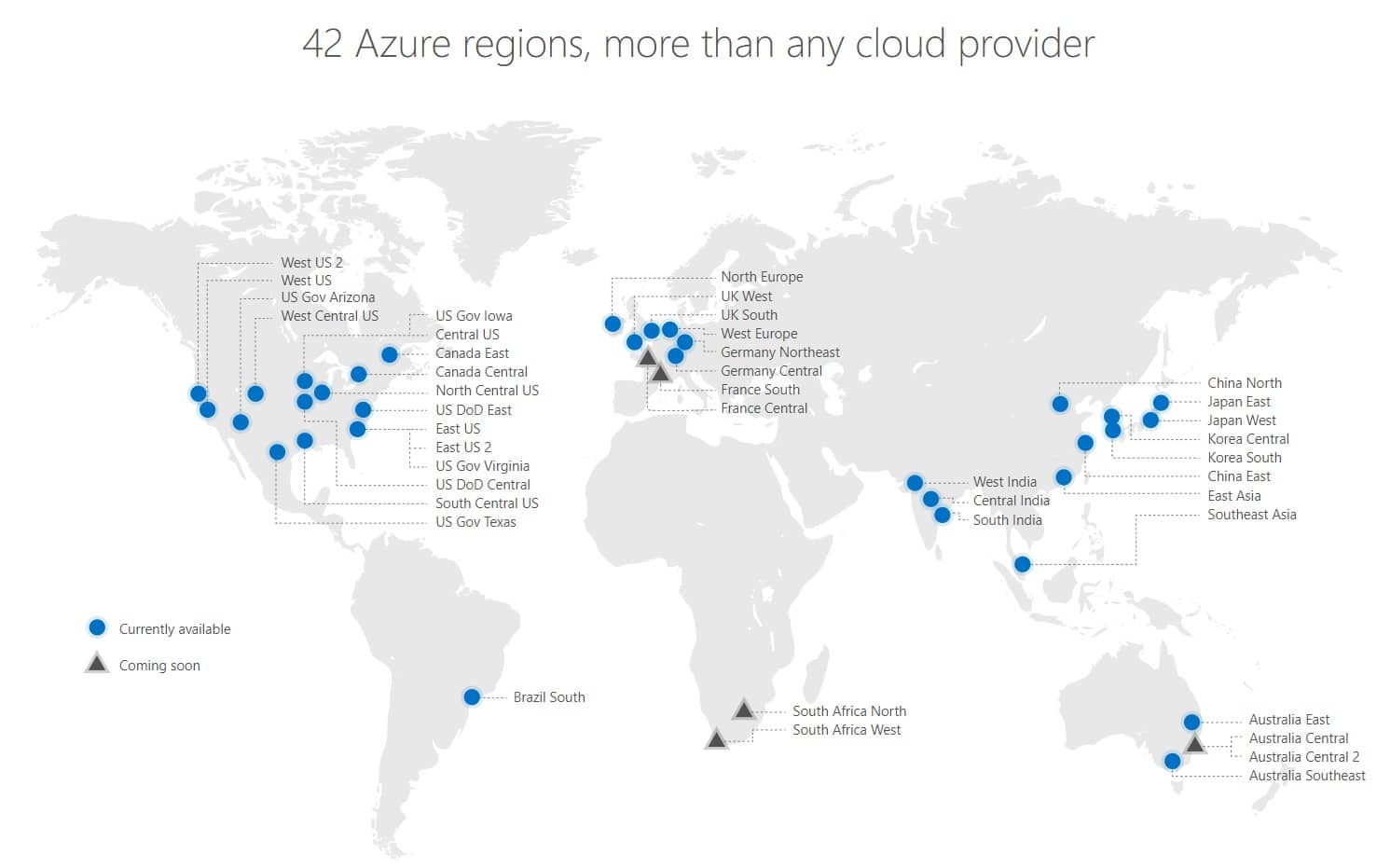
La région Azure Centre (Ile-de-France) dispose de plusieurs zones de disponibilité afin de renforcer la performance du Cloud. Chaque zone de disponibilité est un endroit totalement isolé dans le Cloud Azure. Ces zones disposent toutes d’un système de refroidissement, une alimentation propre et un réseau redondant pour assurer une haute disponibilité du service Azure.
Une précision de Microsoft qui découle certainement des récentes problématiques subies par OVH et son offre Cloud… Bien entendu malgré la multitude de précautions annoncées pour chaque opérateur Cloud, la mise en place d’un plan de reprise d’activité en cas de sinistre est toujours fortement conseillé.
Comme annoncé il y a quelques mois avec les nouveautés Microsoft Office 2019, le client Skype for Business devrait progressivement s’effacer au profit de la plateforme Microsoft Teams. Le déploiement du Phone System sous Teams est désormais lancé et les fonctionnalités Cloud PBX sont donc accessibles à certains utilisateurs Office 365.
Lors de la conférence Ignite en Septembre dernier, Microsoft a annoncé vouloir faire de Teams la plateforme centrale de collaboration en entreprise en y intégrant donc tous les outils Office 365. Skype for Business S4B est donc une victime collatérale de ce nouveau virage opéré par la firme de Bill Gates. Satya Nadella avait personnellement annoncé que Teams devrait à court terme remplacer et reprendre toutes les fonctionnalités téléphonie Office 365 Cloud PBX de Skype Business.
La version Skype for business Server 2019 étant quant à elle toujours prévue pour 2018. Seuls les clients Office 365 seront donc impactés par cette nouveauté. Tout comme Skype for business, l’intégration de Teams avec l’infrastructure téléphonique est désormais possible.
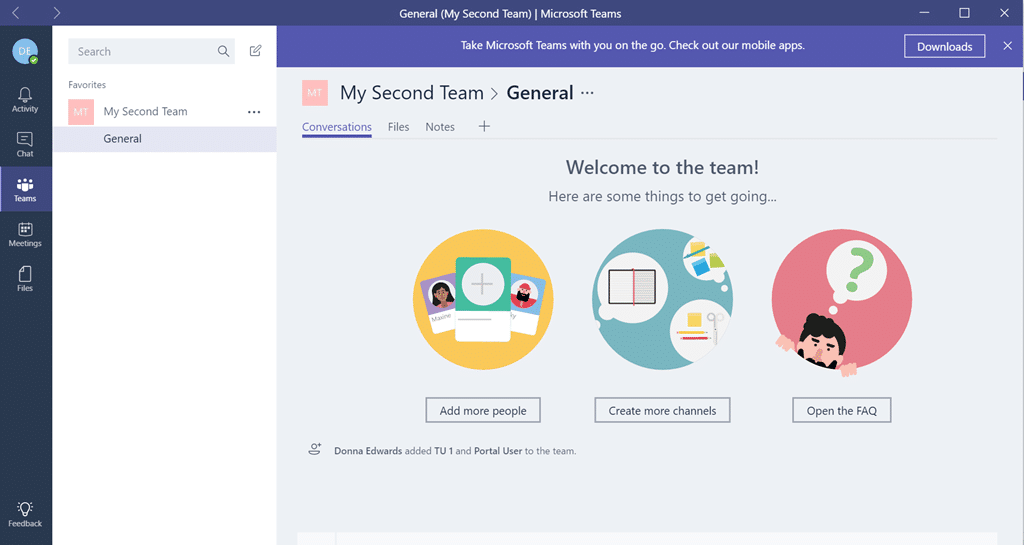
Les fonctionnalités Phone System ou Cloud PBX sont désormais disponibles avec Microsoft Teams. Attention cependant car l’activation de ces fonctionnalités requiert soit au minimum un plan Office 365 E5 ou bien un module complémentaire en fonction de votre offre actuelle (notre équipe peut vous fournir plus d’informations pour profiter de cette fonctionnalité).
En effet, pour bénéficier des appels avec Teams comme annoncé sur le Microsoft Teams Blog : « To add calling in Teams for your users, the first thing you need is Phone System (formerly Cloud PBX), which is included with Office 365 E5 and available as an add-on to other Office 365 plans. »
La principale composante nécessaire pour activer la téléphonie sur MS Teams est le Phone System (ancien Cloud PBX) que Microsoft ne cesse de faire évoluer.
Parmi le lot de fonctionnalités téléphoniques disponibles avec Microsoft Teams, on compte :
Très récemment, Microsoft a fourni quelques informations supplémentaires concernant la migration de Skype for Business vers Teams.
Pour accéder à ces nouvelles fonctionnalités Phone System avec Teams, il est donc nécessaire de posséder un plan Office 365 Entreprise E5 L’avantage de la nouvelle fonctionnalité Cloud PBX est bien évidemment de pouvoir se défaire de son matériel téléphonique PABX classique pour opérer directement depuis son poste de travail informatique. Le Phone System permet aussi bénéficier d’une offre de téléphonie professionnelle ne nécessitant pas de contrat de maintenance annuelle, qui alourdit généralement la facture.
La messagerie mail est un des outils majeurs de travail pour toutes les entreprises, pouvoir y accéder à tout moment est donc essentiel pour être efficace. Exchange Web Access (OWA) se présente comme un accès classique à votre messagerie mail en ligne (SaaS). Depuis les versions Exchange 2013 et Exchange 2016, le webmail Outlook Web Access a été grandement amélioré afin d’offrir un réel confort d’utilisation même sur smartphone.
En vous permettant d’accéder à tout moment et depuis n’importe quel support, Outlook OWA ou Exchange Web Access vous permet d’utiliser votre messagerie professionnelle en toute sécurité. Accessible directement depuis un navigateur web, Exchange Outlook OWA vous permet d’utiliser votre messagerie avec une connexion sécurisée depuis PC, Tablette ou Smartphone.
De plus les applications mails Outlook Exchange permettent de gérer l’ensemble de ses mails et informations de façon simplifiée. La messagerie mail reste donc un excellent outil pour faciliter la collaboration en interne comme en externe.
Voici une liste de différentes fonctionnalités Outlook Web Access très utiles sur votre messagerie Exchange :
L’utilisation du webmail OWA est très similaire au logiciel Microsoft Outlook pour ordinateur/tablette. Sur la version Outlook 2016, plusieurs améliorations ont été apportées que l’on retrouve sans Outlook Web Access :
Conscient des lacunes du carnet d’adresses sous les versions Outlook 2010 et Outlook 2013, Microsoft a donc intégré de multiples améliorations pour rendre plus intuitif et efficace la gestion du carnet de contacts.
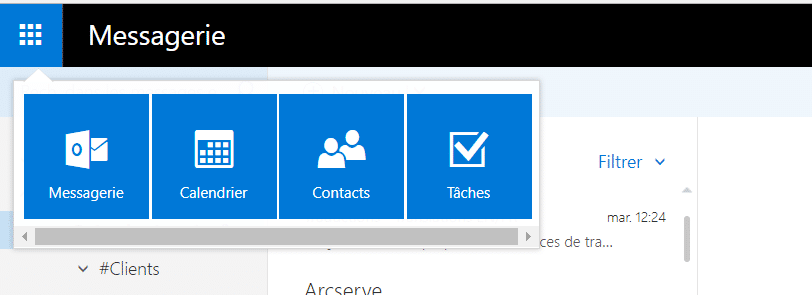
Le carnet de contacts mails Exchange Outlook 2016 et webmail Outlook propose une recherche plus facile avec toutes les informations des fiches contacts indexées. La gestion de plusieurs carnets d’adresses a aussi été prise en compte. Lors d’une recherche sur vos contacts mails, vous pourrez donc vous limiter à certains carnets seulement.
Une fonction de recherche dans le carnet d’adresse a été directement intégré dans les formulaires de création de nouveau mail et de réunions. La gestion des salles de réunion est aussi au programme avec possibilité d’obtenir directement les créneaux de disponibilité des participants (en fonction des rendez-vous intégrés à leurs calendriers Exchange).
Lors de la rédaction d’un mail, il est tout à fait possible de désigner une personne directement dans le corps du texte pour que son adresse soit automatiquement ajoutée à a liste des destinataires et qu’une icône « mention » apparaisse dans la boite de réception de ce destinataire.
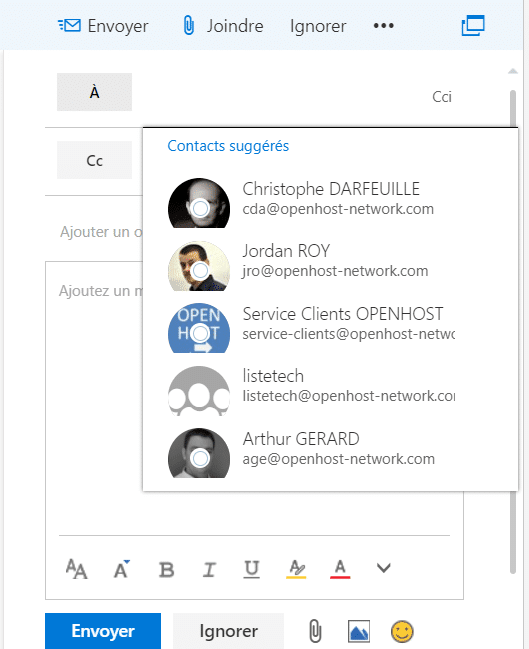
Par exemple, si vous travaillez sur un projet en équipe mais que vous souhaitez mettre l’accent sur une tâche précise à réaliser par un de vos collaborateur, vous pouvez le mentionner pour être sûr que ce message soit bien vu. Pour cela rien de plus simple il vous suffit d’écrire un message du type « Concernant le projet Y, @John pense à transmettre le calendrier à @Xavier ».
Une fois le symbole « @ » ajouté, Outlook recherche automatiquement dans votre carnet d’adresse les contacts correspondant au nom que vous inscrirez et vous propose une liste déroulante des possibilités.
Une petite icone en forme de drapeau rouge vous permet de désigner un message comme « tâche ». Une fois le message marqué, il est directement affecté à votre liste de tâches et il vous suffira donc de le cocher pour effacer la tâche affectée.
Les fonctionnalités rappels et notifications du client mail OWA vous permettront de gérer plus efficacement vos messages électroniques.
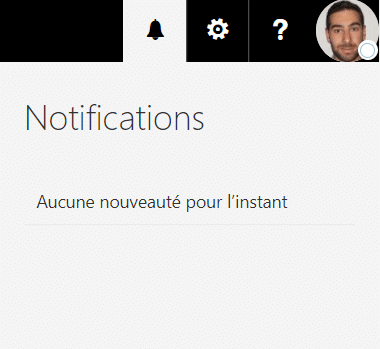
Le design des notifications sur Exchange online (OWA) est désormais moins pénible. Les notifications s’affichent sous forme de petite fenêtre au-dessus des volets de navigation. Un clic sur cette fenêtre vous renvoie directement vers le dernier mail reçu. Chaque notification décrit le sujet et l’expéditeur du mail ainsi que le type du message (mail, message vocal ou fax).
Une petite cloche en haut à droite de la boite mail vous permet d’accéder directement à tous les rappels inscrits à votre agenda.
Afin de réduire la perte de temps lié à la recherche de mails stockés, Outlook Exchange bénéficie désormais d’un moteur d’indexation beaucoup plus puissant. Seule limite, les résultats de votre recherche ne comprennent que les 100 premiers résultats remontés.
La fenêtre de recherche situé en haut du volet de navigation vous permet donc de rechercher une information dans le corps du mail mais aussi directement dans les fichiers en pièces jointes dès que possible. Les fichiers PDF et Office fournis en pièces jointes sont donc eux aussi indexés par la recherche Outlook.
De plus la recherche devient plus puissante en utilisant les fonctions plus avancées. Vous pouvez ainsi sélectionner les dossiers dans lesquels faire votre recherche mais aussi les zones dans lesquelles rechercher (corps du mail, sujet ou expéditeur du message…).
Lorsque vous souhaitez fixer une réunion ou un rendez-vous avec un de vos collaborateurs, l’assistant planification se révèle très utile ! Grâce à cet assistant vous pouvez ajouter des participants, sélectionner une salle de réunion et surtout trouver une heure de réunion où chacun de vos participants seront disponibles.
Les options de messagerie pour votre client mail Exchange online sont désormais plus nombreuses. Vous pouvez définir le nombre maximum d’éléments à afficher par page, la manière d’afficher différentes notifications de messagerie et la gestion des confirmations de lecture des mails. Le format des messages électroniques est aussi paramétrable, vous pouvez choisir entre un format texte brut ou html (avec plus d’options de formatage : police, taille, couleur…).
Une fois un message mail affiché dans le volet de lecture, vous pouvez choisir différentes options comme le marquer « lu » ou « non lu » ou le classer dans un certain dossier automatiquement par exemple. Enfin le thème de couleur de votre messagerie Exchange online peut lui aussi être personnalisé.
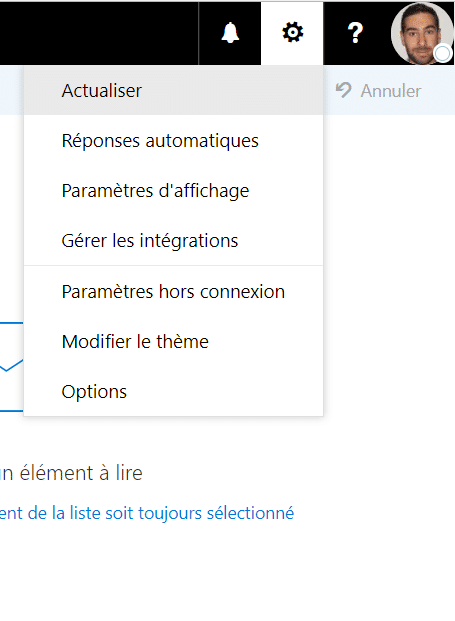
Une fonctionnalité très pratique d’une messagerie professionnelle est la gestion des absences. Si vous programmez votre absence, vous avez la possibilité de définir un message automatique en guise de répondeur mail sur une certaine période de temps.
Vos réponses automatiques peuvent être personnalisées en fonction du type d’expéditeur : interne à votre entreprise ou externe. Concernant les réponses aux expéditeurs externes, vous pouvez choisir de ne répondre qu’aux expéditeur connus dans votre liste de contact ou non.
Outre la gestion du courrier indésirable dans Outlook online, de nouveaux paramètres de sécurité ont été améliorées.
Les filtres anti-spam sont mis en place et gérés par Openhost, le paramétrage des listes de contrôles est possible par votre administrateur. Les fonctionnalités de Data Loss Prevention (DLP) pour Exchange 2016 peuvent aussi être paramétrées afin d’éviter toute fuite de données en cas de piratage ou d’erreur involontaire.
La gestion des périphériques mobiles dans Outlook Web Access vous permet de définir les périphériques à utiliser. Si vous avez connecté votre messagerie Exchange sur plusieurs appareils mobiles alors une liste de contrôle sera affiché et vous permettra de supprimer la connexion si vous le souhaitez.
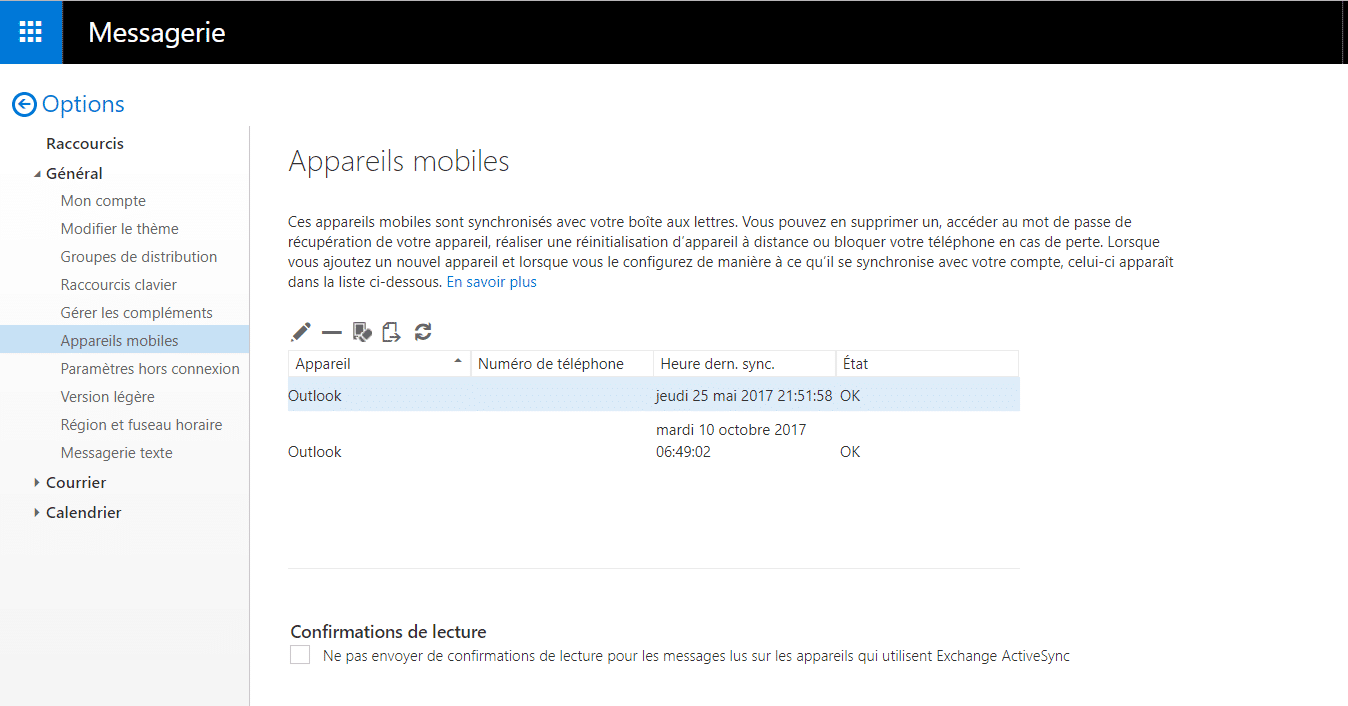
En cas de perte ou vol du mobile, sachez qu’il est possible de lancer une réinitialisation à distance pour sécuriser vos données de messagerie professionnelle. Ces paramètres sont accessibles depuis le menu « Paramètres » > « Gérez les compléments » > « Appareils mobiles ».
Important
L’année 2021 a vu l’arrêt progressif de notre service de messagerie Exchange 2016 hébergé par Openhost. Nous vous proposons de migrer vos messageries (ou celles de vos clients) sur Exchange Online, également connu sous le nom d’Office 365.
En savoir plus
Pour bon nombre d’entre nous, la messagerie électronique est certainement l’outil de travail principal que ce soit pour communiquer en interne (au fait, vous avez pensé à Teams ?) mais aussi vers l’extérieur.
Vous avez certainement déjà entendu parler de protocoles IMAP, POP, de serveur Exchange ou client de messagerie Outlook, Thunderbird Lotus Notes ou autres…Mais savez vous comment fonctionne un serveur de messagerie email ? Que désigne SMTP, filtre antispam, DNS ?
Une multitude d’étapes se déroulent entre l’envoi d’un email par un expéditeur et sa réception par le destinataire. Le schéma ci-dessous résume ses points de passages au travers des différents protocoles mails.
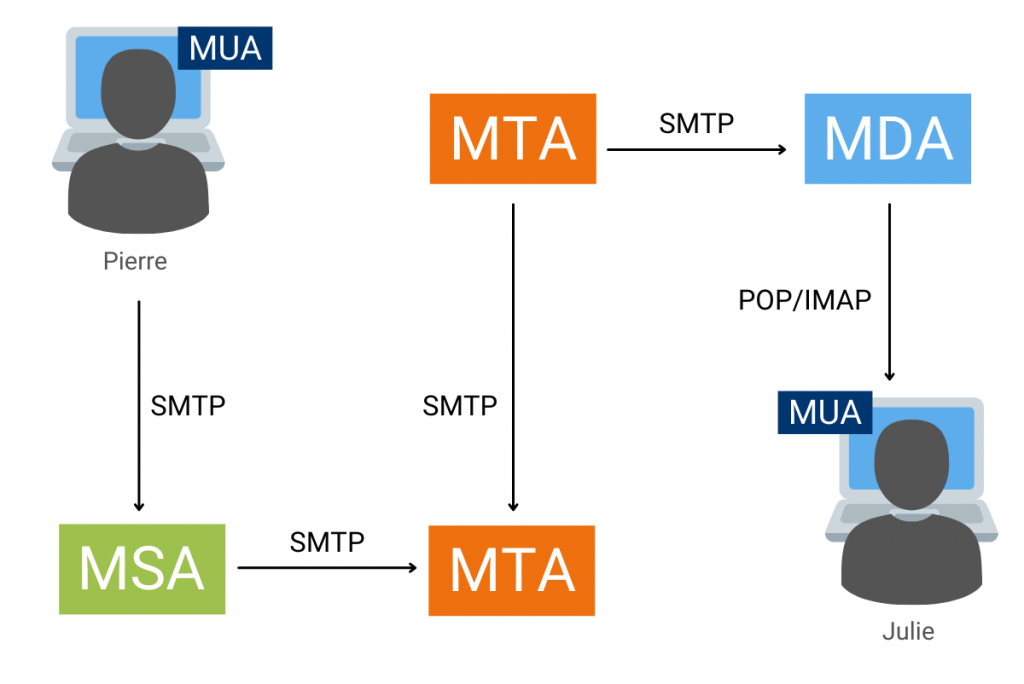
Voici à quoi correspondent ces différents acronymes :
Pour communiquer entre eux de manière sécurisée, tous ces agents mails reposent sur des protocoles de sécurité afin protéger vos échanges mails.
Vous avez certainement entendu parler de POP et IMAP lors de la configuration de votre application de messagerie mail sur Android ou iOS. Ces termes désignent des protocoles de transfert et de communication pour le transport de vos emails.
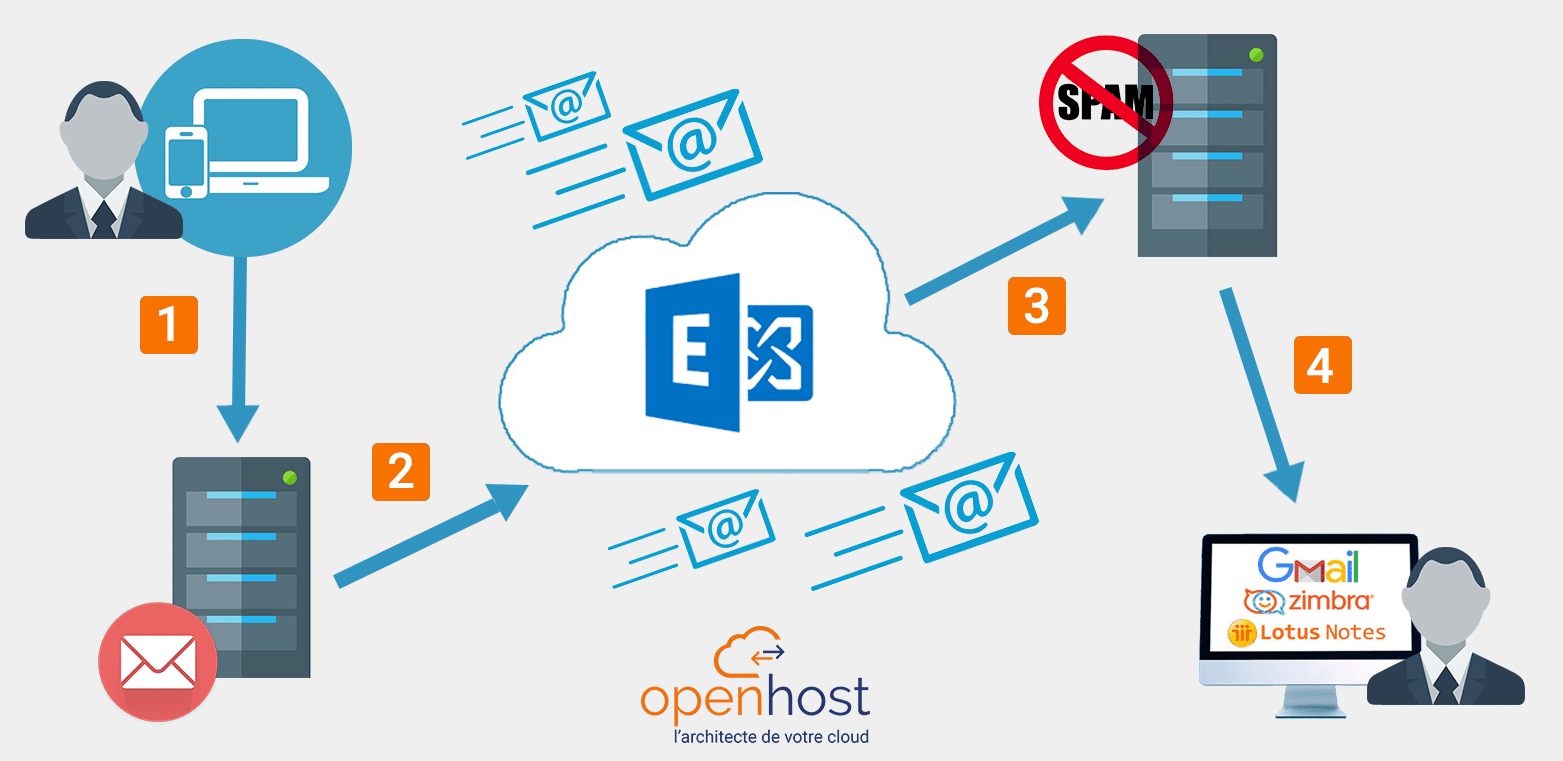
L’expéditeur rédige un mail depuis son service de messagerie Outlook et l’envoi à un utilisateur en dehors de l’entreprise. Avec le protocole SMTP, cet email est soumis au MSA (Mail Submission Agent) qui vérifie l’identité de l’émetteur ainsi que son autorisation à envoyer ce type de mails. Les vérifications du MSA permettent de limiter le spam dans un premier temps.
Pour lutter contre le spam, différentes stratégies peuvent être utilisées :
L’agent MSA transfère ensuite le mail à l’agent MTA (Mail Transfert Agent). Pour savoir sur quel serveur de messagerie l’email doit être délivré, le serveur Exchange de l’émetteur effectue une requête DNS pour connaitre l’adresse IP du serveur Exchange du destinataire.
Le serveur Exchange du destinataire étant accessible sur internet, il est par conséquent exposé à des risques de sécurité qu’il est très important de prendre en compte. Un filtre antispam sur messagerie Exchange permet donc de déterminer si le serveur mail émetteur est identifié en tant qu’émetteur spam ou non. Si une activité de spam est détectée, le serveur Exchange bloque le transfert de mails avant même qu’il ne passe sur le serveur (plus de détails sur les méthodes anti-spam en fin d’article).
Une fois tous les contrôles et filtres de messageries validés, le serveur de messagerie destinataire transfert en toute sécurité le mail au client de messagerie Outlook Exchange ou autre.
Le serveur destinataire présente donc le mail au logiciel de messagerie.
En fonction des filtres utilisés sur le logiciel mail, le courrier électronique sera placé dans la boite de réception (inbox) ou autre dossier mail.
Enfin, pour visualiser son mail fraichement arrivé, l’utilisateur ouvre son service de messagerie Outlook ou Outlook Web Access (OWA sur le web) qui enverra une requête IMAP ou POP pour lui présenter son mail de manière visuelle.
De multiples filtres de sécurité peuvent être mis en place pour lutter contre l’envoi de mails frauduleux. Nul besoin de rappeler l’intérêt de protéger ses boites mails professionnelles, mais il peut être intéressant de lister les filtres antispam et autres sécurité mails possibles :
Bien entendu, une messagerie professionnelle évolue constamment en fonction de ses utilisateurs et de l’environnement web qui l’entoure. Il est donc primordial de maintenir son infrastructure bien à jour afin de garantir l’efficacité du système de sécurité mail.
Comme nous vous l’annoncions au début de l’article, l’année 2021 a vu l’arrêt progressif de notre service de messagerie Exchange 2016 hébergé par Openhost.
Nous vous proposons de migrer vos messageries (ou celles de vos clients) sur Exchange Online, également connu sous le nom d’Office 365.
Nous sommes joignables par téléphone au 📞02 51 83 18 39 ou depuis notre formulaire de contact.