Définir un plan de sécurité pour protéger l’infrastructure informatique d’une entreprise est une phase essentielle pour assurer la cyber sécurité de l’organisation. Afin d’assurer une réponse appropriée et garantir la bonne protection des données, il est nécessaire de penser l’écosystème dans son ensemble. L’infrastructure d’impression est un point trop souvent négligé, voici quelques conseils pour améliorer la sécurité de votre système d’impression.
Les appareils connectés à l’infrastructure d’entreprise via le réseau de l’entreprise ou les comptes des utilisateurs sont un des points de vulnérabilité. Il est donc essentiel d’administrer ces différents périphériques grâce à certaines solutions de sécurité telles que Microsoft Enterprise Mobility + Security par exemple.
L’infrastructure d’impression et des périphériques au sens large est donc un aspect à prendre en compte pour assurer la bonne sécurité informatique de l’entreprise. Une des grandes difficultés est bien évidemment dans un premier temps d’identifier les points de vulnérabilité. Un gros volume d’informations clés transitent par différents types de périphériques tels que photocopieur, les téléphones mobiles, fax, etc.
Selon une étude menée par IDC User Perspectives on Print Security datant de 2015, plus de 30 % des organisations n’ont pas de politiques de sécurité en place concernant la gestion et supervision des accès ainsi que sur le contrôle des droits vis-à-vis des imprimantes et des périphériques reliés au réseau. En général les directions IT et les responsables de la sécurité pensent que les protections misent en œuvre sont suffisantes pour protéger à la fois l’ensemble du réseau et les périphériques connectés. La sécurité du périmètre est bien souvent insuffisante et tous les équipements et périphériques représentent donc autant de failles de sécurité.
La menace est donc bien réelle et elle ne parait évidente que lorsque que des malwares tels que Wannacry ou NotPetya finissent par bloqué le système informatique de toute l’organisation. De telles attaques engendrent généralement de très lourdes conséquences : 300 millions $ de pertes pour Maersk en 2017…
Négliger les points d’entrée que sont les imprimantes et autres périphériques connectés est un risque trop grand à prendre. En effet, ces périphériques traitent tous les jours des données, des documents et informations vulnérables voire confidentielles à la fois numérique et sur papier. Ces contenus considérés comme stratégiques sont donc vulnérables aux attaques en cas d’absence de protection. Au final on peut considérer qu’une entreprise qui ne prend pas en compte son infrastructure d’impression dans sa politique de sécurité est aussi vulnérable que si elle n’avait pas du tout de politique de sécurité informatique !
Les risques encourus par une telle vulnérabilité sont nombreux : interruptions de service engendrant de grandes pertes, atteinte à l’image publique de l’entreprise (imaginez un instant annoncé à un partenaire que des données le concernant ont été relâchées dans la nature…), pertes de chiffre d’affaires, pertes de temps, etc… Mais l’évolution de la réglementation impose désormais aussi de prendre de plus grandes mesures de protection. En effet l’arrivée du Règlement Européen sur la Protection des Données (RGPD) impose de prendre des mesures ou de s’exposer à de grosses sanctions en contrepartie (jusqu’à 4% du chiffre d’affaires mondial ou 10 à 20 millions d’euros pour les organisations non marchandes).
Pour certaines entreprises, en fonction des moyens déployés, il peut paraître difficile de déployer une stratégie de sécurité et de backup pour leur système informatique. Le problème premier étant que la responsabilité de cette tâche est largement partagée dans l’entreprise. Parmi les acteurs impliqués on compte le département IT dans son ensemble, le service gérant les installations, le responsable sécurité, le service réseau et les utilisateurs finaux.
Le partage de la responsabilité conduit généralement à une multiplication des failles et des vulnérabilités exploitables. De plus le manque d’informations sur les solutions de sécurisation pousse les collaborateurs à considérer ce risque comme impossible à couvrir. Cependant ces menaces de sécurité peuvent être surmonter pour anticiper les futurs risques. La définition d’un plan de sécurité et de restauration informatique avec l’aide d’un prestataire externe peut donc faciliter la sécurisation des infrastructure en couvrant ces différentes failles.
Les mesures possibles peuvent aller de la simple sécurisation des périphériques à des mesures plus poussées concernant la sécurisation des fichiers et données en soi. Les solutions possibles doivent donc couvrir ces différents aspects :
La protection des données au niveau du transit sur les périphériques apparaît clairement comme un maillon faible dans la sécurité des infrastructures. En adoptant une approche globale, les entreprises pourront donc éliminer les différentes vulnérabilités qui peuvent apparaître.
Découvrez nos solutions Sécurité et Backup
Microsoft continue de faire évoluer ses produits phares SharePoint 2016 et OneDrive Entreprise de manière à améliorer à la fois l’expérience utilisateur mais aussi l’expérience utilisateur. Fort de quelques nouveautés qui devraient être déployées d’içi la fin de l’année 2017, SharePoint et OneDrive Business vous permettront d’améliorer la sécurité de vos ressources tout en en étant plus efficace dans vos tâches d’administration.
Actuellement plus de 200000 entreprises dans le monde utilisent SharePoint en tant qu’intranet ou gestion électronique de documents (GED) pour un total de 190 Millions d’utilisateurs. Microsoft estime que son usage devrait doubler avec la montée progressive de SharePoint Online dans Office 365 et que le contenu stocké devrait augmenter par 5 fois.
La complexité en termes de gestion des sites, fichiers et utilisateurs sous Microsoft SharePoint est un des reproches souvent fait par les administrateurs. L’objectif de Microsoft est donc bien évidemment de faciliter l’administration de la plateforme SharePoint en améliorant l’interface mais aussi en regroupant des données et fonctionnalités similaires sur une seule et même interface.
Le panneau Admin Center de SharePoint se présente donc avec 5 onglets principaux :
La première vue du panneau de contrôle « Accueil » se présente donc avec une première vue globale de l’activité des sites de votre organisation avec des données telles que :
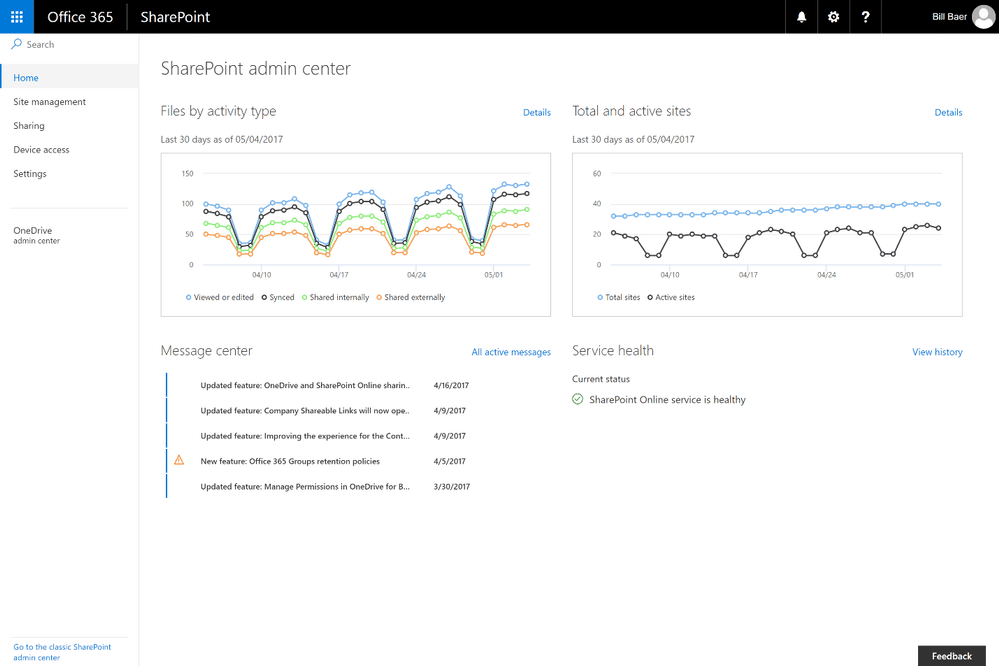
Auparavant ces différentes données n’étaient visibles que par le Global Admin SharePoint mais désormais en tant que SharePoint Admin center vous y aurez directement accès. Tous les rapports présentés sont interactifs et il est donc possible de les modifier directement grâce à quelques clics de souris seulement.
L’onglet Site Management vous propose une liste de tous vos sites gérés en tant qu’administrateur du réseau d’entreprise. Chaque site est donc listé avec ses principales informations telles que le type de site (Template), la classification du site, le volume de stockage utilisé, le propriétaire du site, le statut de partage ou la dernière date d’activité.
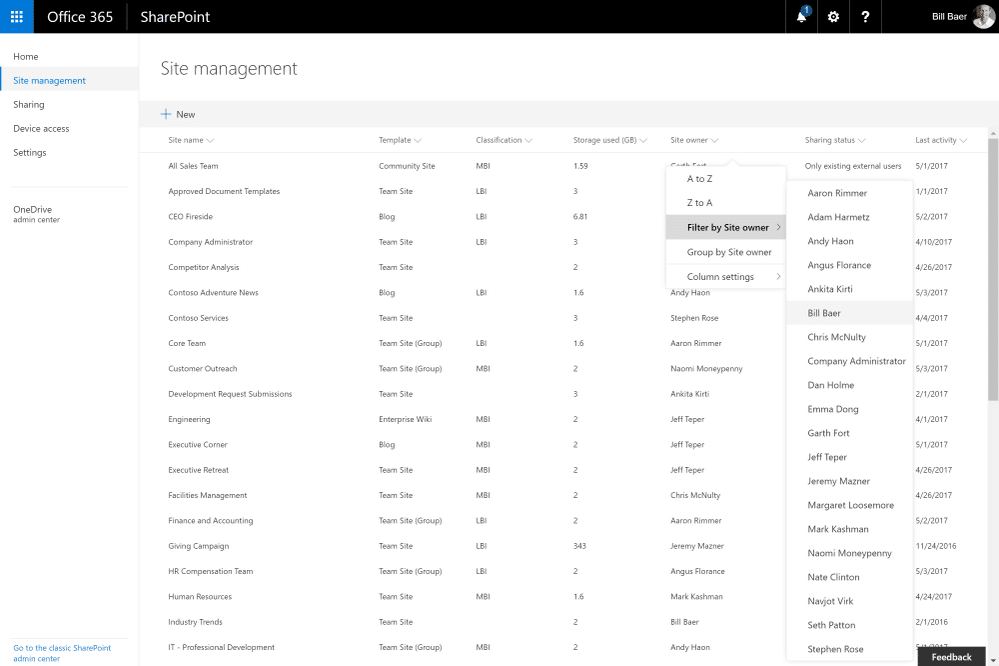
Il est bien évidemment possible de gérer cette vue en y appliquant des filtres et en effectuant des classements de différentes sortes.
On peut par exemple effectuer un tri sélectif par dernière d’acte d’activité pour connaitre les sites qui ne sont plus actifs depuis un certain temps. Une fois les sites inactifs identifiés, il sera possible de contacter les propriétaires des sites pour leur demander s’il y un problème ou si le site n’est plus utilisé par son équipe pour pouvoir le supprimer et ainsi économiser des ressources de stockage.
La section Devices Access de SharePoint permet de contrôler l’environnement de connexion des utilisateurs qui interviennent sur tout votre réseau Office 365. De multiples fonctionnalités permettaient déjà de mettre en place une politique de contrôle et de sécurité des accès en limitant les connexions depuis des appareils non contrôlés (Application and Mobile Device Management MDM) ou de réseaux publics par exemple.
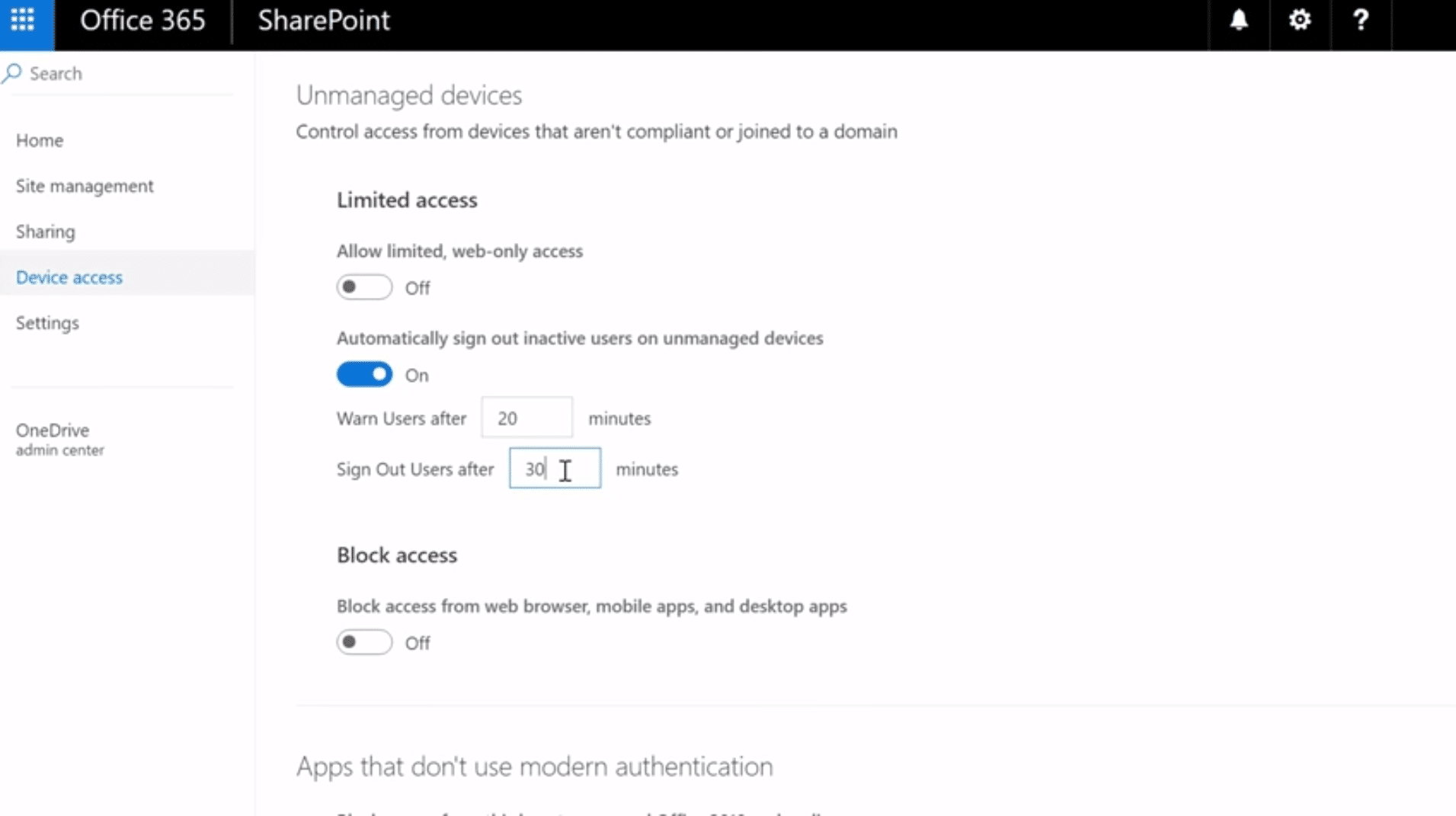
Une nouvelle fonctionnalité permet désormais de définir un laps de temps de déconnexion pour les utilisateurs inactifs sur des appareils non contrôlés. Une fonctionnalité qui s’avère très utile dans le cas où vous avez des collaborateurs en mobilité qui accède aux différents sites d’entreprise depuis des appareils ou des réseaux internet non contrôlés (aéroport, gare, hôtels, etc.).
Par exemple si je défini le laps de temps d’alerte sur 10 minutes et le laps de temps de déconnexion sur 15 minutes alors un utilisateur connecté à un réseau non protégé inactif verra s’afficher un message d’avertissement au bout de 10 minutes et une déconnexion de son compte Office 365 directe 5 minutes plus tard.
Pour les entreprises opérant à l’international ou ayant de nombreux partenaires à l’étranger, la gouvernance des données est une réelle difficulté. Avec la fonctionnalité Multi-Geo, vous pourrez désormais éclater la localisation des centres de stockage des données tout en identifiant les utilisateurs qui sont censés avoir accès à chaque centre de données.
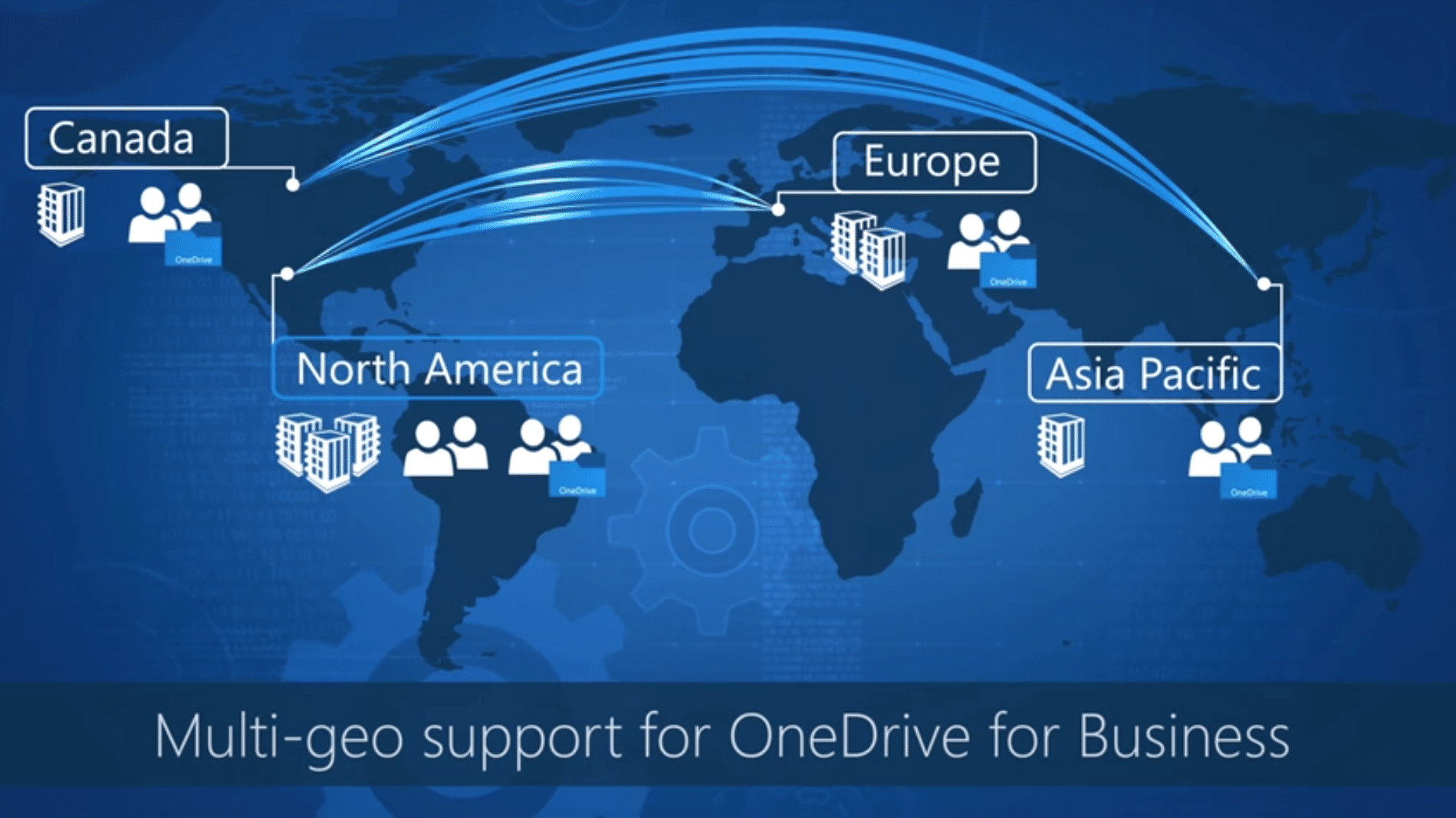
Cette nouvelle fonctionnalité permet donc de partager des documents et fichiers en dehors du site de l’organisation de manière très sécurisée. Très facilement, on peut donc limiter ou agrandir les zones de partage en incluant plus ou moins de sites prédéfinis en quelques clics dans les paramètres de la section « Sharing ». Cette nouveauté intéressera particulièrement les entreprises opérant à l’international car cela permettra de gérer plus finement la sécurité des données.
Les utilisateurs qui auront été identifiés comme appartenant à une certaine organisation pourront donc partager ou non des fichiers avec des collaborateurs d’autres organisations à l’étranger en fonction de la politique définie.
L’utilité de définir une clé de chiffrement spécifique est de pouvoir limiter en temps réel l’accès aux documents et fichiers partagés via OneDrive Business ou SharePoint. Sans un accès autorisé donné par l’administrateur, il est donc impossible d’accéder aux documents.
Prenons un exemple concret sur le partage d’un document Word. Une clé de chiffrage a été associé à ce document : L’administrateur Onedrive possède donc le contrôle total sur les différents utilisateurs qu’il souhaite laisser avoir accès à ce document. Dès lors que l’utilisateur se trouve révoqué de la liste d’autorisations, un message d’erreur apparaît à l’ouverture du document lui indiquant qu’il n’est plus autorisé à ouvrir le document Office 365 (voir capture ci-dessous).
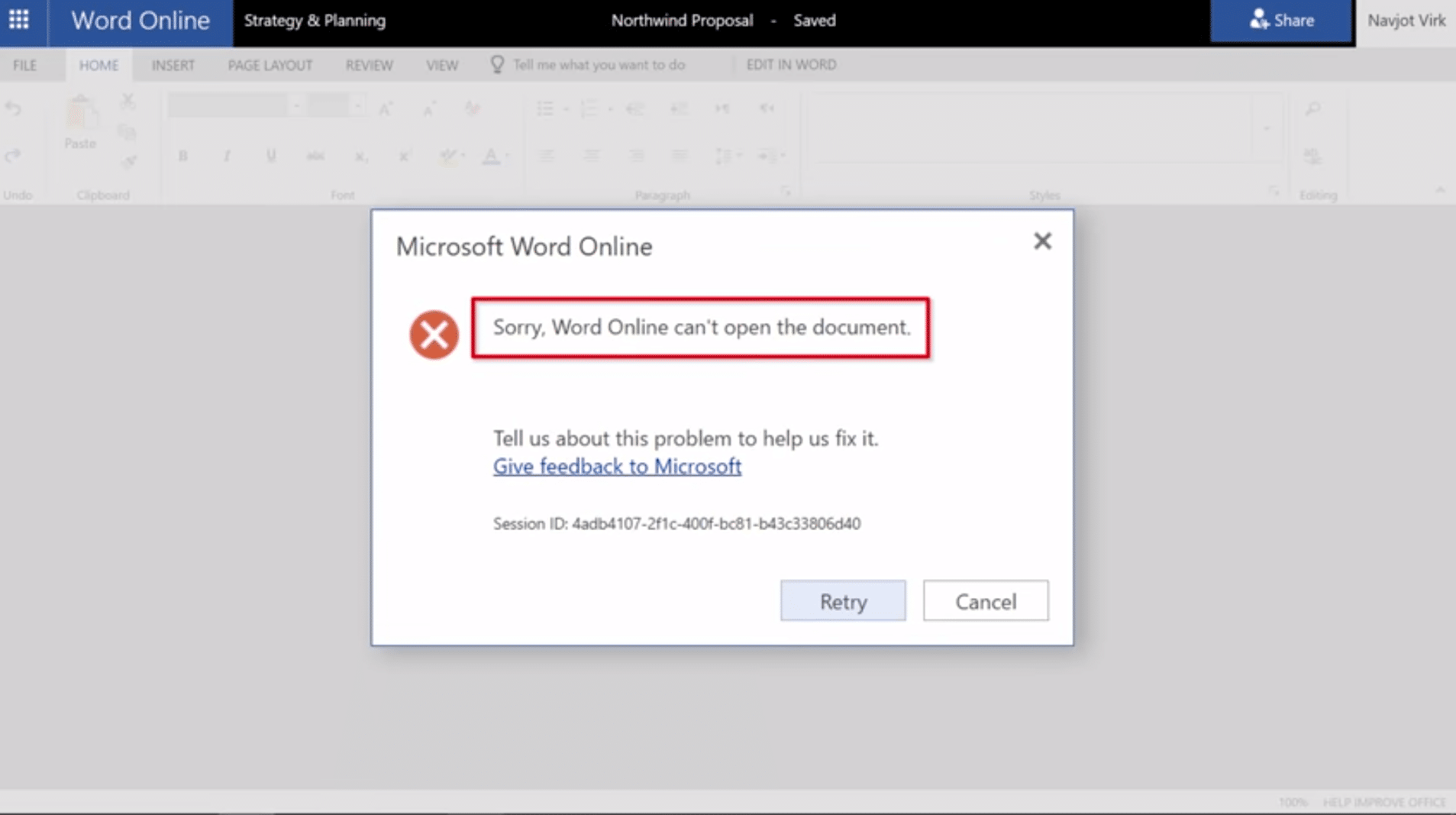
Cette nouvelle fonctionnalité vous permet donc d’être sûr qu’une fois un utilisateur révoqué, il ne pourra plus accéder à aucun fichier de votre site SharePoint online ou espace de stockage OneDrive.
Microsoft tend donc progressivement à simplifier les fonctionnalités d’administration SharePoint afin d’exploiter au maximum les capacités de la plateforme en entreprise. L’intégration de SharePoint Online dans Office 365 avec notamment une synergie forte pour OneDrive Business vous permet de mettre en place des politiques de collaboration et de partage très fortes pour tous vos utilisateurs.
Ces nouvelles fonctionnalités SharePoint et OneDrive Business seront disponibles très bientôt, si vous souhaitez en savoir plus pour votre entreprise vous pouvez vous rapprochez de notre service technique qui vous guidera dans votre recherche.
Découvrez Office 365 pour votre entreprise
Sharegate s’impose comme un outil de référence pour mener à bien les opérations de migration et de gestion de vos comptes SharePoint mais aussi Office 365.
Grâce à ses différentes fonctionnalités, ShareGate rend les tâches administrateurs sont plus clairs et transparentes, nous permettant ainsi de vous offrir la meilleure expérience de migration possible.
Les différents outils dédiés à SharePoint, Office 365 et OneDrive for business, permettent ainsi une meilleure gestion de vos comptes ainsi qu’une mise en place plus rapide des différentes modifications souhaitées sur vos plateformes.
Sharegate simplifie les différentes phases de migration vers nos nouvelles solutions : SharePoint server 2016 ou vers des offres Cloud telles que Office 365.
Votre migration peut être réalisée de manière globale en migrant des sites entiers ou bien juste en déplaçant certains composants préalablement sélectionnés tels que vos bibliothèques, listes, workflows (flux de travail), documents ou fichiers multimédias, etc…
Confiez nous votre migration et nous nous occuperons de simplifier vos opérations pour récupérer tous vos fichiers, documents et messages pour les transférer dans votre nouvel espace collaboratif SaharePoint 2016.
La puissance de la plateforme SharePoint implique parfois un paramétrage complexe des différentes fonctionnalités et administration des comptes. Que ce soit pour un fonctionnement sur hébergement dédié, mutualisé ou hybride, nous vous offrons la possibilité de délaisser l’administration de votre plateforme SharePoint pour plus de simplicité.
Il sera donc possible de déplacer en masse des documents ou des sites, de gérer l’édition des métadonnées, d’obtenir une vue instantanée de la hiérarchie de votre SharePoint, etc…
L’utilisation de cette solution présente de nombreux avantages tels que :
• La migration simplifiée des données de SharePoint 2007 vers 2010, SharePoint 2013 ou encore Office 365
• Absence d’installation directe sur les serveurs de la ferme SharePoint Server
• Pas de droits Farm Admin nécessaires
• Tout type de données / listes / bibliothèques / content types transférables
• Les dates de modifications type « LastModifed / Created Date / Created By » restent intactes
L’outil ShareGate nous offre la possibilité de réaliser de très nombreuses opérations de nature très différentes. Au-delà du classique backup de restauration pour votre plateforme Microsoft SharePoint, de multiples scénarios d’utilisations restent possible :
• Transfert des Bibliothèques de documents (avec ou sans les vues / historique / ….)
• Transfert de SharePoint 2007 vers SharePoint 2010 / SharePoint 2013 / Office 365
• Transfert de groupes & autorisations
• Transfert itératif possible (ne recopie que les modifications ou nouveaux fichiers)
Le 12 septembre, Microsoft a ajouté une nouvelle fonctionnalité à sa plateforme de collaboration Teams : l’accès invité pour des utilisateurs n’étant pas membre d’une certaine organisation. La plateforme Teams se présente comme un outil de collaboration intégrant de manière très poussée les outils de la suite Office 365 et Microsoft tend peu à peu à rendre son utilisation centrale pour Office 365.
Selon Microsoft, l’idée est de rendre Microsoft teams le plus accessible possible afin d’en faciliter l’adoption et de simplifier la collaboration au sein d’une seule et même plateforme. Teams se présente par définition comme l’espace de travail principal pour la suite Office 365. En se basant sur la notion de groupes Office 365, il est donc possible d’utiliser Teams pour la messagerie instantanée, pour l’organisation de tâches, la définition de plannings, le partage de ressources ou encore la communication téléphonique et vidéo.
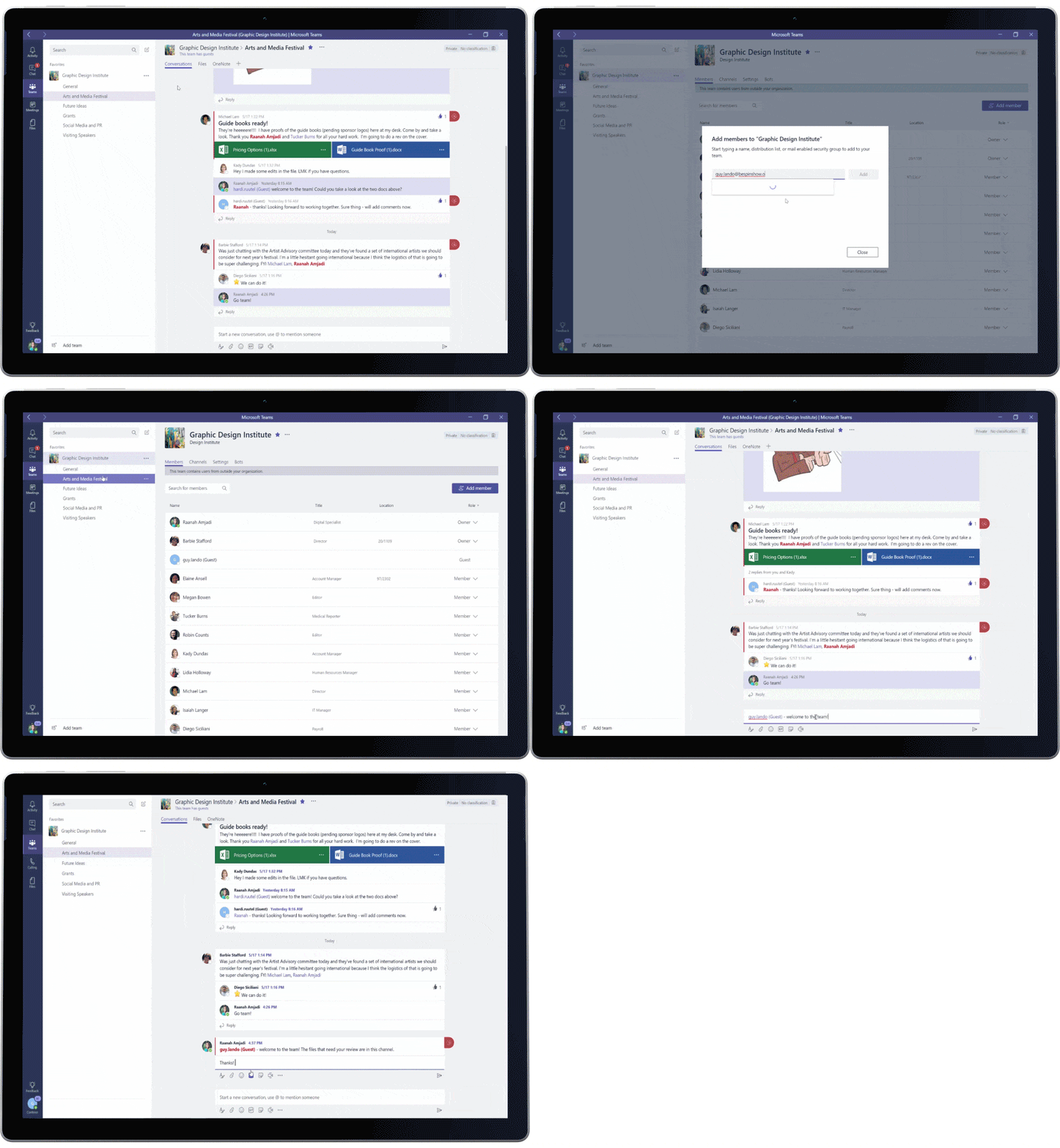
Cette nouvelle fonctionnalité n’est pour le moment disponible qu’aux utilisateurs extérieurs qui possèdent des comptes Azure Active Directory activés (plus de 800 millions de comptes Azure AD activés selon Microsoft). Dans un avenir proche, il sera possible d’inviter des utilisateurs ne possédant qu’un simple compte Microsoft ce qui facilitera largement l’intégration de collaborateurs externes.
 L’accès invité est possible grâce au service Azure Active Directory B2B qui n’est pour le moment disponible qu’en Europe et aux Etats-Unis. Ainsi Teams profite donc du même niveau de sécurité que celui du service Azure AD, toujours selon les récentes annonces de Microsoft concernant l’évolution d’Office 365. Il est donc totalement possible d’imposer des conditions d’accès plus restreintes, Microsoft recommande bien entendu une authentification multi-facteurs pour une vérification d’identité plus poussée. Les accès invités ainsi que le contenu généré et leur activité sont donc sous le même niveau de protection et de surveillance que le reste du groupe Office 365 avec lequel ils interagissent. L’administrateur du groupe Office 365 pourra donc à tout moment révoquer l’accès s’il le désire (En savoir plus sur les offres Office 365 Business)
Pour restreindre les accès, la possibilité de délivrer des accès invités n’est pas activée par défaut pour les groupes Office 365. Il faudra donc passer par votre administrateur système pour les activer si vous le désirez, à savoir que pour le moment aucune documentation publique n’est disponible.
Sur la plateforme Teams, on définit les gérants d’une team qui peuvent dès lors contrôler ce qu’il sera possible de faire dans cette Team. Un gérant de Team peut être n’importe quel utilisateur du groupe Office 365 concerné dès lors que Teams y est activé (un peu à l’image des administrateurs sur les forums). Une Team peut être d’ordre public ou privé selon les besoins de l’entreprise. Les gérants définissent les niveaux de permission des utilisateurs ainsi que les possibilités d’action sur la plateforme. Ce sont donc les gérants qui contrôlent les fonctionnalités offertes aux membres invités ou non, à savoir :
Les utilisateurs invités sur Teams possèdent par défaut quelques restrictions d’utilisation. Ainsi ils ne peuvent pas partager des fichiers dans les flux de messagerie instantanée ou ajouter eux-mêmes des applications. Ils ne peuvent pas non plus créer une Team s’il le souhaite. Par défaut les teams publiques sont inaccessibles et il est donc nécessaire d’être invité.
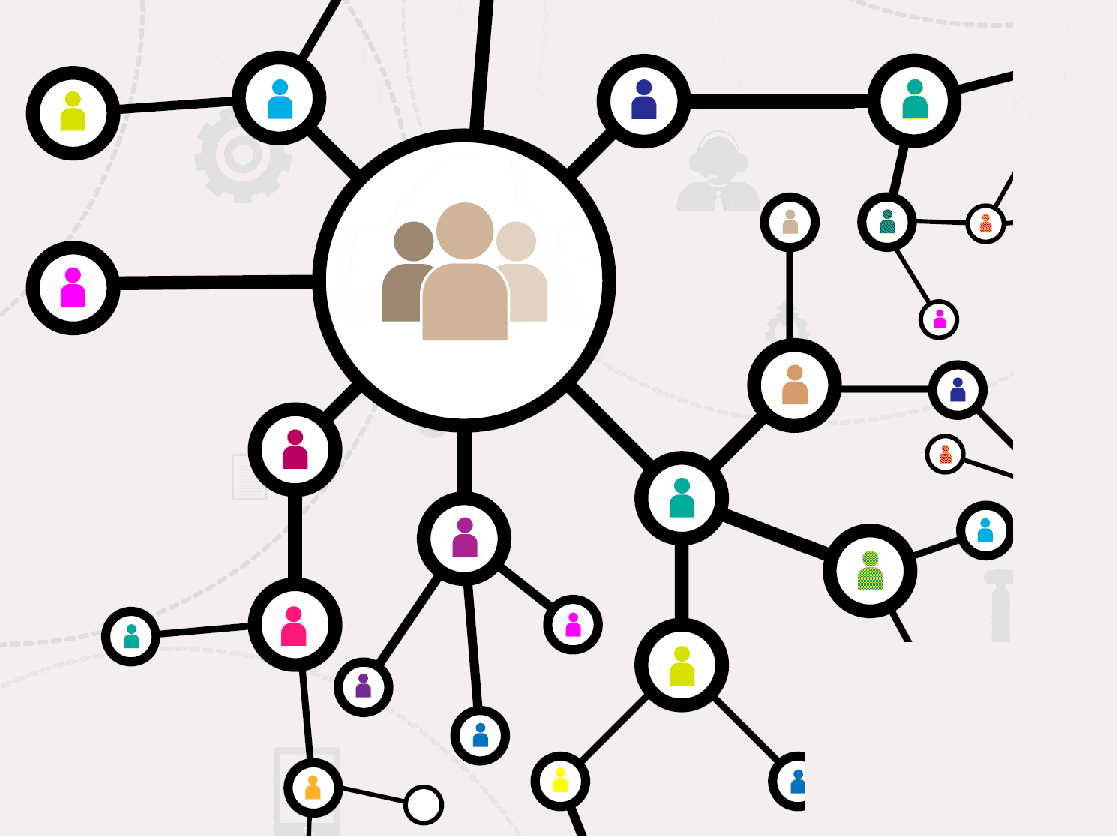
De base, chaque utilisateur des groupes Office 365 Business pourra s’il le souhaite créer une Team car la fonctionnalité est activée par défaut contrairement aux groupes Office 365 Education où la possibilité de créer des Teams est bloquée par défaut. Pour les administrateurs systèmes qui souhaiteraient désactiver cette possibilité pour les membres des groupes Office 365 Business, il sera nécessaire de révoquer les licences MS Teams pour chaque utilisateur du groupe via le PowerShell ou le panneau de configuration Office 365 Admin Center.
Au-delà de ce nouvel accès invité pour intégrer une « Team Microsoft », MS a annoncé qu’il continuait de fournir de nouvelles intégrations de services tiers pour sa plateforme de collaboration Teams. Aux dernières nouvelles, l’arrivée de Botkit permettrait donc de créer des bots intelligents pour gérer des utilisations internes et externes. Les bots pourront donc servir à renseigner les équipes en internes sur l’utilisation de certains outils ou de communiquer avec des partenaires externes en accès invité par exemple.
Autre intégration récente celle des outils de collaboration pour développeurs informatique de Github ou la nouvelle solution Stride (concurrente directe de Slack par Atlassian).
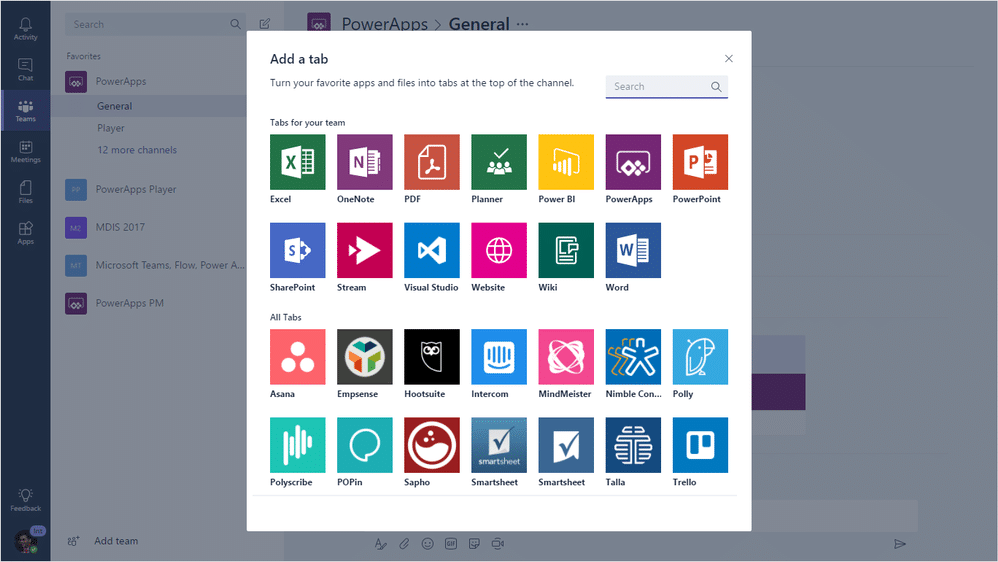
De plus un nouveau partenariat vient d’être signé avec Adobe pour étendre l’intégration de la plateforme Teams au Creative Cloud particulièrement utilisé par les graphistes. Cette intégration permettra à terme d’ajouter des fonctionnalités de collaboration dans l’outil Teams pour accéder directement à l’écosystème Adobe Creative, Document and Experience Cloud.
Via l’ajout de nouvelles fonctionnalités et de toujours plus d’intégrations, Microsoft étend la prise en main de la plateforme au plus large nombre d’utilisateurs possible en ouvrant au maximum les interconnections. Parti d’un univers fermé à la base Microsoft a réalisé un gros virage ces dernières années pour tenter de se remettre en phase avec l’utilisateur moderne qui souhaite une plus grande souplesse dans l’utilisation des produits en exploitant le meilleur de chaque monde.
Découvrir les offres Office 365 avec Teams
La sécurité des informations est un sujet très sensible pour toutes les entreprises. Openhost tente chaque jour d’améliorer la protection des données utilisateurs en s’appuyant à la fois sur les toutes dernières technologies à disposition mais aussi en appliquant une politique simple et précise permettant ainsi à tous les utilisateurs de se protéger des risques informatiques.
En entreprise, une bonne politique de sécurité a pour objectif de placer les données des utilisateurs en sécurité mais sans toutefois nuire à la productivité des collaborateurs. Microsoft Cloud App Security et Azure Information Protection proposent de nouvelles évolutions qui vous permettront de sécuriser plus simplement et plus efficacement les données qui transitent via les suites Office 365 Professionnel et Office 365 Business Pro.
Il est important de garder en tête que les utilisateurs en entreprise ne sont pour la plupart pas familier de l’informatique malgré leurs utilisations habituels de différents devis dans leur vie personnel (smartphone, tablette, ordinateurs portables… ). Lorsque l’on définit une politique de sécurité en entreprise, il est donc nécessaire d’en tenir compte afin de fixer des règles simples et efficaces qui pourront dès lors être respectées de tous.
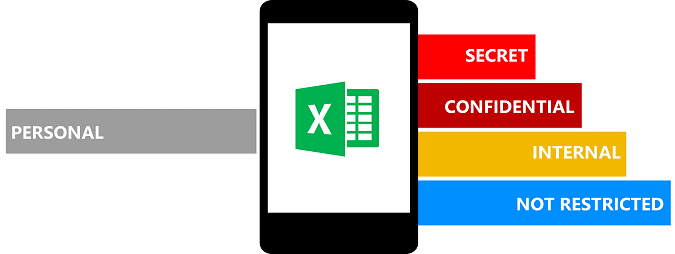
Généralement 5 labels de sécurité est un standard qui permet de faire face à toutes les situations tout en restant suffisamment simple à prendre en compte. Ces 5 niveaux de protection sont configurés dans votre suite Office 365 afin de protéger de façon native tous les documents internes.
Les 5 niveaux de protection peuvent donc être définis de la manière suivante :
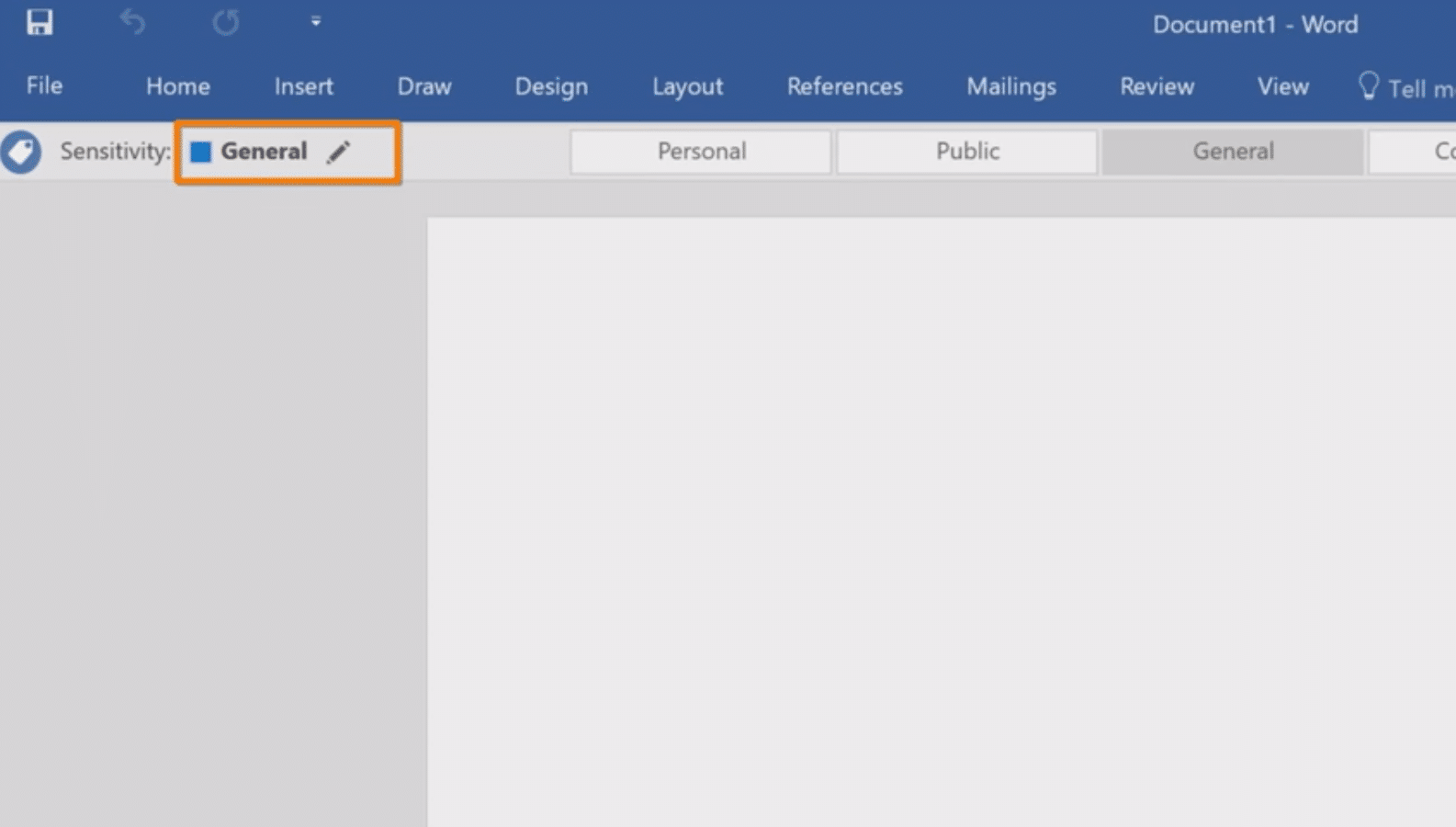
Par exemple en créant un nouveau document Word Office, le niveau standard de protection est au niveau « Général » qui désigne un document professionnel interne. En fonction des données qui seront stockées dans ce document, l’utilisateur pourra de lui-même redéfinir le niveau de sécurité le plus adapté. En imposant de base un niveau de protection des documents sur « Général » alors vous êtes certains que vos collaborateurs auront de base des documents suffisamment protégés.
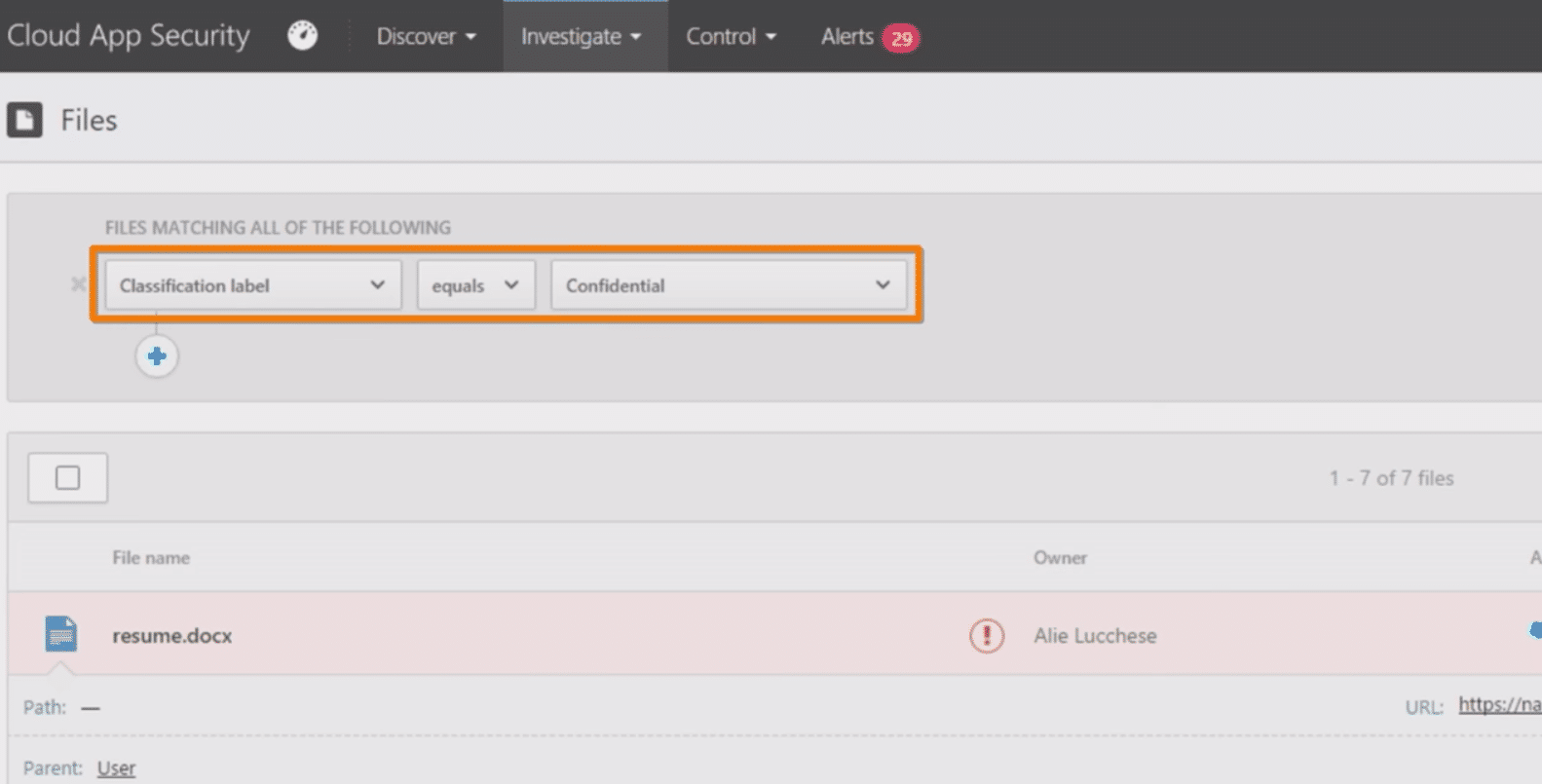
En appliquant une politique de sécurité automatisé sous MCAS (Microsoft Cloud App Security), les fichiers avec un certain niveau de sécurité défini seront automatiquement bloqués s’il y a tentative d’envoi vers une plateforme de cloud public. Cette fonctionnalité est compatible avec tous les grands fournisseurs de stockage cloud publics (Azure, Amazon Web Service, Google Cloud, Dropbox, etc.).
Bien entendu la politique de sécurité globale peut ne pas être suffisante en fonction de la taille de votre entreprise. Il est donc possible de créer des entités spécifiques représentant des groupes de personnes qui possèdent des accès spécifiques. Cette fonctionnalité permet donc de limiter l’accès à certains fichiers en fonction du statut de la personne dans l’entreprise.
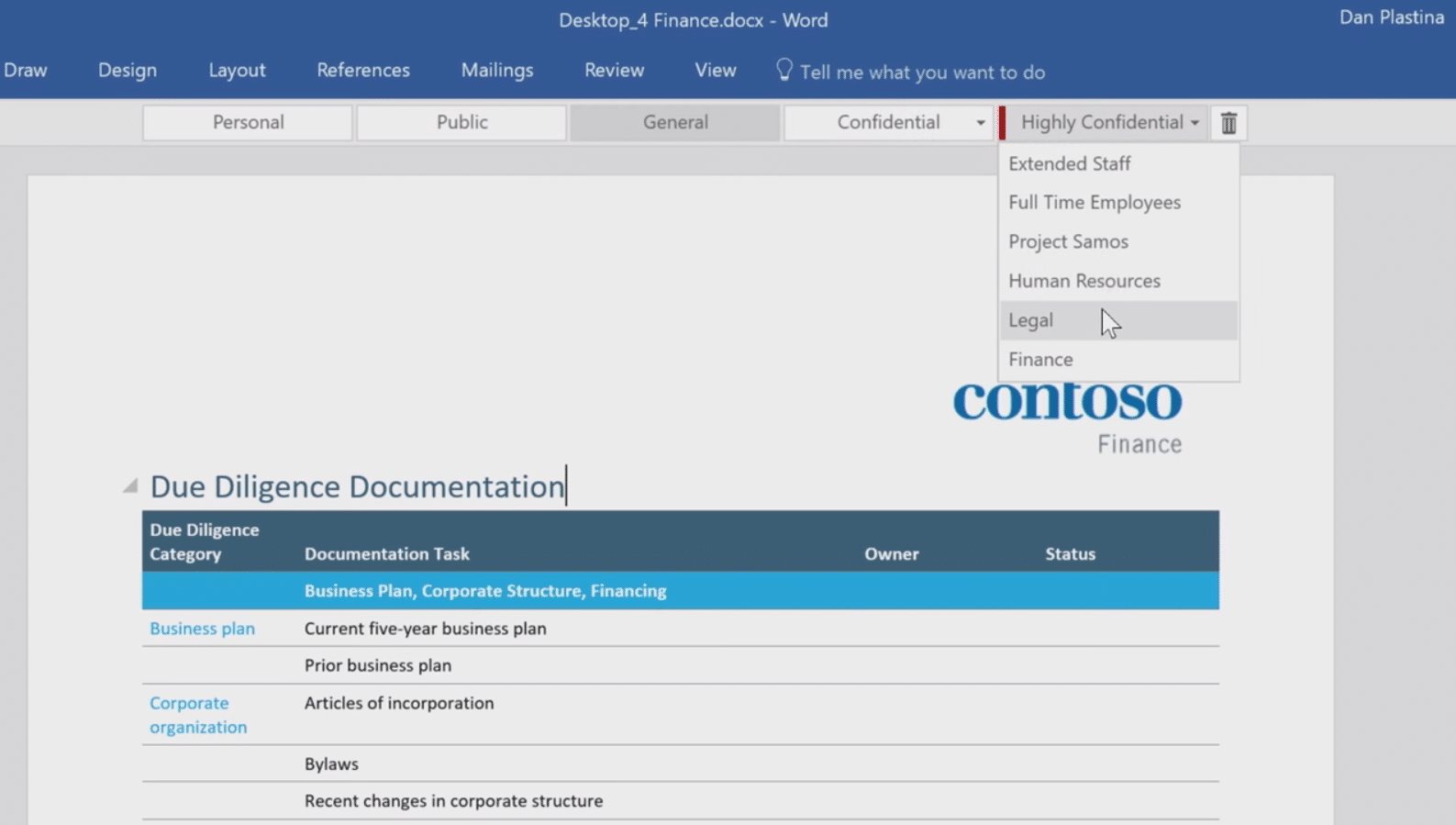
Par exemple, si vous appartenez au service juridique de l’entreprise, les documents que vous traitez sont confidentiels mais il est aussi important d’en limiter l’accès en interne. La définition d’un sous-label « Juridique » ou « Service Juridique » vous permettra donc de ne laisser accès à ce document que les personnes qui ont droit d’accès sur ce même groupe. Une bonne pratique est dans un premier temps de définir des sous-labels par département puis d’ajuster en fonction des besoins internes. Il est aussi possible de créer des sous-labels pour des projets spécifiques si ce projet requiert un niveau de confidentialité restreint aux seuls membres du groupe.
Comme vu précédemment, il est essentiel de bien délimiter les accès des utilisateurs en fonction de leurs rôles et statuts. Pour cela Azure Protection Information vous offre la possibilité de définir des politiques de sécurité spécifiques et indépendantes les unes des autres.
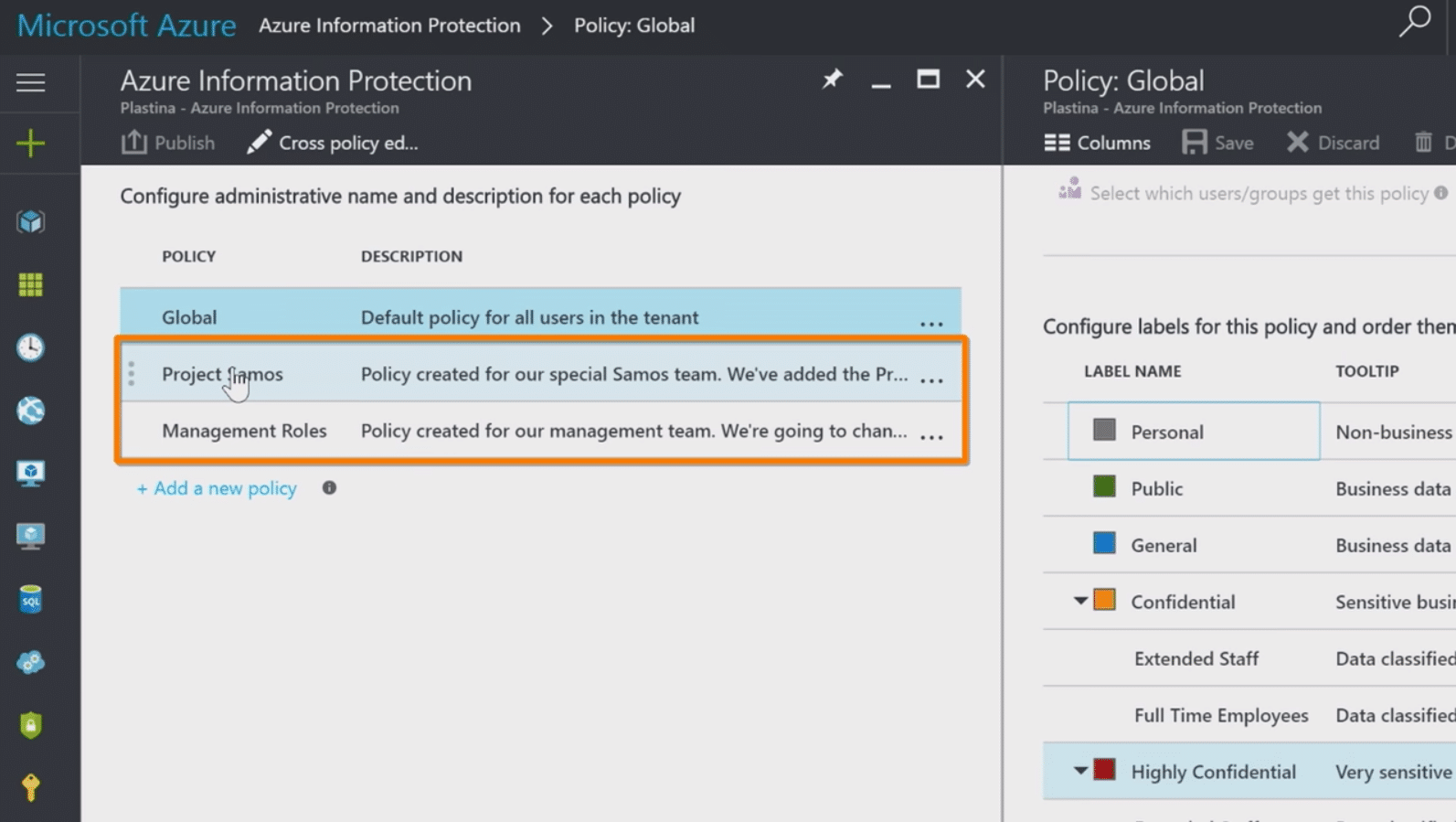
Sur cette capture d’écran on aperçoit donc 3 politiques de sécurité différentes : la première concerne l’ensemble des utilisateurs et permet de placer de manière spontanée le niveau de sécurité sur « Général », les 2ème et 3ème s’adressent à des groupes d’utilisateurs plus spécifiques et comportent donc des mesures de sécurité plus restrictives (le niveau de sécurité moyen pourrait par exemple être placé sur « Hautement Confidentiel / Projet Samos » ou « Confidentiel / Managers » dès le départ par exemple).
Si un utilisateur appartient à un groupe spécifique, il aura donc une politique de sécurité spécifique appliquée sur chacun des documents produits, si aucune politique n’est en place alors ce sera la politique globale qui s’applique.
Il est bien connu que le premier facteur de risques informatiques en entreprise est le comportement de l’utilisateur lui-même, qui fait malheureusement souvent défaut à la politique de sécurité IT interne. Encourager l’utilisateur à avoir un comportement plus responsable et adéquat est donc nécessaire !
Globalement, il existe 4 types différents de politiques de protection des données pour les utilisateurs :
 La politique de sécurité des fichiers se situe au croisement des 3 premières. En mixant ces différents aspects et en exploitant les bons outils, il est possible de déployer une politique hautement efficace qui permet d’obtenir un niveau de sécurité global et une personnalisation au niveau de chaque utilisateur. Comme vu un peu plus haut, créer des règles automatiques permet de définir de base une politique globale de sécurité mais tout en laissant le choix aux utilisateurs de redéfinir le niveau de sécurité avec ou sans justifications à fournir.
Il est de plus possible d’ajouter des recommandations avancées qui apparaîtront en fonction du contenu du document : Par exemple si un utilisateur est sur le point de sauvegarder un document comportant l’expression « service finance » dans son contenu texte alors un message peut être affiché pour spécifier « Il vous est recommandé de classer votre document en niveau de protection : Confidentiel / Service finance ». Cette manière automatique de pousser des recommandations est très efficace pour éduquer les utilisateurs à faire le bon choix.
Jusque-là nos conseils se sont largement fixés sur la sécurité des documents des utilisateurs en entreprise. Un autre point faible de la sécurité informatique en entreprise est la gestion des emails frauduleux. Malgré les nombreux anti-spam et autres filtres appliqués sur les serveurs de messagerie, les attaques sont toujours présentes et de plus en plus d’entreprises sont touchées.
 Protéger les échanges mails tout en ne limitant pas les échanges est donc essentiel pour votre entreprise. Sous Outlook, la protection email est donc renforcée de manière à sécuriser les échanges avec des collaborateurs bénéficiant des mêmes serveurs Exchange (avec Outlook toujours donc) mais aussi avec des clients mails externes tels que Gmail ou Apple.
Il est donc désormais possible de déployer des barrières de protection pour éviter la perte ou le détournement d’informations par mail. L’idée de base est en fait de pouvoir s’assurer que l‘utilisateur qui va consulter le contenu du mail est bel et bien la personne qui est censée le recevoir.
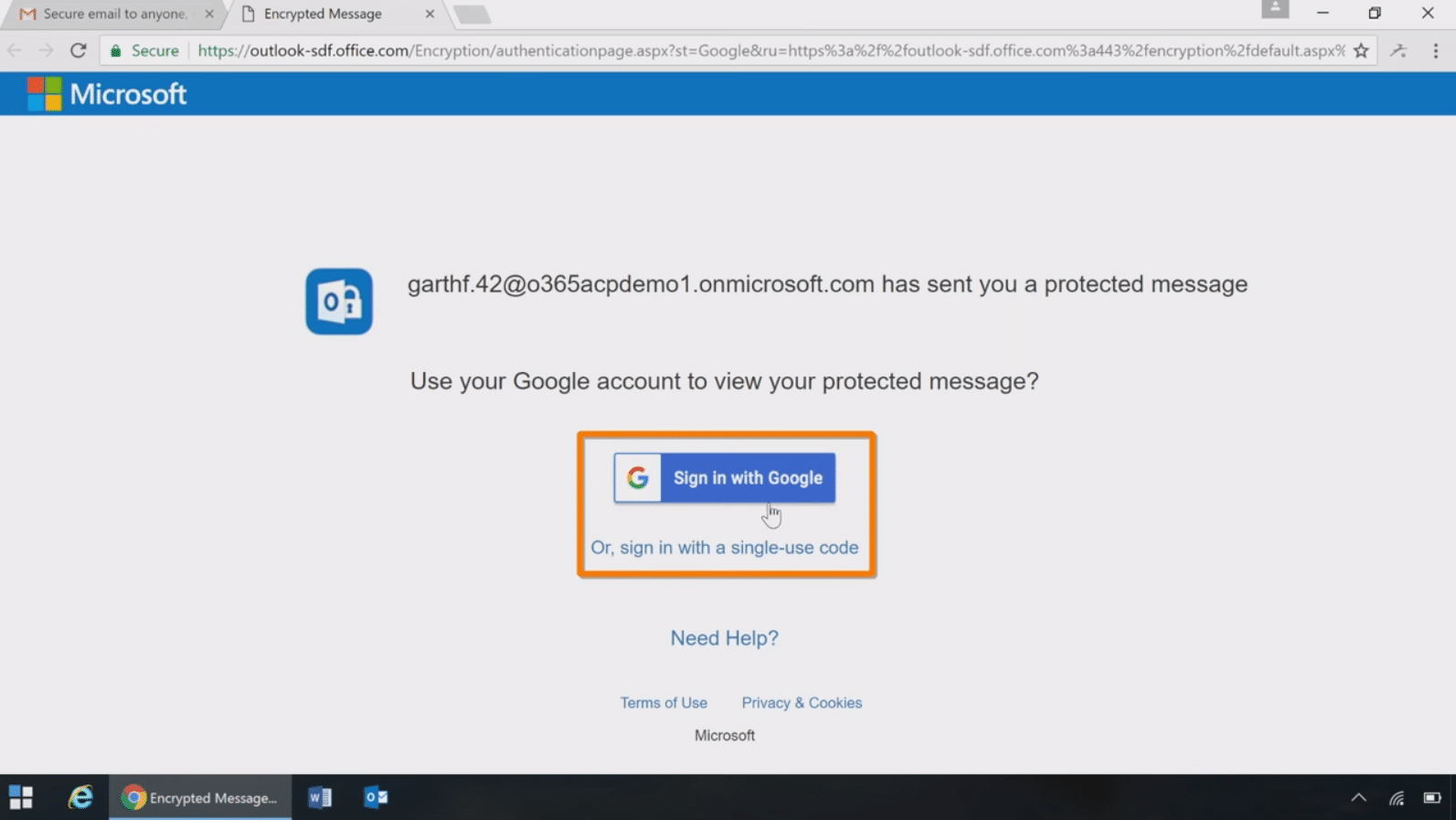
Prenons l’exemple d’un mail encrypté que l’on ne souhaiterait envoyer qu’à certaines personnes. Auparavant il était nécessaire de passer par l’application Outlook ou Outlook Web App (OWA) pour justifier son identité. Désormais lorsqu’une personne recevra un mail crypté, un message l’invitant à se loguer sur son compte Google ou d’utiliser un code à usage unique s’affichera (voir capture ci-dessus). Le code à usage unique sera envoyé sur la boite mail du destinataire ce qui permet de confirmer que c’est bel et bien cette personne qui accédera au contenu du message. Une fois l’identité confirmée, le message s’ouvre sur un environnement mail sécurisé recrée dans le navigateur qui permet d’accéder à toutes les fonctionnalités email classiques.
Les multiples évolutions en termes de solution de sécurisation des données de l’entreprise permettent désormais de mettre en place une politique de sécurité efficace et évolutive. Loin des anciennes chartes de protection qui tendait à impacter négativement la productivité des collaborateurs et des administrateurs système, une politique de sécurité semi-automatisée et flexible permet donc de protéger les données de l’entreprise dans leur ensemble. Si vous souhaitez en savoir plus sur la mise en place d’une telle sécurisation pour les outils Office 365, n’hésitez pas à prendre contact avec notre équipe technique qui vous orientera sur les mesures les plus adaptées à votre entreprise.
Vous souhaitez en savoir plus sur Enterprise Mobility + Security ?
En preview depuis plus d’un an, Microsoft Azure Stack Hybrid Cloud est désormais disponible au grand public ! Fort de son expertise Cloud, Microsoft nous livre ici une solution pour mettre en place un Cloud hybride offrant des possibilités supérieures à Amazon Web Services ou Google Cloud.
Conscient de la problématique de sécurité des données pour chaque entreprise, Azure Stack nous propose donc de mettre en place votre cloud hybride en utilisant la plateforme Cloud publique Azure tout en maintenant les données les plus sensible sur un espace Cloud privé. La plateforme Azure Stack se présente donc comme une solution intermédiaire réunissant en une seule et même interface la gestion du cloud public mais aussi d’un cloud privé spécifique à une entreprise. Actuellement aucun concurrent ne propose une telle solution.
Azure Stack permet donc à partir de la même plateforme de faire tourner un cloud hybride en mixant une partie d’infrastructure On-premise (dans l’entreprise ou chez un hébergeur de données en datacenter) et un espace sur le cloud public Azure. Loin de révolutionner le secteur IaaS, Azure Stack se présente comme une excellente solution pour débuter la transition des données d’une entreprise vers le Cloud.
L’évolution des réglementations ainsi que des attentes des utilisateurs poussent les entreprises à devoir évoluer mais tout en craignant les différentes problématiques de sécurité que cela peut rapidement engendré (accès aux données sensibles, protection des devices, etc.). De plus la RGPD (nouvelle régulation européenne sur la gestion des données) impose aux entreprises de procéder avec précaution. Les entreprises possédant des données sensibles ou nécessitant une forte protection sont donc moins enclins que les autres à migrer vers le Cloud public. Ils peuvent désormais manœuvrer l’esprit tranquille grâce à Azure Stack ! Le déploiement se fait en effet derrière toute une barrière de protection bien plus grande que ce que l’on pourrait mettre en place en interne et ce à moindre coût tout en exploitant une plateforme commune, facilitant grandement la gestion du Cloud de l’entreprise.
Un autre cas d’usage peut être d’utiliser Stack comme un point de relais entre des données on-premise et une migration vers le cloud public dès que possible pour un système Hybrid Cloud donc. Carnival Cruise lines est un des premiers clients à avoir eu accès à la solution Azure Stack. Entreprise de croisières en mer, les paquebots Carnival Cruise ne pouvaient pas entrer en connexion avec la plateforme Cloud de l’entreprise au milieu de l’océan. Un relais Azure Stack a donc été mis en place, les données étaient stockées sur un cloud privé au sein du navire et lors de l’arrivée à un port elles pouvaient être uploadées pour un traitement sur le cloud Azure public.

Autre exemple pour la connexion d’une application sur le cloud public. Quelque fois le point bloquant n’est pas l’application en soi mais bel et bien la protection des données utilisateurs. Dans un tel cas Azure Stack permet donc de faire tourner l’application directement sur le Cloud pour optimiser les performances de l’application tout en maintenant les données utilisateurs sur des serveurs locaux comme les datacenters d’Openhost sur Nantes par exemple.
Azure Stack se compose principalement de 2 grands éléments :
La solution logicielle Azure Stack comporte un panel de fonctionnalités IaaS basiques pour créer une infrastructure cloud telles que des machines virtuelles, des ressources de stockage et un réseau virtuel. Mais la solution intègre aussi un pack de services PaaS (Platform as a Service) pour le développement tels que Azure Container Service, des fonctionnalités Azure serverless ainsi que MySQL et le support SQL server. La solution est aussi accompagnée d’Azure Active Directory pour une authentification utilisateur sécurisée.
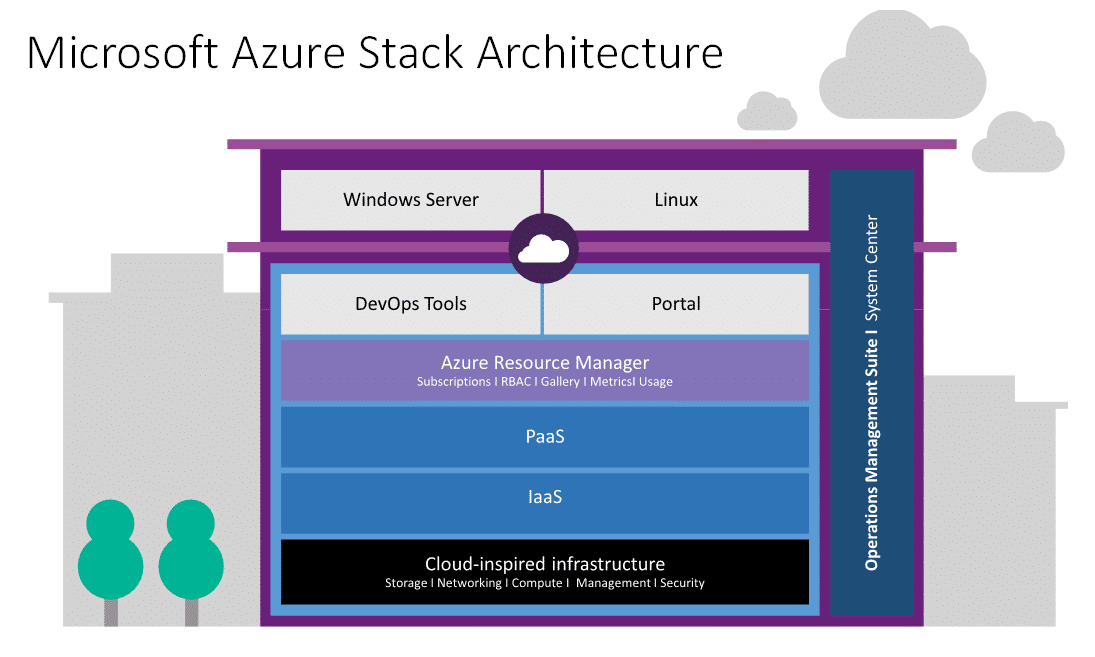
Au-delà des composants clés, les utilisateurs de Stack ont aussi accès à un large panel d’applications tierces telles que des images OS Red hat ou SuSE, des templates pour faire tourner des programmes comme Cloud Foundry, Kubernetes et bien d’autres. Côté hardware, Azure Stack tourner sur une infrastructure hyperconvergée certifiée Microsoft.
Pour connaitre l’offre Cloud la plus adaptée pour votre entreprise, n’hésitez pas à contacter Arthur notre spécialiste Cloud pour obtenir des conseils de mise en place et un accompagnement complet.
Obtenir un accompagnement pour votre Cloud d’entreprise
Mobilité en entreprise rime forcément avec risques de sécurité supplémentaires. Si un employé a l’habitude de travailler depuis son Ipad ou utilise son smartphone durant ses déplacements professionnels, vous ne pourrez pas l’empêcher de les utiliser sans engendrer une grande frustration. Mais comment sécuriser ces différents devices pour permettre leur utilisation en maintenant l’intégrité des données de l’entreprise ?
https://www.youtube.com/watch?v=vjflCjH8JuQ
Une tendance récente en entreprise consiste à impliquer plus les collaborateurs en leur autorisant l’utilisation de leurs propres appareils électroniques. Outre atlantique on parle de BYOD (Bring Your Own Device), une véritable révolution dans les habitudes professionnelles. L’évolution des périphériques est telle qu’une entreprise ne peut plus rester à jour avec la toute dernière technologie sur tous les fronts. Permettre à ses employés de pouvoir utiliser leurs propres devices est donc une solution évidente. Mais il est dès lors très important d’alerter vos employés sur les risques de sécurité mais aussi de leur offrir une protection totale pour assurer une mobilité en toute sécurité.
Microsoft EMS Enterprise Mobility + Security peut vous aider à limiter grandement les risques de sécurité et en même temps faciliter m’utilisation de nouveaux appareils au sein de l’entreprise. Cette solution de sécurité se décompose en 4 grands aspects : gestion des identités et des accès, gestion des appareils et des applications, protection des informations et analyse des comportements pour anticiper les risques.
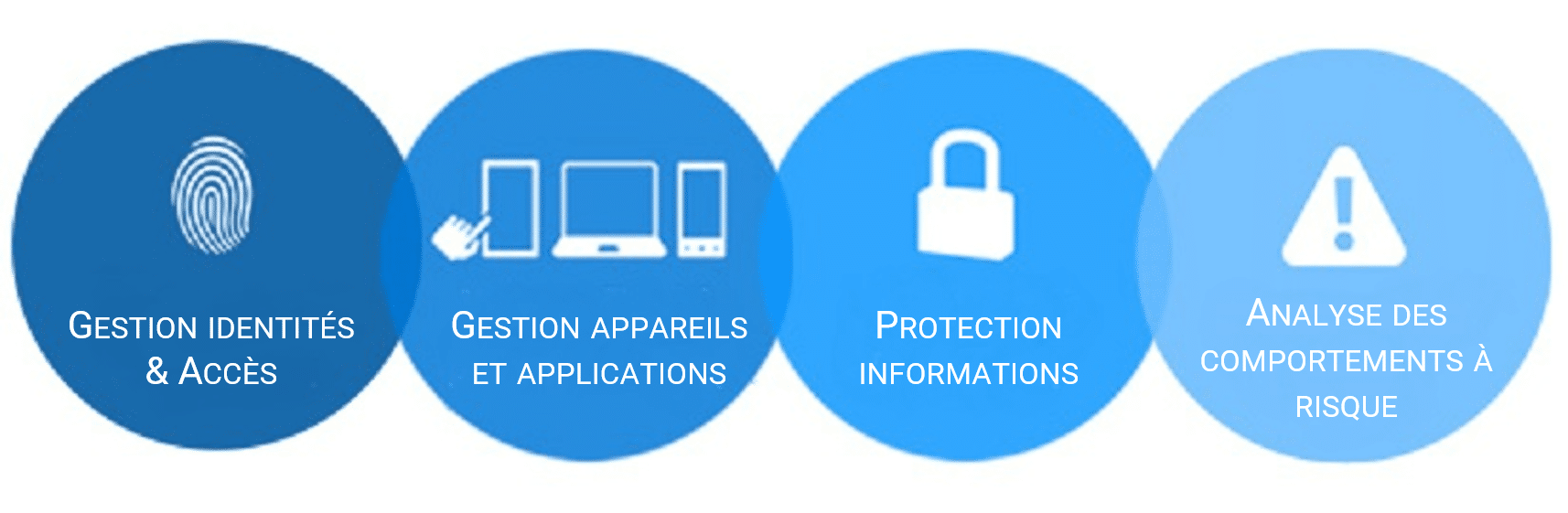
Enterprise Mobility Security (EMS) facilite donc l’usage des applications et des appareils tout en maintenant les données de l’entreprise en toute sécurité !
La suite EMS se base sur de multiples composants de sécurité Microsoft tels que :
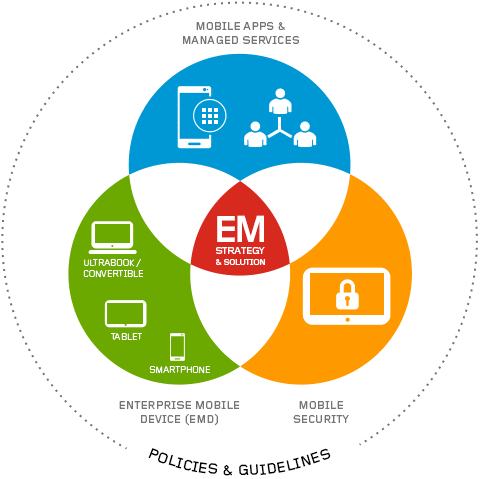
Actuellement, seul la suite EMS vous offre une solution complète clé en main et simple de gestion pour les directions informatiques. Parmi les fonctionnalités phares on retrouve un contrôle des accès, une protection de votre cloud en temps réel, une sécurité des accès complète mais aussi une détection avancée des menaces avec anticipation sur les comportements des usagers. Tous les devices sont supportés et sur tous systèmes d’exploitation afin de sécuriser iOS, Macintosh, Chrome OS, Android, etc.
La grande nouveauté de cette solution est son large périmètre de sécurisation des données pour votre entreprise. Enterprise Mobility + Security vous offre une protection au sein de votre infrastructure mais aussi en dehors de celle-ci que ce soit totalement dans le cloud ou sur vos installations on-premises.
Vous n’aurez plus jamais besoin de verrouiller un type d’appareil ou une certaine application, votre gestion pourra se faire de manière granulaire tout en ayant une vision rapide et précise de votre infrastructure informatique. Fini la frustration de ne pas pouvoir utiliser telle ou telle application dans le cadre professionnel, EMS supporte plus de 25 000 applications SaaS et on-premises !
Vous souhaitez découvrir EMS pour votre entreprise ?
Quand on évoque le télétravail et ses outils, les équipements utilisés sont souvent les mêmes. Pour beaucoup d’employeur, la mise en place du télétravail en France se résume à la mise à disposition d’un PC portable afin de réaliser les mêmes tâches que sur un PC de bureau. Cependant très rapidement de grosses problématiques apparaissent, notamment en termes de protection des données et sur la mise à disposition des logiciels métiers s’ils ne sont pas accessibles en mode SaaS (logiciels accessibles par un navigateur web tels Chrome). Souvent désigné sous les termes bureau à distance, RDS (Remote Desktop Service) ou TSE, le bureau distant est une solution idéale pour pallier tous ces points négatifs.
Un bureau distant s’apparente à une interface Windows classique que vous retrouvez sur votre ordinateur. Elle est toutefois hébergée sur un serveur virtuel distant. Votre PC sert de récepteur pour afficher le signal émit par le serveur. On parle aussi de DaaS (Desktop as a Service), littéralement le bureau en tant que service comprenez par là « un bureau à la demande ». Le bureau à distance est un outil de plus en plus exploité car il résout des problématiques d’accès aux ressources en entreprise mais aussi dans la vie quotidienne !
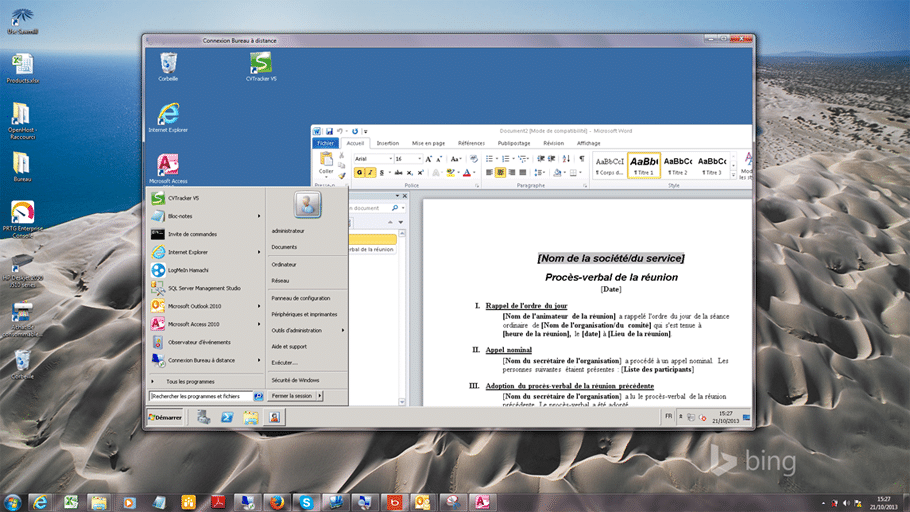
La liaison entre les deux machines (stations à distance) se fait via un simple signal internet. Cette solution permet donc d’accéder à votre bureau de travail où que vous soyez afin de pouvoir d’utiliser rapidement à vos fichiers professionnels et à vos applications métiers (telles que SAGE, CIEL Cloud, suite Adobe, etc.).
Il existe différentes natures de bureau à distance, ce lien vous fournit une information technique un peu plus détaillée sur chacun de ces services.
La simplicité d’utilisation du bureau à distance vous permettra de le mettre entre n’importe quelles mains et ce de manière totalement sécurisée ! La réactivité et la flexibilité de cette solution permet de répondre aux besoins de chacun. Les logiciels intégrés au serveur peuvent être différents d’une entreprise à une autre, mais aussi d’une machine virtuelle à l’autre. Vous pouvez donc donner accès à un bureau distant « commun » avec les même applications ou en définir plusieurs avec des applications différentes en fonction des besoins métiers.
Votre bureau distant est hébergé sur un serveur virtuel, ce qui vous permet d’avoir accès à une machine beaucoup plus puissante qu’un simple ordinateur classique. En effet la seule contrainte est de posséder un accès internet pour établir une connexion avec le bureau à distance. Une fois connecté vous êtes seulement dépendant de l’affichage de votre écran, l’utilisation de Photoshop sur un vieux PC des années 90 est donc possible !
Par exemple si vos designers ne possèdent que des ordinateurs Mac mais que vous avez une solution sous OS Windows alors ils pourront accéder à cette solution via leur Mac par une simple connexion. Si votre section Marketing a un besoin ponctuel d’accéder à la suite Adobe Photoshop ou InDesign alors nul besoin de leur fournir des PC de compétition avec une configuration boosté, un simple bureau distant suffit !
Grâce au bureau distant TSE, La mobilité des collaborateurs est simplifiée et le partage des documents est facilité. Les documents ne seront plus corrompus ou perdus si l’un des pc subi une panne, est perdu ou volé. De plus vos données seront sécurisées sur des serveurs virtualisés VPS externes à votre entreprise. Vos collaborateurs pourront donc y déposer leurs fichiers sans aucun problèmes de sécurité.
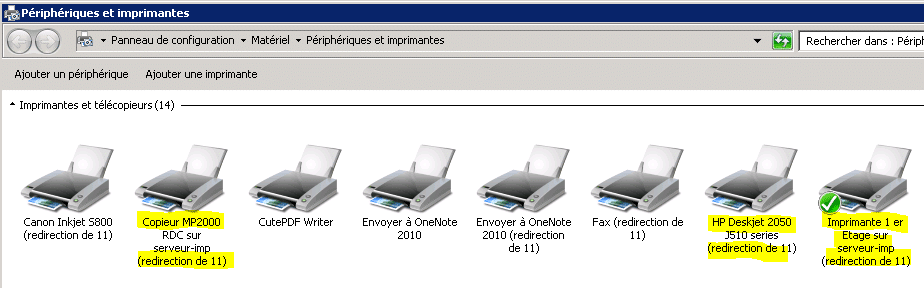
Autre avantage de cette solution : l’impression à distance ! Depuis le bureau distant l’utilisateur peut imprimer via l’imprimante accessible depuis le terminal mais aussi via des imprimantes connectées au serveur distant (imprimante de la société). Cette capacité permet d’imprimer depuis n’importe quel endroit et sur l’imprimante de votre choix.
La personnalisation du bureau distant est aussi complète que votre bureau Windows 10 classique mais de manière à éviter les erreurs de paramétrage, il est nécessaire de désigner des administrateurs qui géreront les accès utilisateurs. Ainsi seuls les administrateurs désignés choisissent les logiciels métiers et le paramétrage complet de la solution. La gestion des télétravailleurs est simplifiée de manière à pouvoir fournir des accès ponctuels ou réguliers à vos utilisateurs.
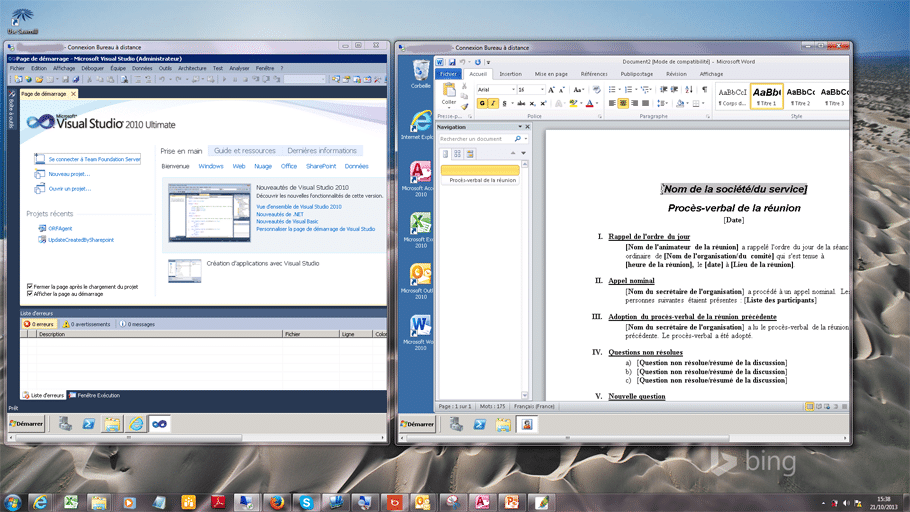
Vous pourrez également vous connecter à plusieurs bureaux distant si besoin. Vous pourrez donc interagir avec vos bureaux distants et votre terminal. Par exemple transférer un document de votre terminal à votre bureau distant (1) et amener un document du bureau distant (2) sur votre terminal.

Sécurité : Vos données seront hébergées dans un serveur sécurisé. Les utilisateurs auront des droits administrer. Les modifications, consultations et les accès seront sécurisés et surveillés afin d’empêcher une intrusion.

Mobilité : L’absentéisme sera fortement réduit grâce à la mobilité qu’apporte le bureau distant. Si un problème survient l’utilisateur pourra travailler où qu’il soit, seul une connexion internet est nécessaire.

Fini les pertes d’informations ! Le bureau distant ne subit pas de réinitialisation lors de perte de réseau internet ou lorsque votre ordinateur cesse de fonctionner. Il permet à l’utilisateur de reprendre son activité/travail là ou il c’est arrêté. La perte de donnés au travail est par conséquent amoindri.
Performance : Les logiciels sont installés sur un serveur du bureau distant et non pas sur un ordinateur rendent les mises à niveau et la gérance bien plus faciles. Les logiciels métier étant stockés dans des serveurs il n’est plus nécessaire d’avoir un PC très performant. Enfin le taux de disponibilité est plus élevé que les postes de bureau.

Infogérance totale : Votre prestataire s’occupe de la gestion des serveurs hébergeant vos différents bureaux virtuels directement sur nos serveurs en Cloud ou sur la plateforme Azure de Microsoft. Avec l’infogérance totale fini les problèmes matériels !
Grâce à ses multiples possibilités, le bureau distant donne un véritable sens au mot Mobilité en entreprise ! En fonction de la situation de votre entreprise, le service Bureau Distant a besoin de différents équipements (serveurs, licences, services managés). Un hébergeur qualifié peut se charger de son installation, de son bon fonctionnement et de son intégration. Mais la mise en place du bureau distant requiert à la fois un prestataire compétent techniquement mais aussi capable de vous accompagner sur le processus de mise en place et sur le suivi de votre utilisation. L’équipe Openhost vous propose un service qualifié et réactif situé en France et disponible 24/7 !
Découvrez nos offres Bureau Distant RDS
En 2017 le télétravail est de plus en plus présent au sein des entreprises. Le télétravail apporte un vent d’air frais dans les méthodes de travail, ce qui n’est pas pour déplaire. Cette tendance présente de nombreux avantages mais exige cependant une mise en place d’outils de la part des entreprises.
 Apparu en 1950 aux États-Unis, le télétravail a été utilisé pour la première fois en Angleterre en 1962. Depuis sa création le télétravail n’a cessé d’évoluer au grès des nouvelles technologies et des attentes des entreprises. Aujourd’hui la tendance représente 16% des travailleurs en France. Néanmoins la France reste en retard face aux pays Anglo-Saxons qui détiennent entre 25 et 35 % de télétravailleurs.
Le télétravail permet aux salariés de travailler chez eux ou dans des locaux mis à disposition par l’entreprise. Cette méthode de travail doit se faire de manière volontaire et régulière. Pour 64% des télétravailleurs leurs activités se font à leur domicile. Pour 21% le travail s’effectue dans les bureaux mis à disposition par l’entreprise. Enfin pour 8% et 7% leurs lieux de travail sont les réseaux de proximité et les espaces de co-working.
 Un salarié plus concentré
Pour l’employeur les statistiques sont tout aussi avantageuses.
Le bureau distant : un outil idéal pour le télétravail !

L’un des principaux freins aux développement du télétravail en France vient de la réticence des managers. Il est encore difficile pour certains managers de lâcher prise et d’abandonner un contrôle total des employées. Le télétravail repose sur la confiance mutuelle entre les employés et les managers. Pour 52% des salariés le manque de confiance envers le respect des horaires est le principal frein à l’adoption du télétravail. En contradiction 71% des cadres sont en la faveur du télétravail et parmi eux 60% sont prêt à le mettre en place. Le management devra donc évoluer avec ses nouvelles façons de travailler afin de pouvoir en tirer le meilleur parti possible.
Le manque de législation bien défini est également un frein à la mise en place du télétravail. L’un des problèmes les plus récurant survient lorsque un salarié effectue un jour de télétravail par semaine. Il n’est parfois pas considéré comme télétravailleur. Cette réalisation informel rend difficile la création d’une définition claire et précise du télétravail. Cependant le cadre légal Français évolue en suivant la tendance et en apportant de plus en plus réglementation.
Dans le cadre légal, le télétravailleur doit retrouver le même confort et les même outils de travail qu’un travailleur en entreprise. De plus les droits et avantages entre les travailleurs en entreprise et les télétravailleurs sont similaire
Le caractère novateur du télétravail et sa mise en place technique font que de nombreux responsables d’entreprise peuvent encore être réticents. Cependant de nombreuses solutions existent tel que les bureaux distants. Cette méthode permet de mettre en place un télétravail sécurisé et de qualité. Les employés pourront accéder à leurs application métier et logiciel présent sur un serveur hébergé par un prestataire. Il est important de rendre le télétravail accessible sans ajouter d’équipement supplémentaire.
Les entreprises Françaises de toutes tailles prennent progressivement conscience de l’intérêt et de l’enjeu du télétravail dans leur développement. Avec ses multiples avantages à la fois pour les salariés ou les employeurs, le télétravail a tout pour plaire. Même si les outils technologiques sont là pour aider, il faudra pourtant encore un peu de temps pour que la législation et le management soient à même d’accompagner la mise en place du télétravail. Dans un univers en pleine évolution, le télétravail représente désormais un réel avantage compétitif pour de nombreuses entreprises !