
Comprendre les métadonnées devient incontournable. Si ce terme peut sembler faire partie du jargon informatique, vous aller voir qu’il est en fait très simple à comprendre.
Sans métadonnée vos contenus (fichiers, images, vidéos) perdent énormément d’efficacités.
Voyons donc pourquoi et comment maitriser les métadonnées dans Sharepoint en quelques minutes seulement.
Plantons le décors !
Imaginez que vous ayez une photo de vacances. La photo elle-même montre un paysage, mais derrière cette image se cachent des informations complémentaires en plus du classique nom du fichier :
Ces informations qui « décrivent » la photo sont les métadonnées : des données exploitables de votre contenu qui vous permettront de le manipuler plus facilement et même de faire des liens rapides (relation) entre contenus (recherche, tri, relation, automatisation…)
On pourrait dire de même d’une carte d’identité. Toutes les informations présentes dessus sont les métadonnées de votre photo.
Mais quel rapport avec vos fichiers Word, Excel, vos PDF, vos factures, vos devis ?
Voyons ce que cela peut donner dans le cas d’une facture, puis, en fin d’article pour un devis commercial.
Le document = Le contenu = La facture elle-même
Tips : Dans le jardon Office 365 « un contenu » est une donnée déposée dans votre Tenant. Il peut donc s’agir d’un fichier (word/excel/pdf/image… mais aussi d’un email Outlook/Exchange, d’un rendez-vous, d’une tâche…)
Les métadonnées qui pourraient nous intéresser pour notre facture et « étiqueter son contenu » seraient :
Le document = Le contrat en PDF
Les métadonnées seraient alors :
Pour une facture, voici un cas réel utilisé par un de nos clients.
Vous constatez que de trés nombreuses métadonnées sont utilisées.

Rechercher dans des milliers de fichiers la liste des factures ou des contrats d’un client sera plus rapide via la métadonnée que de lancer cette recherche sur le contenu du fichier.
Avec SharePoint il n’y a pas de limite !
Et oui, la face cachée de SharePoint c’est qu’il est possible de déclencher des tâches automatisées en se basant sur les métadonnées d’un contenu.
Le seul exemple qui vous sera donné ici sera celui d’un email qui doit être envoyé à un client dont la facture n’a pas été payée à la date d’échéance… Génial non ?
N’essayer pas de deviner tout ce que l’on peut automatiser avec SharePoint, prenez le problème dans l’autre sens : Où pensez-vous perdre du temps à effectuer des tâches répétitives ou complexes ? Réfléchissez bien, il y en a certainement et si ce n’est pas vous, vos collègues en ont obligatoirement. (vous savez : le truc que l’on fait manuellement toutes les semaines/tous les mois et qui énerve). Il existe certainement un moyen de l’automatiser.
Soyons maintenant un peu plus précis au travers de cet autre exemple avec une facture :
Le fichier = « Facture123.pdf »
Les métadonnées permettent de savoir :
Et tout cela sans avoir à ouvrir le document PDF !
Une bibliothèque SharePoint est un espace de stockage et de gestion de documents, qui permet aux utilisateurs de créer, partager et collaborer sur des fichiers en ligne. Conçue pour faciliter le travail d’équipe, cette bibliothèque offre des fonctionnalités telles que le versionnage des documents, la gestion des autorisations et des métadonnées. Grâce à son intégration avec d’autres outils Microsoft, comme Teams et OneDrive, une bibliothèque SharePoint devient un élément central pour la collaboration au sein des entreprises, favorisant une communication fluide et un accès rapide aux ressources nécessaires.
Tips : Sur les serveurs de fichiers et les NAS la seule notion de classement possible se trouve être le Dossier avec ses sous-Dossiers. La bibliothèque représente un ordre de classement supérieur.
SharePoint reprend quasiment ce que nous vivons tous les jours dans notre entreprise. Les documents sont classés dans un dossier, ce dossier est dans une armoire et l’armoire est localisé dans un service.
Dans SharePoint c’est pareil… Simple à visualiser, non !
Chaque bibliothèque peut être décrite avec :
Ce sont aussi et encore des métadonnées !
Voici donc pourquoi l’utilisation des métadonnées est une bonne pratique dans une GED comme SharePoint.
Pour que les utilisateurs :
Et pour l’entreprise :
Maintenant que vous avez cerné la simplicité des métadonnées, voici comment vous pouvez l’expliquer à votre tour à vos collègues.
Les métadonnées sont comme une étiquette intelligente sur vos documents qui :
Sans métadonnées, chercher un document est une galère… et aucun lien ne peut être créé entre les documents et encore moins avec des listes que vous auriez aussi dans votre SharePoint (voir la différence entre bibliothèque et liste SharePoint)
| Métadonnée | Type | Exemple | Commentaire |
|---|---|---|---|
| **Informations Générales** | |||
| Numéro de devis | Texte | DEV-2024-0123 | Permet un suivi unique et standardisé. Format recommandé : DEV-ANNÉE-NUMÉRO |
| État du devis | Choix | • En cours • Envoyé • Accepté • Expiré | Statut actuel du devis. Crucial pour le suivi commercial |
| Version | Nombre | 2.0 | Utile quand plusieurs versions sont proposées au client |
| **Client** | |||
| Raison sociale | Lookup | ACME SARL | Lié à une liste de clients pour garantir la cohérence des données |
| Contact principal | Texte | Marie Dupont | Personne ayant demandé le devis |
| Typologie client | Choix | • Prospect • Client actif • Client VIP | Aide à prioriser le traitement des devis |
| **Aspects Financiers** | |||
| Montant HT | Devise | 15 000 € | Permet de générer des rapports financiers |
| TVA applicable | % | 20% | Important pour les calculs automatiques |
| Remise appliquée | % | 5% | Trace les conditions commerciales accordées |
| **Dates Clés** | |||
| Date d’émission | Date | 15/03/2024 | Date de création initiale |
| Date d’expiration | Date | 15/04/2024 | Généralement émission + 30 jours |
| Date de relance | Date | 25/03/2024 | Pour le suivi commercial |
| **Commercial** | |||
| Commercial responsable | Personne | Jean Martin | Attribution claire des responsabilités |
| Agence | Choix | Paris | Pour les entreprises multi-sites |
| Probabilité de signature | % | 75% | Aide à la prévision des ventes |
| **Produits/Services** | |||
| Type de prestation | Choix multiple | • Matériel • Services • Formation | Catégorisation de l’offre |
| Durée d’engagement | Nombre | 12 | En mois, pour les contrats récurrents |
| Délai de livraison | Texte | 4 semaines | Information importante pour le client |
| **Gestion Interne** | |||
| Validé par | Personne | Sophie Durand | Pour les devis nécessitant une validation |
| Marge estimée | % | 25% | Visible uniquement par les managers |
| Origine | Choix | • Site web • Salon • Recommandation | Source de l’opportunité |
| **Technique** | |||
| Créé par | Système | [Auto] | Rempli automatiquement |
| Dernière modification | Système | [Auto] | Suivi des changements |
| Référence interne | Texte | PRJ-2024-056 | Lien avec d’autres systèmes |
L’automatisation vous permet de gagner en fiabilité de vos processus métier.
Au sein de SharePoint vous pouvez créer des vues/affichage personnalisées en fonction de groupes d’utilisateurs.
Mais à cela s’ajoute le fait que chaque utilisateur peut aussi se créer une vue personnalisée (rien que pour lui).
Cette structure peut être :
Vous pouvez ajouter à votre bibliothèque (ou à votre liste) SharePoint une colonne de métadonnée en cliquant sur « Ajouter une colonne ».
Il vous suffit alors :

Contactez nous pour plus d’informations au 02 51 831 839 ou via notre formulaire de contact
Si vous avez répondu oui à une de ces questions, cet article peut vous intéresser.
Imaginez maintenant :
Azure Virtual Desktop est la solution de bureau virtuel de Microsoft hébergée dans le cloud Azure qui remplace RDS Serveur et TSE Serveur. Elle permet aux éditeurs de logiciels de proposer leurs applications en mode SaaS (Software as a Service) sans avoir à réécrire leur code. Vos clients accèdent à vos logiciels via un simple navigateur web ou une application légère, tandis que l’exécution se fait dans le cloud Azure.
La transformation de votre modèle de distribution logicielle vers Azure Virtual Desktop présente des avantages stratégiques majeurs pour votre direction. Entre optimisation financière, conformité renforcée et accompagnement expert, découvrez comment AVD peut devenir un véritable levier de croissance pour votre entreprise.
La conformité et l’efficacité opérationnelle sont inévitablement au cœur de vos préoccupations. Azure Virtual Desktop apporte une réponse complète à ces enjeux en combinant performance, sécurité et fiabilité.
La réussite d’un projet de transformation numérique repose en grande partie sur la qualité de son accompagnement. Openhost met à votre disposition son expertise Microsoft pour garantir une transition sereine vers votre bureau à distance.
Là aussi la satisfaction de vos équipes techniques et commerciales est cruciale pour le développement de votre business au travers d’une nouvelle solution au sein de votre catalogue de services. Azure Virtual Desktop leur apporte des outils modernes et efficaces pour mieux servir vos clients, mieux travailler et optimiser productivité globale de votre métier.
* si autorisé par l’entreprise dans sa politique de sécurité
Souplesse :
Expérience utilisateur :
Pour les équipes informatiques, Azure Virtual Desktop représente une évolution majeure dans la gestion et la distribution des applications. Cette solution cloud native simplifie drastiquement les opérations tout en renforçant la sécurité et le contrôle.
Aperçu technique :
Investissement et Coûts :
Sécurité et Conformité :
Azure Virtual Desktop représente une opportunité unique pour les éditeurs de logiciels de moderniser leur offre sans investissement majeur. Cette solution permet d’améliorer significativement l’expérience client tout en réduisant les coûts opérationnels. La migration progressive et l’accompagnement d’experts comme Openhost garantissent une transition en douceur vers ce nouveau mode de distribution.
Contactez nous pour plus d’informations au 02 51 831 839 ou via notre formulaire de contact
Le tableau suivant vous présente différentes configurations de serveur bureau distant en fonction des usages et du nombre d’utilisateurs.
Trois prix sont donnés :
| Usage | Nb Pers. | Prix/Pers. | Prix | Prix optimisé | Ressources CPU / RAM / Disk |
|---|---|---|---|---|---|
| Léger | 4 | 11,00 € | 90 € | 44 € | 2/8/128 |
| Léger | 10 | 7,80 € | 170 € | 78 € | 4/16/256 |
| Léger | 20 | 5,90 € | 301 € | 118 € | 8/32/256 |
| Léger | 50 | 4,72 € | 602 € | 236 € | 16/64/512 |
| Medium | 4 | 13,00 € | 116 € | 52 € | 2/8/128 |
| Medium | 10 | 9,00 € | 218 € | 90 € | 4/16/256 |
| Medium | 20 | 7,50 € | 405 € | 150 € | 8/32/256 |
| Medium | 50 | 6,00 € | 810 € | 300 € | 16/64/512 |
| Intense | 4 | 17,75 € | 180 € | 71 € | 4/16/128 |
| Intense | 10 | 13,20 € | 350 € | 132 € | 8/32/256 |
| Intense | 20 | 11,30 € | 660 € | 226 € | 16/64/256 |
| Intense | 50 | 9,06 € | 1 322 € | 453 € | 32/128/512 |
En fonction de l’usage des utilisateurs, et des logiciels métier qui seront installés, la puissance de calcul et le type de « machine » évolue. Nous vous invitons à nous contacter pour faire le bon choix dès le départ, même si, dans la plupart des cas vous pourrez facilement upgrader votre bureau distant vers une version plus puissante. Un backup du serveur distant est inclus dans le prix (restauration des 30 derniers jours)

Nommer ses fichiers dans SharePoint Online représente un élément crucial pour la gestion documentaire en entreprise. En combinant les exigences de l’ISO 9001 et les capacités de SharePoint Online, il est possible d’établir une nomenclature à la fois conforme aux standards qualité et optimisée pour l’environnement numérique moderne.
Cet article va droit à l’essentiel et suppose donc que vous avez déjà pris un peu de recul sur ce qu’est une gestion électronique de documents avec SharePoint Online. Vous pouvez consulter notre autre article sur l’usage de SharePoint en entreprise.
Un des meilleur moyen pour optimiser le classement de ses documents, et ce que ce soit sur un serveur de fichiers ou un NAS consiste à former les noms de vos fichiers avec une même logique.
Puis, une fois nommé, d’y ajouter des métadonnées, ce que nous aborderons en seconde partie de cet article. (en savoir plus sur ce qu’est une métadonnées)
Nous aborderons ensuite certaines astuces à connaître pour gagner du temps grâce à votre GED sur SharePoint.
Rappel : Selon l’iSO9001 l’entreprise a défini ses principaux processus métier, ceux qui sont vitaux pour son activité.
Un nom de fichier devrait donc être construit comme suit :
[DEPT]-[PROC]-[TYPE]-[DESC]-[DATE]Exemple : COM-CRM-PROC-Guide_Commercial-20240114
L’implémentation d’une stratégie de nommage efficace nécessite une configuration appropriée de SharePoint Online. Cette configuration doit non seulement supporter la structure de nommage définie précédemment, mais aussi garantir une organisation documentaire cohérente avec les principes de l’ISO 9001. La mise en place se concentre sur deux aspects essentiels : la structure des bibliothèques et les métadonnées, permettant ainsi une gestion documentaire à la fois rigoureuse et adaptée aux besoins de l’entreprise.
Pour une gestion documentaire efficace et conforme aux exigences ISO 9001, il est essentiel d’organiser les bibliothèques SharePoint selon une hiérarchie logique qui reflète la structure organisationnelle de l’entreprise. Cette organisation en arborescence, calquée sur les départements et processus, facilite la navigation et le classement des documents.
- Département └── Processus └── Type de documentLes métadonnées constituent un élément fondamental pour optimiser la gestion documentaire dans SharePoint Online. Elles permettent de catégoriser, rechercher et suivre les documents de manière plus efficace que le simple système de nommage. En complément de la structure de nommage définie précédemment, voici les métadonnées clés à configurer pour chaque document afin de garantir une organisation conforme aux exigences ISO 9001 et aux besoins opérationnels de l’entreprise :
Au-delà de la structure de nommage proposée, il est crucial de prendre en compte les contraintes techniques propres à SharePoint Online ainsi que les exigences de la norme ISO 9001. Ces règles garantissent non seulement le bon fonctionnement technique de votre système de gestion documentaire, mais aussi sa conformité aux standards qualité. Voici les principales règles à respecter, divisées en deux catégories : les contraintes techniques SharePoint et les bonnes pratiques ISO 9001.
SharePoint Online impose certaines limitations techniques dans le nommage des fichiers qu’il est indispensable de connaître et de respecter pour éviter tout dysfonctionnement. Ces contraintes, inhérentes à la plateforme, doivent être prises en compte dès la création des documents pour garantir leur bon fonctionnement dans l’environnement SharePoint. Voici les principales restrictions à observer :
La norme ISO 9001 établit des exigences spécifiques concernant la gestion documentaire qui doivent être intégrées dans votre stratégie de nommage SharePoint. Ces bonnes pratiques assurent la traçabilité, la lisibilité et la bonne gestion des documents tout au long de leur cycle de vie. Pour garantir la conformité de votre système documentaire aux standards ISO 9001, veillez à respecter les critères suivants :
La gestion des versions est un aspect crucial de la maîtrise documentaire dans SharePoint Online. Elle permet de suivre l’évolution des documents, de conserver l’historique des modifications et de garantir que seules les versions appropriées sont utilisées. Une configuration adaptée et une nomenclature claire des versions sont essentielles pour maintenir l’intégrité de votre système documentaire.
Pour assurer une traçabilité efficace des modifications documentaires, SharePoint Online offre des fonctionnalités puissantes de gestion des versions qu’il convient de paramétrer correctement. La configuration optimale doit prendre en compte les besoins de l’entreprise en termes de suivi et de validation des documents. Voici les paramètres essentiels à mettre en place :
La définition d’une nomenclature claire pour les versions de documents est essentielle pour différencier les documents en cours d’élaboration des versions validées et diffusées. Cette distinction permet aux utilisateurs d’identifier rapidement le statut d’un document. Voici les règles à appliquer :
L’efficacité d’un système de gestion documentaire repose en grande partie sur l’automatisation des processus de validation et de mise à jour. SharePoint Online, couplé à Power Automate, offre des possibilités étendues pour automatiser les tâches répétitives et sécuriser les processus documentaires.
La mise en place d’un processus d’approbation structuré est fondamentale pour garantir la qualité et la conformité des documents. Ce workflow doit être à la fois rigoureux et fluide pour faciliter le travail des contributeurs et des validateurs. Voici les étapes clés du processus :
Power Automate permet d’automatiser de nombreuses tâches liées à la gestion documentaire, réduisant ainsi les risques d’erreur et améliorant l’efficacité globale du système. Voici les principales automatisations à mettre en place :
Le succès d’un système de gestion documentaire dépend largement de son adoption par les utilisateurs. Une stratégie de déploiement bien pensée, combinant documentation claire et formation adaptée, est essentielle pour garantir une utilisation optimale du système.
Une documentation complète et accessible est indispensable pour accompagner les utilisateurs dans leur utilisation quotidienne du système. Elle doit couvrir l’ensemble des processus tout en restant simple et pratique. Voici les éléments à prévoir :
La formation des utilisateurs est un élément clé pour garantir une adoption réussie du système de gestion documentaire. Elle doit être adaptée aux différents profils d’utilisateurs et s’inscrire dans une démarche d’amélioration continue. Voici les axes à développer :
Un système de gestion documentaire efficace nécessite un suivi régulier et des ajustements continus. La mise en place d’audits et d’indicateurs permet d’évaluer la performance du système et d’identifier les axes d’amélioration.
Les audits réguliers permettent de vérifier la conformité du système aux exigences définies et d’identifier les éventuelles dérives. Ces contrôles doivent être planifiés et documentés pour garantir une amélioration continue du système. Voici les points à auditer :
Le suivi d’indicateurs pertinents permet d’évaluer objectivement l’efficacité du système de gestion documentaire et d’orienter les actions d’amélioration. Ces KPIs doivent être mesurables et alignés sur les objectifs de l’organisation. Voici les principaux indicateurs à suivre :
L’adoption d’une nomenclature standardisée, combinant les exigences ISO 9001 et les fonctionnalités SharePoint Online, permet d’optimiser la gestion documentaire tout en maintenant la conformité qualité. La clé du succès réside dans la simplicité d’utilisation, l’automatisation des processus et la formation continue des utilisateurs.
Contactez nous pour plus d’informations au 02 51 831 839 ou via notre formulaire de contact
Les caractères comme ~, « , #, %, &, *, :, <, >, ?, /, , {, |, } sont réservés par le système SharePoint et peuvent causer des problèmes de synchronisation ou d’accès aux fichiers. Il est donc essentiel de s’en tenir aux caractères alphanumériques et aux tirets/underscores.
SharePoint intègre un système de gestion de versions automatique. Plutôt que d’ajouter « v1 », « v2 » dans le nom du fichier, utilisez le contrôle de version natif de SharePoint qui garde automatiquement l’historique des modifications avec les versions majeures (1.0, 2.0) et mineures (1.1, 1.2).
Power Automate peut vous aider à automatiser le renommage en masse des fichiers selon la nomenclature [DEPT]-[PROC]-[TYPE]-[DESC]-[DATE]. Créez un flux qui analyse et renomme les fichiers tout en préservant les métadonnées existantes.
Configurez des règles de validation dans SharePoint qui vérifient automatiquement le format du nom lors du téléchargement. Complétez cela par des formations régulières et des guides de référence rapide pour les utilisateurs.
Oui, grâce aux métadonnées configurées dans SharePoint. Même avec un nom partiel, vous pouvez retrouver un document en utilisant les filtres sur le département, le type de document, la date ou d’autres métadonnées associées.
SharePoint limite les noms de fichiers à 400 caractères. Cette limite inclut le chemin complet du fichier. Pour éviter cette erreur, gardez vos noms de fichiers concis tout en respectant la structure [DEPT]-[PROC]-[TYPE]-[DESC]-[DATE].
Bien que techniquement possible, il est recommandé d’utiliser uniquement la date de création ou de dernière modification majeure du document. Les dates futures peuvent créer de la confusion dans la gestion documentaire.
Pour les documents concernant plusieurs départements, utilisez le département principal dans le nom du fichier ([DEPT]) et utilisez les métadonnées pour référencer les autres départements concernés.
Non, la date dans le nom du fichier correspond à la création initiale ou à une modification majeure du document. Les modifications mineures sont gérées par le système de versions de SharePoint.
La confidentialité ne doit pas apparaître dans le nom du fichier mais plutôt être gérée via les paramètres de sécurité et les métadonnées de SharePoint. Utilisez les permissions et les paramètres de partage appropriés pour contrôler l’accès.
Annexe : Exemples pratiques
QUA-MGT-PROC-Manuel_Qualite-20240114
COM-CRM-FORM-Fiche_Client-20240115
PRO-PRD-INST-Controle_Qualite-20240116
ACH-MGT-MOD-Bon_Commande-20240117
RH-MGT-ENR-Entretien_Annuel-20240118

Avant de rentrer dans le vif du sujet, définissons ensemble le profil type d’une PME souhaitant utiliser SharePoint pour la gestion documentaire en mode GED (Gestion Electronique de Documents).
Nous retrouvons dans bien des entreprises un classement des contenus au sein d’une arborescence thématique comme celle-ci.

Nous essayons tous de « ranger » nos documents de la manière la plus logique afin de les retrouver rapidement en fonction de leur position dans l’arborescence du serveur de fichiers ( NAS, Drive,…).
Avec Sharepoint nous pourrons faire de même, mais surtout nous pourrons faire beaucoup mieux que cela. En effet, si vous gérez une grande quantité de documents, il est probable que la recherche d’un contenu devienne complexe, et donc, à la fois long et surtout pénible.
SharePoint propose donc d’aller un peu plus loin dans le classement des documents en proposant de rajouter un étage de classement en se basant sur les équipes de l’entreprise, d’où l’introduction des Teams.
Dans l’univers des abonnements Office 365 le terme Teams désigne à la fois un outil de travail (un logiciel) mais également une nouvelle méthodologie d’interaction entre les collaborateurs et leurs documents.

Il est fort probable qu’une PME possédera ces quatres types d’espaces de collaboration :
Les Espaces Projets constituent le cœur opérationnel de notre plateforme collaborative, où chaque projet majeur bénéficie d’un environnement dédié et structuré. Ces espaces permettent une gestion centralisée des documents, du suivi et des échanges liés à chaque projet, facilitant ainsi la coordination entre les équipes internes et la communication avec les parties prenantes externes.
Centre névralgique de l’innovation, l’Espace R&D offre un cadre sécurisé pour le développement et l’exploration de nouvelles solutions. Cet environnement hautement confidentiel permet aux équipes de recherche de collaborer efficacement tout en protégeant la propriété intellectuelle et les avancées technologiques de l’entreprise.
Véritables points d’ancrage de la vie départementale, les espaces équipes rassemblent tous les éléments essentiels au fonctionnement quotidien de chaque service. Ces espaces centralisent les ressources organisationnelles, les procédures et les outils nécessaires pour optimiser la productivité et la cohésion des équipes.
Ainsi les équipes citées précédement (Direction, RH, Commercial, Production, Marketing, Administratif) possèderont chacune
Voyons quelques-uns des usages que nous retrouvons dans les PME qui démarrent avec SharePoint Online.

🔑 Remarque : SharePoint étant totalement paramétrable, il ne faut pas voir dans ce qui est présenté ici comme étant LA SEULE manière d'utiliser les nombreuses fonctionnalités de cet écosystème. Cette liste n’est là que pour vous donner des exemples, car il n’existe pas vraiment de limite dans ce que peut faire SharePoint dans la gestion documentaire.
La collaboration étant au cœur des besoins, voici ce que nous retrouverons très probablement dans votre SharePoint.
Il est à noter que SharePoint propose une fonctionnalité incroyable de mise en relation de contenu entre eux. Ainsi vous pouvez créer un lien entre un fichier PDF de facture et un Word de contrat (ou un Excel…). Cela vous permet de savoir tout de suite (sans même l’ouvrir) qu’une facture est rattachée à CE contrat.
C’est certainement une des fonctionnalités les plus appréciées quand vous commencerez à utiliser SharePoint et OneDrive (voir le lien entre SharePoint et OneDrive)
Au sein d’une bibliothèque de documents, vous pouvez imposer des modèles aux utilisateurs lors de la création d’un contenu. Ainsi il ne leur sera pas possible de ne pas respecter les règles et la charte graphique de l’entreprise.
A ce stade, voyons déjà quelques-uns des avantages procurés par la mise en place d’une gestion documentaire avec SharePoint Online pour répondre aux attentes des principales des PME.
Le tableau suivant reprend, en haut les problématiques des entreprises et, en dessous, les avantages apportés par SharePoint pour chacunes d’elles.
Le gain est souvent le premier critère sur lequel une PME souhaite agir, même si ; comme nous le verrons ci-dessous d’autres axes sont à envisager.
Le fait d’utiliser des bibliothèques de documents dans SharePoint Online à la place des anciens dossiers et arborescences complexes sur un serveur de fichiers vous permet de rendre votre organisation documentaire plus claire, logique et sécurisée.
Quand on n’a encore jamais utilisé la coédition documentaire en LIVE, il est difficile de de rendre compte du gain de temps d’un temps et de la qualité des contenus produits.
Voici un exemple d’arborescence d’un SharePoint Online pour une PME.
La direction a choisi d’avoir un espace dédié pour tous les contenus qu’elle manipule.
Cette structure possède à la fois des bibliothèques de contenu (de documents) et des listes SharePoint (voir page sur la présentation liste SP vs Bibliothèque)

Lors de votre arrivée sur SharePoint vous utilisez très probablement les paramètres personnalisés suivant :
Nous vous présentons ici une courte descriptions des bonnes pratiques à mettre en œuvre sur SharePoint Online.
Vous auriez raison de penser que les noms de fichiers ont maintenant peu d’importance puisque l’on peut attacher à tout type de contenu des métadonnées descriptives.
Néanmoins, par défaut pour les nouveaux documents nous vous proposons ce type de nommage.
Pour aller encore plus loin, vous pouvez consulter notre article sur le nommage des contenus SharePoint en accord avec le référentiel ISO 9001. Comment nommer ses fichiers sur SharePoint Online – Openhost
[SERVICE]_[TYPE]_[NOM]_[DATE].extension
Exemple : COM_PROP_ClientX_SARL_2024-03.docx
Soyons maintenant un peu plus contraignant…
Marc, expert SharePoint chez Openhost, aime rappeler que comprendre les limites de stockage et les quotas est essentiel pour planifier efficacement son environnement SharePoint. « C’est comme construire une maison, » dit-il souvent, « il faut connaître les dimensions du terrain avant de dessiner les plans. »
| Type d’allocation | Volume | Commentaires |
|---|---|---|
| Stockage initial organisation | 1 To | Volume de base pour l’entreprise |
| Stockage par utilisateur | +10 Go | Par licence utilisateur active |
| Site d’équipe standard | Jusqu’à 25 To | Par site individuel |
| OneDrive standard | 1 To | Par utilisateur |
| OneDrive entreprise | Jusqu’à 5 To | Sur demande |
Tableau 1 : Quotas de stockage de base
Pour une entreprise de 100 employés, le calcul serait :
| Catégorie | Limite | Détails |
|---|---|---|
| Taille maximale de fichier | 250 Go | Par fichier individuel |
| Éléments par bibliothèque | 30 millions | Impact performances au-delà de 100 000 |
| Niveaux d’arborescence | 400 niveaux | Recommandé : max 7 niveaux |
| Limite de synchronisation | 300 000 éléments | Nombre total de fichiers |
| Taille min. synchronisation | 1 octet | – |
| Longueur nom de fichier | 400 caractères | Certains caractères spéciaux interdits |
Tableau 2 : Limites techniques détaillées
La gestion de l’espace de stockage est devenue un enjeu crucial pour les entreprises. Julie, responsable infrastructure chez un client d’OpenHost, partage son expérience : « Nous avons dû rapidement adapter notre capacité de stockage face à l’augmentation des documents versionnés. Heureusement, le processus d’extension est simple. »
| Aspect | Détail | Information |
|---|---|---|
| Achat minimum | 1 To | Par incrément |
| Tarification | ~0.20€/Go/mois* | *À vérifier selon contrat |
| Délai d’activation | Immédiat | Après validation de l’achat |
| Type d’allocation | Flexible | Assignable par site |
Tableau 3 : Options d’extension du stockage
Ces limites techniques influencent directement votre stratégie de versioning. Considérez que :
En tant qu’experts SharePoint, nous recommandons de :
Openhost vous accompagne pour :
🔑 Point clé : Le succès de SharePoint en PME repose sur une structure simple, des règles claires et une formation adaptée des utilisateurs.
La migration d’un serveur de fichiers ou d’un NAS vers SharePoint Online est tout à fait possible et Microsoft propose plusieurs outils pour faciliter ce processus. L’outil principal est « SharePoint Migration Tool » (SPMT), un utilitaire gratuit de Microsoft qui permet de migrer le contenu depuis des partages réseau, des serveurs de fichiers ou des bibliothèques SharePoint On-premises vers SharePoint Online. Il préserve les métadonnées essentielles comme les dates de modification et les permissions (avec une correspondance possible vers les groupes Microsoft 365), tout en permettant de réorganiser les données pendant la migration.
Cependant, certaines limitations sont à prendre en compte : la taille maximale de fichier (250 GB), les types de fichiers non supportés, les noms de fichiers contenant des caractères spéciaux, et surtout la nécessité de repenser la structure de l’information car une simple copie de l’arborescence existante n’est pas toujours la meilleure approche dans SharePoint qui privilégie une organisation basée sur les métadonnées plutôt que sur une hiérarchie profonde de dossiers.
Nous possédons des outils et des processus spécifiques pour ce type de projet de migration. En savoir plus.
SharePoint se distingue fondamentalement d’un serveur de fichiers ou d’un NAS d’entreprise par sa nature collaborative et sa richesse fonctionnelle : alors qu’un serveur de fichiers offre principalement un stockage hiérarchique basique de fichiers avec des permissions simples. SharePoint propose une plateforme complète de gestion de contenu qui inclut le versioning automatique, la co-édition en temps réel, la recherche avancée dans le contenu des documents, les métadonnées personnalisables, le partage externe sécurisé, l’accès depuis n’importe où via le web, l’intégration d’applications métier (workflows, formulaires, tableaux de bord), et la possibilité de créer des sites d’équipe ou des intranets complets.
De plus, contrairement à un NAS qui nécessite souvent un VPN pour l’accès à distance, SharePoint est nativement accessible via internet de manière sécurisée et s’intègre parfaitement avec les autres services Microsoft 365 comme Teams, Planner ou Power Automate, permettant ainsi une collaboration moderne et des automatisations avancées impossibles avec un simple stockage de fichiers traditionnel.
Voir notre page dédiée à cette question.
Par défaut, Microsoft chiffre toutes les données au repos et en transit dans SharePoint et OneDrive, mais Microsoft garde la capacité de déchiffrer ces données pour assurer certains services (indexation, aperçus, etc.).
Pour un chiffrement où même Microsoft ne peut pas accéder aux données, il existe plusieurs approches :
A) Chiffrement côté client avant l’envoi
Chiffrer manuellement les fichiers sensibles avec des outils comme 7-Zip ou VeraCrypt avant de les téléverser
Seuls les utilisateurs ayant la clé de déchiffrement pourront lire les fichiers
Inconvénient : perte des fonctionnalités de collaboration en temps réel
B) Solutions de chiffrement tiers intégrées
Des solutions comme Boxcryptor ou Cryptomator peuvent s’intégrer à OneDrive
Elles chiffrent automatiquement les fichiers avant l’envoi vers le cloud
L’interface reste transparente pour l’utilisateur final
C) Microsoft Double Key Encryption (DKE)
Solution entreprise nécessitant Microsoft 365 E5
Les données sont chiffrées avec deux clés : une contrôlée par Microsoft, l’autre par votre organisation
Microsoft ne peut pas déchiffrer seul les données
La méthode la plus simple pour un utilisateur individuel est d’utiliser un outil de chiffrement tiers avant d’envoyer les fichiers sensibles. Pour une entreprise, DKE offre une solution plus intégrée.

Vous avez probablement entendu parler du « cloud computing », mais savez-vous ce qu’est un Tenant Microsoft Cloud ? Si ce terme vous semble obscur, ne vous inquiétez pas ! Cet article va vous aider à comprendre ce concept essentiel pour toute entreprise utilisant les services cloud de Microsoft.
Imaginez votre tenant comme votre siège social (l’ensemble de vos bureaux dans lesquels vous travaillez) qui seraient loués dans le grand immeuble Microsoft Cloud. C’est un espace virtuel qui vous appartient entièrement, où vous pouvez stocker vos données, utiliser des applications et gérer vos utilisateurs en toute sécurité. Mais plus concrètement, qu’est-ce que cela signifie pour votre entreprise ?
Un tenant Microsoft Cloud est une instance dédiée* et sécurisée des services cloud Microsoft, comme Microsoft 365 ou Azure, spécifique à votre organisation. C’est comme avoir votre propre « appartement » dans l’immense gratte-ciel des services Microsoft. Chaque tenant est unique et isolé des autres, garantissant ainsi la confidentialité et la sécurité de vos données.
*Une instance dédiée est une configuration informatique où les ressources matérielles et logicielles sont réservées exclusivement à un seul utilisateur ou organisation. Elles sont souvent utilisées pour des applications critiques nécessitant une haute disponibilité, des charges de travail intensives, ou des exigences de conformité strictes.
Dans cette optique, le tenant Microsoft Cloud offre une sécurité de premier ordre pour vos données d’entreprise. Plus précisément, il utilise des technologies de cryptage avancées pour protéger vos informations, tant au repos qu’en transit. En outre, il intègre des fonctionnalités de contrôle d’accès basé sur les rôles (RBAC), ce qui permet de définir précisément qui peut accéder à quelles ressources. De plus, les mécanismes d’authentification multifactorielle renforcent considérablement la sécurité des comptes utilisateurs. Par ailleurs, Microsoft surveille en permanence les menaces potentielles et met à jour régulièrement les protections. En complément, votre tenant bénéficie également de pare-feu avancés et de systèmes de détection d’intrusion. Par conséquent, cette approche multicouche de la sécurité garantit que vos données restent confidentielles, intègres et disponibles uniquement pour les personnes autorisées.
À cet égard, la personnalisation constitue un atout majeur du tenant Microsoft Cloud. En effet, vous pouvez configurer votre environnement pour qu’il corresponde parfaitement aux processus et aux besoins uniques de votre entreprise. Ainsi, cela inclut la personnalisation de l’interface utilisateur, l’ajustement des paramètres de conformité, et la création de workflows automatisés spécifiques à votre secteur d’activité. De même, vous pouvez intégrer vos applications métier existantes avec les services cloud Microsoft, créant de ce fait un écosystème numérique cohérent. En outre, la possibilité de choisir et de combiner différents services Microsoft vous permet de créer une solution sur mesure. Enfin, vous pouvez développer et déployer vos propres applications au sein de votre tenant, exploitant ainsi pleinement la plateforme cloud pour l’innovation.
À ce titre, le contrôle offert par votre tenant Microsoft Cloud est inégalé. Plus particulièrement, vous disposez d’un tableau de bord centralisé qui vous donne une visibilité complète sur toutes vos ressources cloud. Cela comprend notamment la gestion des utilisateurs, des licences, des applications et des données. Par ailleurs, vous pouvez surveiller en temps réel l’utilisation des ressources, les performances des applications et les tentatives d’accès. De plus, les outils d’audit intégrés vous permettent de suivre toutes les activités au sein de votre tenant, facilitant ainsi la conformité réglementaire. En conséquence, vous avez le pouvoir de définir et d’appliquer des politiques globales ou granulaires, que ce soit pour la sécurité, la conformité ou l’utilisation des ressources.
Dans cette perspective, l’évolutivité représente un avantage clé de votre tenant Microsoft Cloud. En effet, il peut s’adapter de manière fluide à la croissance de votre entreprise, que ce soit en termes d’utilisateurs, de données ou de charge de travail. Ainsi, vous pouvez facilement ajouter ou supprimer des licences utilisateurs, augmenter la capacité de stockage ou activer de nouveaux services cloud selon vos besoins. Par conséquent, cette flexibilité vous permet de payer uniquement pour ce que vous utilisez, optimisant de ce fait vos coûts IT. En outre, le tenant peut également s’adapter à des pics d’activité saisonniers sans investissement matériel supplémentaire. Pour finir, lorsque votre entreprise se développe géographiquement, votre tenant peut aisément prendre en charge de nouveaux sites ou bureaux, garantissant ainsi une expérience utilisateur cohérente à l’échelle mondiale.
Pour conclure, bien que la gestion d’un tenant puisse sembler complexe, elle devient beaucoup plus abordable avec les bons outils et conseils. C’est précisément là qu’Openhost entre en jeu. Notre équipe d’experts peut notamment vous accompagner pour :
Contactez nous pour plus d’informations au 02 51 831 839 ou via notre formulaire de contact
Un tenant Office 365 est un conteneur logique dédié qui représente votre organisation dans le cloud Microsoft. Il s’agit d’une instance sécurisée et isolée des services Office 365 qui vous est exclusivement dédiée. Lorsque votre organisation souscrit à un abonnement Office 365, un tenant est automatiquement créé pour héberger tous vos services, données et utilisateurs.
Un tenant Office 365 se caractérise par :
Oui, il est techniquement possible d’avoir plusieurs tenants pour une même organisation, mais ce n’est généralement pas recommandé car cela :
La sécurité d’un tenant est gérée à plusieurs niveaux :
Un tenant peut héberger tous les services Microsoft 365, selon votre abonnement :
La migration vers un tenant nécessite une planification rigoureuse :
Il est également possible de réaliser une migration d’utilisateurs entre deux tenants différents, notamment dans le cadre de fusions-acquisitions d’entreprises. Ce processus implique :

Microsoft 365 Copilot est un assistant basé sur l’intelligence artificielle conçu pour aider vos utilisateurs dans diverses tâches du quotidien. Ses fonctionnalités permettent d’accroître votre productivité et de simplifier votre travail en automatisant certaines tâches.
Copilot propose différentes solutions IA :
Aujourd’hui, parlons de Microsoft 365 Copilot, l’assistant intelligent intégré dans les principales applications Microsoft, comme Word, Excel, PowerPoint, Outlook et Teams.
Copilot vous offre les fonctionnalités suivantes :
En résumé, cette solution est conçue pour améliorer votre productivité et créativité en vous assistant dans diverses tâches quotidiennes. Copilot assiste vos utilisateurs dans la rédaction, l’analyse de données et la gestion des tâches, rendant les processus plus efficaces et intuitifs. Grâce à des modèles d’IA avancés, il propose des suggestions pertinentes et s’adapte au contexte pour améliorer votre collaboration et votre prise de décision.
Pour bénéficier de Microsoft 365 Copilot, il vous suffit de l’ajouter à votre abonnement existant.
En un clic, vous accédez à une IA puissante qui transforme vos applications comme Word, Excel, et Teams en véritables alliés pour optimiser vos performances.
Contactez nous pour plus d’informations au 02 51 831 839 ou via notre formulaire de contact : https://www.openhost-network.com/contact/
Openhost réplique la politique commerciale de Microsoft pour la fourniture des licences et la gestion des abonnements de son Cloud public 365.
Les thèmes suivants de gestion des abonnements sont abordés ci-dessous:
1.Mises à niveau d’un abonnement (upgrade) vers un abonnement supérieur
2.Mise à niveau complète
3.Mise à niveau partielle
4.Politique de mise à niveau à moyen terme avec annulation
5.Principe du renouvellement automatique de l’engagement et de son expiration
6.Annulation d’un abonnement
7.Diminution du nombre de licences à l’intérieur de la fenêtre d’annulation
8.Changements des dates de la période d’abonnement
9.Application de la propriété de l’abonnement
10.Délai de grâce à l’expiration
La mise à niveau signifie passer d’un abonnement payant à un autre abonnement payant ayant plus de services/fonctionnalités. Les mises à niveau peuvent être de deux types : mise à niveau complète et mise à niveau partielle.
Les rétrogradations d’abonnements (action de passer la licence incluse dans l’abonnement vers une autre licence ayant moins de fonctionnalités) ne sont PAS prises en charge. L’alternative à la rétrogradation d’un abonnement consiste à annuler ou à laisser l’abonnement existant expirer, puis à acheter un nouvel abonnement avec « une licence inférieure ».
Une mise à niveau complète signifie que toutes les licences incluses dans l’abonnement sont surclassées vers une licence ayant plus de fonctionnalités. Dans ce cas, le numéro de référence de l’abonnement reste le même et les nouvelles licences sont automatiquement attribuées aux utilisateurs concernés.
Une mise à niveau partielle est définie comme le passage d’une licence à une autre licence où seuls certains des utilisateurs sont surclassés. Dans ce cas, un nouvel abonnement est généré pour contenir ces licences. L’ancien abonnement concernant les licences des utilisateurs n’ayant pas été surclassés. S’appliquant à un sous-ensemble d’utilisateurs, ces licences doivent être attribuées manuellement aux utilisateurs concernés.
Les mises à niveau partielles ont une date de fin qui coïncide avec la date de fin de l’abonnement d’origine. Toutes les modifications planifiées seront supprimées avec une mise à niveau à mi-parcours de la période d’engagement, et seuls les abonnements qui sont dans un « état <actif> » (non suspendus ou annulés) peuvent être mis à niveau.
Si la réaffectation de licences ne se produit pas à temps, l’abonnement d’origine peut être sur provisionné et le client risque d’être non conforme aux règles d’usage imposées par Microsoft et ce jusqu’à ce que les utilisateurs soient réaffectés au nouvel abonnement. Il est donc important que l’opération de mise à niveau de licence se fasse rapidement et que la liste exhaustive des personnes concernées par cette mise à jour de leur abonnement soit connue et validée avant le lancement du projet de mise à jour. Il est de la responsabilité du client d’établir et de vérifier la conformité des données fournies par la réalisation de cette opération.
La notion de changements à mi-parcours fait référence aux changements demandés par le client durant la période d’engagement (1 mois, 12 mois, 36 mois) et non aux changements demandés à la date d’anniversaire de la période d’engagement.
Les scénarios suivants précisent quand les clients peuvent annuler leurs abonnements et quand ils ne peuvent pas :
La mise à niveau d’un abonnement A vers un abonnement B supérieur déjà existant n’est pas autorisée (pas possible) si l’abonnement B se trouve dans sa fenêtre d’annulation et que l’abonnement A n’est pas dans sa propre fenêtre d’annulation.
➡️ Ceci permettrait au client de se débarrasser de ses licences présentes dans l’abonnement A en les mettant à jour (upgrade) vers un abonnement B supérieur et de profiter que l’abonnement B soit dans sa période d’annulation de 7 jours pour annuler l’ensemble. Il faudra donc attendre que l’abonnement B ne soit plus dans sa fenêtre d’annulation de 7 jours pour upgrader les licences de l’abonnement A vers B.
Le client est autorisé à passer un abonnement A vers un abonnement B, mais pas si l’abonnement B se trouve dans la fenêtre d’annulation.
➡️ Ceci permettrait au client de se débarrasser de ses licences présentes dans l’abonnement A en les mettant à jour (upgrade) vers un abonnement B supérieur et de profiter que l’abonnement B soit dans sa période d’annulation pour annuler l’ensemble.
Lors de la mise à niveau d’un abonnement A vers l’abonnement existant B, si l’abonnement A se trouve dans sa fenêtre d’annulation mais que l’abonnement cible B ne se trouve pas dans la fenêtre d’annulation, alors une fois la mise à niveau effectuées les licences nouvellement ajoutées n’hériteront pas de la politique d’annulation de l’abonnement A.
➡️ Une mise à niveau ne permet pas de conserver la fenêtre d’annulation de l’abonnement A une fois passé sur l’abonnement B (existant déjà).
Openhost peut changer le mode de renouvellement des abonnements mensuels du client du mode <manuel> au mode <automatique> à la date anniversaire de la période d’engagement. Cette fonctionnalité permet une gestion des abonnements plus facile et plus efficace pour les clients.
Soit le renouvellement automatique est activé, l’abonnement se renouvelle avec les mêmes caractéristiques (donc avec les mêmes licences) à la date anniversaire.
Soit le renouvellement automatique est désactivé, l’abonnement expire à la fin de la période d’engagement (seulement pour les abonnements en engagement mensuel) et il passe en mode < expiré >.
Le renouvellement automatique des abonnements mensuels étant activé par défaut, il est donc indispensable que le client signale son souhait de changement d’abonnement ou d’annulation suffisante en avance de phase pour que les changements soient effectués dans les temps par Openhost sur la console d’administration des licences et des abonnements.
Lorsque le renouvellement automatique est désactivé (par défaut pour les abonnements annuels et que l’abonnement expire, il passe à un état <expiré>. A ce stade le client n’est pas facturé pour le service, et les utilisateurs peuvent accéder aux fichiers et aux services, et les administrateurs peuvent accéder aux données pendant 30 jours, au-delà l’abonnement passera à dans un état <suspendu> qui durera 90 jours supplémentaires. Les clients ne peuvent pas accéder aux fichiers et aux services, mais Openhost peut encore accéder aux données.
Après les 90 jours de l’état <suspendu>, l’abonnement passe à un état <supprimé> et les données sont définitivement supprimées. Il est à noter que ce n’est pas Openhost qui efface les données du client mais Microsoft du fait que l’abonnement soit arrivé dans cet état à la demande du client (ou à cause d’un client en retard de règlement de ses factures).
Le client peut uniquement annuler ses abonnements dans les 7 jours pour n’importe quelle durée d’engagement. Un remboursement au prorata (calculé quotidiennement) sera émis sous forme d’avoir ou de déduction sur la prochaine facture si le client possède d’autres abonnements actifs. (Exemple : Le client demande l’ajout de licences pour des stagiaires et, dans les 7 jours qui suivent, le client souhaite les annuler car les stagiaires n’auront en fin de compte pas besoin de licence).
Après 7 jours, l’annulation n’est plus possible et le client sera facturé pour la durée complète, même si le client cesse d’utiliser l’abonnement (applicable à toute période de facturation, 1mois, 12mois, 36mois).
Lorsqu’une annulation est possible, car effectuée dans les 7 jours, l’abonnement passe à un état <supprimé>, et le client perd immédiatement l’accès au service, et le service ne peut pas être restauré.
Lors du renouvellement de l’abonnement à la date anniversaire de l’engagement, le client bénéficiera également d’une fenêtre d’annulation de 7 jours au cours de laquelle il pourra annuler son abonnement.
Microsoft ne propose aucun remboursement pour la non-utilisation (mise à disposition) de licences si le changement de quantité n’intervient pas dans la fenêtre d’annulation de 7 jours
Le nombre de licences sur un abonnement ne peut être réduit que dans les 7 premiers jours suivant la première commande d’abonnement passée ou renouvelée, ou pour le nombre de licences ajoutées à mi-parcours (cad pendant la période d’engagement de 1mois, 12mois, 36mois).
Une diminution du nombre de licences dans les 7 premiers jours d’une période d’abonnement (après l’achat ou le renouvellement initial) peut être effectuée.
Dans ces deux cas de réduction de licence durant la période d’annulation, le client sera remboursé du montant total moins le montant au prorata pour les jours où il a utilisé l’abonnement (prorata calculé quotidiennement).
Si une période de plus de 7 jours s’est écoulée depuis que la commande a été exécutée (les licences supplémentaires ont été ajoutées) le nombre de licences ne peut pas être réduit et ce jusqu’à la prochaine période d’annulation lors du renouvellement de l’abonnement.
Néanmoins le nombre de licences sur un abonnement peut être augmenté à tout moment avec des ajustements de facturation proratisés en fonction de la date de l’ajout des licences dans l’abonnement existant.
Il est possible de planifier des modifications sur un abonnement si le mode de renouvellement automatique a été activé, si l’abonnement est <actif> et si la référence SKU de la licence est éligible pour les mises à niveau planifiées. Toutes les modifications planifiées sont exécutées lors du renouvellement de l’abonnement.
Grâce aux améliorations apportées aux conversions à mi-parcours de la période d’engagement, le client dispose désormais d’une plus grande flexibilité dans la gestion de ses abonnements et peut apporter des modifications immédiates à ses abonnements à mi-parcours.
Ces améliorations permettent à la fois des modifications d’abonnement comme des changements des modes :
qui incluent des changements de quantité, des changements de référence de licence, de plan de facturation et de durée.
Il existe certaines restrictions sur les modifications qui peuvent être apportées sur un abonnement existant pour passer d’une durée d’engagement à une autre.
Il existe une contrainte sur le nombre de licences que peut acquérir un client. Ainsi les abonnements pour petites entreprises (gamme PME ou Small Business) ne peuvent dépasser le seuil de 300 utilisateurs.
Il est donc important que le client tienne compte de ces limitations dans la planification de ses commandes de licences pour ne pas se retrouver limité dans ses usages (même s’il est possible, comme cela a été explicité précédemment, de mettre à jour un abonnement de licences A vers un abonnement de licences B.
Lorsqu’un abonnement annuel ou pluriannuel expire, le client dispose d’un délai de grâce de 30 jours après la date d’expiration au cours duquel les utilisateurs peuvent toujours accéder à l’abonnement.
Lorsqu’un abonnement mensuel expire, les utilisateurs disposent d’une période de grâce de 7 jours après la date d’expiration à laquelle ils peuvent toujours accéder à l’abonnement.
Le nombre de jours qui sont pris en compte dans la facturation mensuelle dépend de la date d’achat (date de démarrage de la période d’engagement d’un mois).
Pour les achats effectués le dernier jour d’un mois de 31 jours, l’abonnement se terminera un jour avant la fin du mois suivant.
Pour le mois de février qui a 28 jours, la date de fin de l’abonnement sera le 27 dans les années non bissextiles. Pour une année bissextile, l’abonnement prendrait fin le 28.
Pour tout achat effectué un autre jour du mois, par exemple le 10 du mois, la date de fin de l’abonnement sera le 9.
Le Règlement Général sur la Protection des Données (RGPD) impose de nouvelles règles pour les organisations du monde entier qui commercialisent des produits et des services aux membres de l’Union européenne (UE), ou qui collectent et analysent des données pour les résidents de l’UE.
Les données à caractère personnel englobent toutes les informations relatives à une personne identifiée ou identifiable. Aucune distinction n’est faite entre les rôles privé, public et professionnel d’une personne. Les données personnelles peuvent prendre plusieurs formes : nom, adresse, numéro de téléphone, adresse e-mail, numéro de passeport/CNI, numéro de sécurité sociale (ou équivalent), informations médicales, données de localisation/GPS, cookies, etc.
Précédemment, nous vous parlions des 6 étapes à respecter pour être conforme au RGPD. Dans cet article, Openhost, certifié “Solution Partner for Modern Work”, vous apporte de précieux conseils pour vous aider à respecter vos obligations envers le RGPD grâce aux produits Microsoft 365 et Azure.
Le RGPD, ou Règlement général sur la Protection des Données, est une législation de l’Union européenne qui est entrée en vigueur le 25 mai 2018. Son objectif principal est de renforcer la protection des données personnelles des citoyens de l’Union européenne (UE) et de l’Espace économique européen (EEE). Le RGPD remplace la directive sur la protection des données de 1995 et introduit des règles plus strictes en matière de collecte, de traitement et de stockage des données personnelles.
Voici quelques points clé à retenir sur le RGPD :
Le RGPD vise à garantir aux individus un meilleur contrôle sur leurs données personnelles tout en imposant des obligations plus strictes aux entreprises qui traitent ces données.
Stop aux idées reçues ! 🛑
« Le RGPD est une norme de certification. »
➡️ C’est faux : Le RGPD est une loi qui impose aux entreprises de respecter un certain nombre d’obligations sous peine de sanctions.
« Si mon organisation ne se situe pas dans l’Union européenne, je ne suis pas concerné(e) par le RGPD. »
➡️ C’est faux : Le RGPD s’applique aux traitements des données à caractère personnel, que le traitement ait lieu ou non sur le territoire de l’UE, dès lors que le traitement s’applique à des données relatives à des personnes se trouvant sur le territoire de l’Union européenne.
« Le RGPD ne s’applique pas aux données BtoB. »
➡️ C’est faux : Si les coordonnées d’une personne morale n’entrent pas dans le périmètre du RGPD, les coordonnées du représentant légal, du chef de projet, ou du commercial avec qui vous êtes en contact constituent bien des données à caractère personnel. Exemple : Une adresse email générique comme “contact@entreprise.fr” ne constitue pas une donnée à caractère personnel, alors que nom.prenom@entreprise.fr en est une.
Le RGPD vise à protéger les droits fondamentaux et les libertés des personnes physiques en ce qui concerne le traitement de leurs données personnelles. Il impose des obligations aux organisations qui collectent, traitent et stockent ces données, afin de garantir un traitement transparent, équitable et légitime des informations personnelles.
En tant qu’entreprise, vous jouez un rôle essentiel dans le traitement des données appartenant à vos employés, vos clients, vos prospects, vos utilisateurs, vos patients, etc. Le respect de la vie privée, la sécurité des données et la conformité aux réglementations en vigueur sont des responsabilités importantes pour tout dirigeant d’entreprise ou responsable de données. Microsoft ne fait pas exception à cette règle :
Les entreprises peuvent se voir infliger des amendes allant jusqu’à 20 millions d’euros ou 4 % du chiffre d’affaires mondial annuel, le montant le plus élevé étant retenu, pour non-respect de certaines exigences du RGPD. D’autres recours peuvent augmenter votre risque si vous ne parvenez pas à respecter les exigences du RGPD.
En tant que partenaire Microsoft, certifié Solution Partner for Modern Work, le rôle d’Openhost est d’accompagner ses clients dans le respect de leurs obligations en matière de sécurité, de confidentialité et de conformité grâce aux solutions Microsoft 365 et Azure.
Les données personnelles peuvent inclure des informations stockées dans les bases de données client, les formulaires d’enquêtes, le contenu de messagerie, des photos ou des vidéos, des programmes de fidélité ou des enregistrements RH. Les données personnelles pouvant être situées dans de nombreux endroits différents, la création d’un inventaire complet est un défi important.
Les solutions de travail modernes de Microsoft incluent des outils et des services permettant aux entreprises de simplifier le processus et de mettre en place des mesures de protection adaptées à leurs propres problématiques RGPD.
Le gestionnaire de conformité Microsoft Purview (Microsoft Compliance Manager) est un outil spécifique développé par Microsoft pour aider les organisations à gérer leur conformité aux réglementations telles que le Règlement Général sur la Protection des données (RGPD).
Ce service fait partie des solutions de conformité plus larges fournies par Microsoft 365. Voici quelques détails clé sur le Microsoft Compliance Manager :
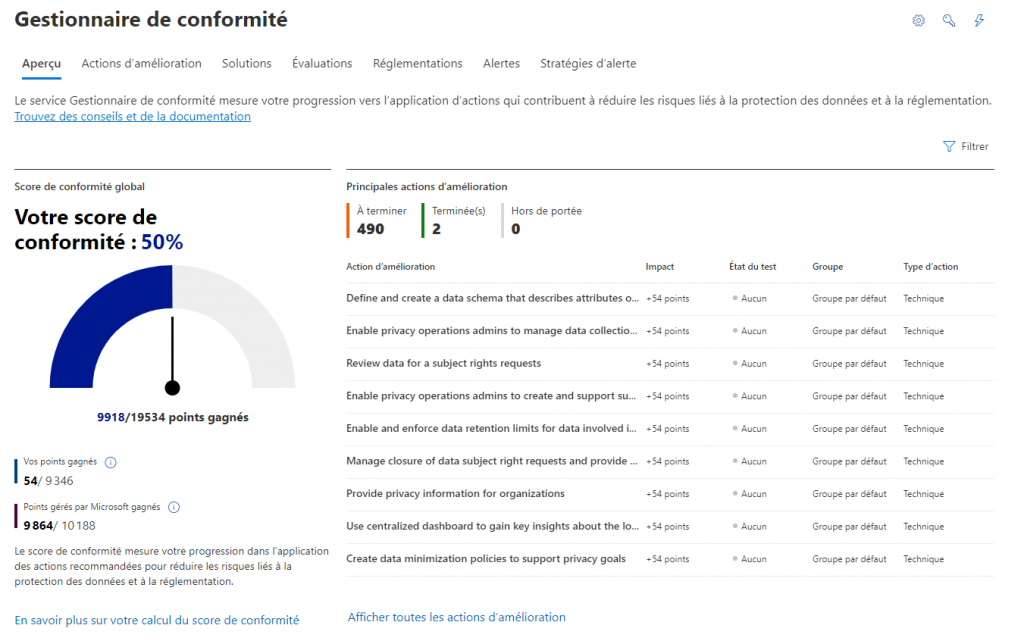
Voici quelques actions recommandées et rendues possibles par Microsoft pour faciliter votre mise en conformité au RGPD :
Exemple : Vous pouvez créer une politique de sécurité personnalisée permettant le blocage des emails sortants qui contiendraient des n° de sécurité sociale, n° de carte d’identité, n° de passeport, n° de carte bleue. Ainsi, si un email contient ne serait-ce qu’une seule de ces infos dans le corps du mail ou dans une PJ, alors le mail sera refusé à l’envoi et votre administrateur en sera notifié.
À travers ses solutions intégrées et ses outils dédiés à la confidentialité des données, Microsoft simplifie significativement la tâche des organisations cherchant à respecter les normes strictes en matière de protection des données. En tant que partenaire Microsoft de confiance et certifié, Openhost facilite l’appréhension de ces outils
Face à l’augmentation du nombre de cybermenaces, les entreprises se retrouvent de plus en plus vulnérables aux attaques en ligne. La sécurité informatique est donc un enjeu primordial. C’est dans ce contexte que Microsoft a introduit un outil essentiel pour aider les entreprises à renforcer leur posture de sécurité face aux menaces : le score de sécurité.
💡Si vous êtes client chez Openhost et que vous avez souscrit à MyOffice365 vous recevez chaque mois un rapport de sécurité comportant différentes notes vous permettant de mesurer vos niveaux de sécurité en place ainsi que des recommandations.
En comprenant votre score de sécurité Microsoft, vous pouvez identifier les vulnérabilités et les lacunes de votre infrastructure informatique et mettre en place des mesures pour améliorer la sécurité de votre entreprise. Non seulement, vous réduisez les risques d’intrusion, de vol et de fuites de données, mais vous économisez également le temps et l’argent nécessaire à la remise en route de votre activité.
Dans cet article, Openhost vous donne toutes les clés pour comprendre votre score de sécurité et agir en conséquence.
Suivez le guide !
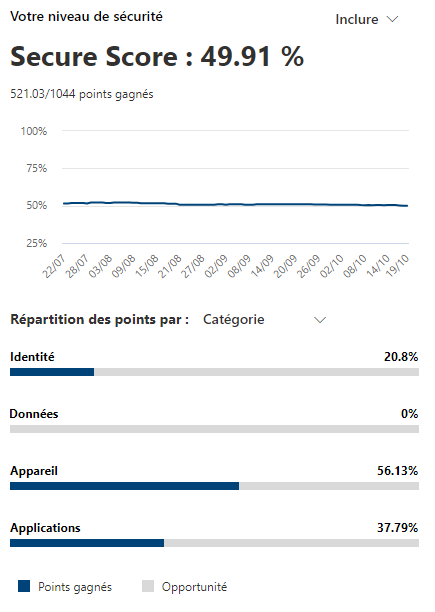
Chaque jour, Microsoft Defender réalise un audit pour évaluer la posture de sécurité de votre entreprise, c’est-à-dire son degré de protection contre les menaces et vous attribue une note. Elle prend la forme d’un pourcentage et correspond au ratio du nombre de points obtenus dans les 4 catégories ci-dessous, sur le nombre de points maximum possibles. C’est le score de sécurité Microsoft.
Cette catégorie évalue le niveau de protection des identités et des accès gérés au sein de votre entreprise.
Voici deux exemples d’actions à mettre en place pour améliorer votre score de sécurité pour les identités :
Exemple 1 : S’assurer que tous les utilisateurs fournissent au minimum 2 facteurs de vérification lorsqu’ils accèdent à leur environnement Microsoft pour la première fois (mot de passe + code sms OU empreinte digitale OU reconnaissance faciale…)
➡️Intitulé dans Microsoft Defender : « Activer l’authentification multifacteur (MFA) pour tous les utilisateurs »
Exemple 2 : S’assurer que les administrateurs possèdent uniquement les droits dont ils ont besoin. Un administrateur Exchange a-t-il réellement besoin d’être administrateur général ? 😉
➡️Intitulé dans Microsoft Defender : « Limiter les privilèges des rôles administratifs aux tâches à effectuer”
Cette catégorie évalue le niveau de sécurité des applications que vous utilisez (Outlook, OneDrive, SharePoint, Teams…).
Voici deux exemples d’actions à mettre en place pour améliorer votre score de sécurité pour les applications :
Exemple 1 : Vérifier que les liens reçus par mail, Teams ou OneDrive, sont sécurisés et ne pointent pas vers des cibles « dangereuses »
➡️Intitulé dans Microsoft Defender : « Créer des stratégies Safe Links »
Exemple 2 : Utiliser l’Intelligence Artificielle pour identifier les messages frauduleux dans votre boite mail professionnelle
➡️Intitulé dans Microsoft Defender : « Activer l’intelligence de la boîte mail »
Cette catégorie évalue comment vous protégez vos données sensibles au sein de votre entreprise. La protection des données est au cœur de la sécurité informatique et du RGPD.
Voici deux exemples d’actions à mettre en place pour améliorer votre score de sécurité pour les données :
Exemple 1 : Veiller à ce que les utilisateurs n’envoient pas d’informations sensibles ou critiques en dehors du réseau de l’entreprise.
➡️Intitulé dans Microsoft Defender : « Activer la fonction « Créer des politiques de prévention de la fuite de données » »
Exemple 2 : Pour mieux protéger les données (Word, Excel, mails…), vous devez les classifier en leur attribuant un niveau de confidentialité (« non protégé », « diffusion restreinte », « confidentiel »)
➡️Intitulé dans Microsoft Defender : « Activer la fonction « Créer des étiquettes de confidentialité des données » »
Cette catégorie évalue la posture de sécurité des postes de travail et des appareils mobiles utilisés pour accéder aux données de votre environnement Microsoft 365.
Voici deux exemples d’actions à mettre en place pour améliorer votre score de sécurité pour les appareils :
Exemple 1 : Limiter le nombre de tentatives de connexions infructueuses avant le verrouillage du compte utilisateur
➡️ Intitulé dans Microsoft Defender : « Définir « Seuil de verrouillage de comptes » sur 1 à 10 tentatives de connexion non-valides »
Exemple 2 : Configurer vos postes pour empêcher la lecture automatique d’un support amovible quand il est inséré (disque dur, clé USB, carte mémoire…)
➡️ Intitulé dans Microsoft Defender : « Désactiver « Exécution automatique » pour tous les lecteurs »
Microsoft vous attribue des points en fonction de la conformité de votre organisation aux mesures de sécurité qui vous sont recommandées.
Openhost vous transmet régulièrement une liste des principales actions d’amélioration que vous pouvez entreprendre pour améliorer la posture de sécurité de votre entreprise. Il s’agit des recommandations classées par ordre de priorité qui, une fois adoptées, vous donneront des points. La liste entière est accessible ici.
Il est important de noter que le calcul du score est dynamique, ce qui signifie qu’il évolue en fonction des modifications apportées à votre environnement Microsoft et des mises à jour apportées aux recommandations de sécurité par Microsoft.
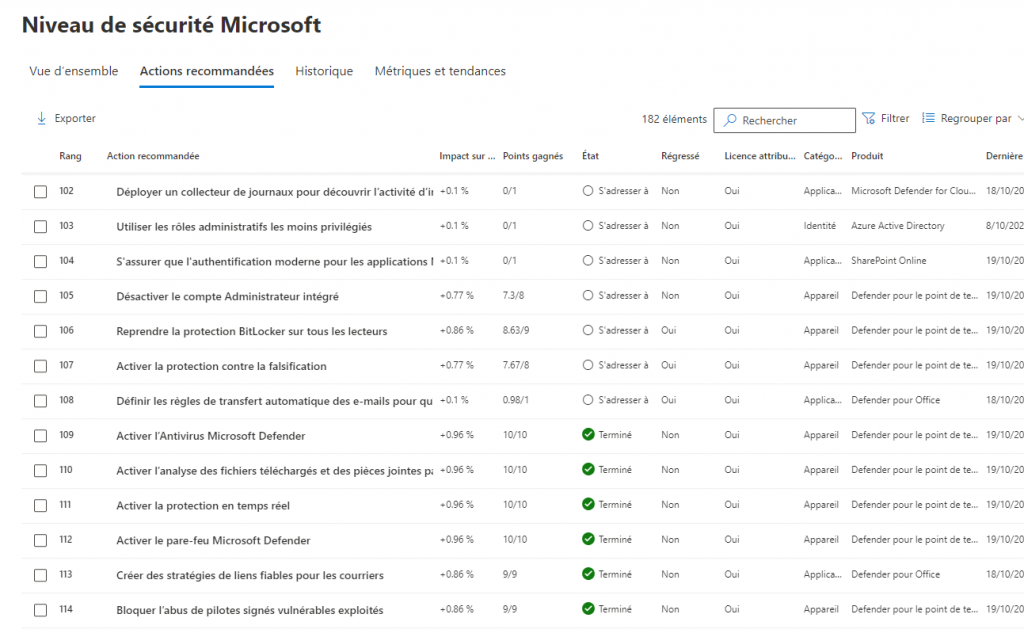
Exemple : Openhost vous recommande de “Reprendre la protection BitLocker sur tous les lecteurs” (rang 106 sur l’image ci-dessus). En consultant votre portail Microsoft Defender, vous voyez que cette action vous permet de gagner 8.69 points, ce qui représente une augmentation du score de 0.86 % dans la catégorie “Appareil”.
Vous l’aurez compris, plus vous mettez en œuvre des bonnes pratiques de la sécurité informatique dans les différentes catégories, plus votre nombre de points augmente et plus votre score de sécurité globale est élevé. Attention, il ne s’agit pas d’une moyenne.
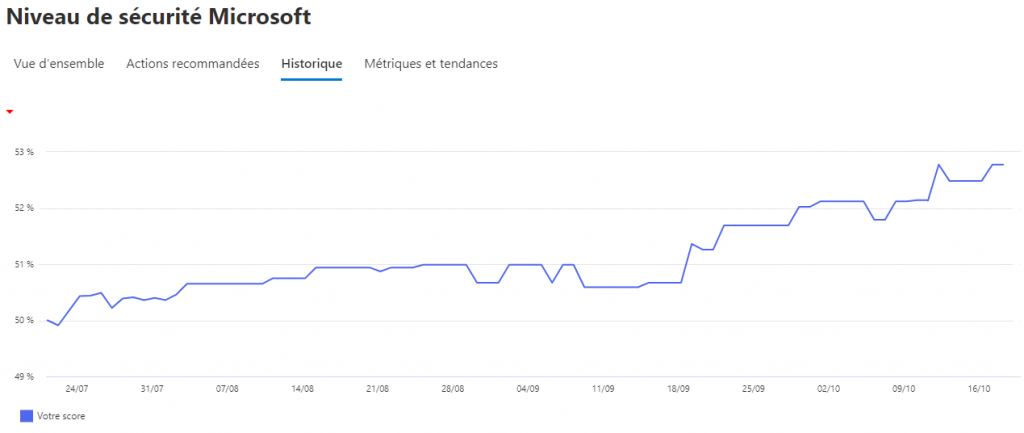
Dans l’onglet “Historique”, vous retrouvez les changements apportés à votre score de sécurité sur les 90 derniers jours. Le graphique vous aide à visualiser les changements de votre score au fil du temps.
L’onglet « Comparaison » montre comment votre score de sécurité se compare à celui d’autres organisations comme la vôtre.
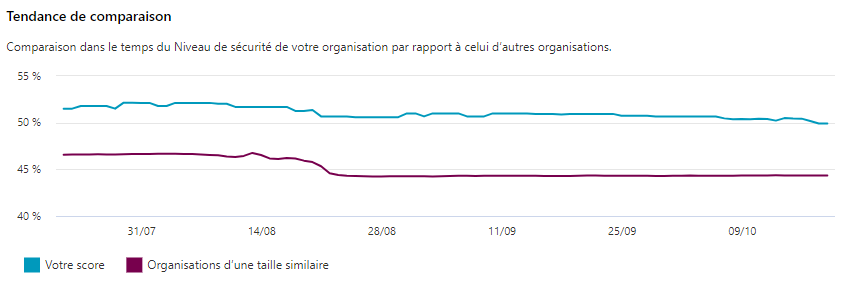
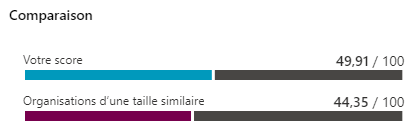
Un nombre élevé indique une bonne gestion de la posture de sécurité de votre entreprise, good job !
Attention, le risque 0 n’existe pas. Un bon score de sécurité n’exclut pas la possibilité que vous soyez, un jour, la cible d’une cyberattaque construite sur mesure pour vous déstabiliser. En revanche, il donne une bonne indication de la mesure dans laquelle vous avez compensé ce risque en suivant nos recommandations.
L’amélioration de votre score de sécurité est un objectif essentiel pour renforcer la posture de sécurité de votre entreprise. Pour cette raison, vous devez faire appel à un partenaire expérimenté comme Openhost.
Openhost vous compagne en tant que copilote pour mettre en place des mesures de sécurité efficaces et réagir de manière proactive face aux menaces potentielles.
Voici comment nous pouvons vous aider :
* Notre statut « Solution Partner for Modern Work” démontre notre capacité à accompagner nos clients pour augmenter leur productivité et renforcer leur posture de sécurité tout en utilisant les solutions Microsoft 365.