
Vous avez un projet ou une problématique métier que vous aimeriez résoudre en déployant Teams dans votre entreprise ? N’hésitez pas à nous contacter pour en parler !
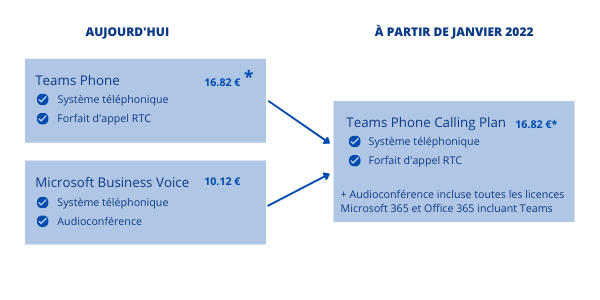
Les forfaits Teams Phone SMB (« Microsoft 365 Business Voice ») et Enterprise (« Teams Calling Essentials ») sont regroupés en une nouvelle offre appelée « Teams Phone with Calling Plan« . À partir du 1er janvier 2022, il sera possible d’acheter le forfait Teams Phone with Calling Plan. Business Voice sera supprimé progressivement le 1er mars 2022.
Il n’y a pas d’impact immédiat pour les clients actuels de Business Voice. Vous pourrez continuer à en bénéficier jusqu’à la date d’expiration de votre abonnement et, au moment du renouvellement, vous aurez deux possibilités :
Teams Phone with Calling Plan est un système téléphonique basé sur le cloud qui permet aux utilisateurs de passer, recevoir et transférer des appels vers et depuis des téléphones fixes et mobiles sur le réseau téléphonique public commuté (RTPC) dans Microsoft Teams.
Teams Phone with Calling Plan comprend un système téléphonique et un plan d’appel national. Le plan d’appel national comprend 3 000 minutes pour les États-Unis et le Canada, 1 200 minutes dans les autres marchés disponibles, dont la France.
L’ajout de numéros gratuits et de minutes supplémentaires peut être payé à l’utilisation par le biais d’un portefeuille prépayé, connu sous le nom de Crédits de communication. Un plan d’appel international optionnel comprenant 600 minutes/utilisateur/mois peut être acheté en complément.
Le nouveau forfait d’appel de Microsoft comprendra un système téléphonique et un plan d’appel national uniquement. La fonctionnalité d’audioconférence – auparavant disponible dans le cadre de Business Voice – fera partie de toutes les licences Microsoft 365 et Office 365 incluant Teams (et ne sera plus une fonctionnalité supplémentaire) à partir du 1er mars 2022.
Teams Phone with Calling Plan sera disponible dans 30 nouveaux marchés, en plus des trois marchés où Business Voice est actuellement disponible (États-Unis, Royaume-Uni et Canada).
Teams Phone with Calling peut être acheté directement auprès de Microsoft ou d’un partenaire Microsoft comme Openhost.
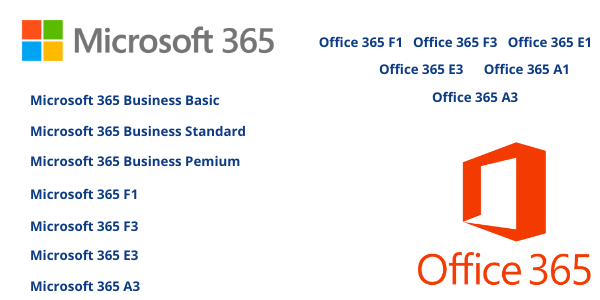
Pour en bénéficier, il est impératif que votre entreprise ait un abonnement Microsoft 365 ou Office 365 qui inclut Microsoft Teams. Le forfait Teams Phone with Calling peut être ajouté aux abonnements éligibles suivants :
Remarque : Il existe une alternative. Vous avez également la possibilité d’acheter un produit autonome Teams Phone ce qui vous permet d’acheter un forfait d’appel auprès d’un fournisseur tiers.
Oui, vous pouvez transférer les numéros de téléphone de votre fournisseur de services actuel vers Teams Phone. Une fois le transfère effectué, Microsoft deviendra votre nouveau fournisseur de services.
Oui, vous pouvez travailler avec votre partenaire Microsoft pour ajouter votre propre plan d’appel à l’offre autonome Teams Phone.
Vous pouvez choisir d’utiliser Microsoft comme opérateur téléphonique ou de connecter votre propre opérateur à Microsoft Teams en utilisant Operator Connect ou Direct Routing. Le routage direct vous permet d’utiliser votre propre opérateur RTPC en connectant votre/vos contrôleur(s) de session en périphérie (SBC) au système téléphonique avec Operator Connect, à condition que votre opérateur existant soit un participant au programme Microsoft Operator Connect, il peut gérer les appels RTPC et les contrôleurs de session en périphérie (SBC).
Oui, Teams prend en charge les appels et les réunions entre les utilisateurs Teams d’une même organisation et avec d’autres organisations en utilisant un accès externe (fédération) ou en organisant des réunions. En ajoutant Teams Phone à Microsoft Teams, vous ajoutez des fonctionnalités de téléphonie à Teams. Cela vous permet d’attribuer un numéro de téléphone aux utilisateurs de Teams et leur donne la possibilité de composer des numéros RTPC et de recevoir des appels entrants sur leur numéro de téléphone.
Cette note d’information s’adresse aux personnes possédant des boîtes emails actives sur notre service de messagerie Exchange 2016.
L’année 2021 verra l’arrêt progressif de notre service de messagerie Exchange 2016 hébergé par Openhost.
En conséquence, nous ne renouvellerons pas votre/vos contrat(s) portant sur Exchange 2016 SaaS et nous vous proposons de migrer vos boîtes emails ou celles de vos clients sur Exchange Online vers les datacenters Office 365 basés en France (Paris et Marseille).
Pour lancer votre migration, nous vous invitons à contacter Openhost afin que nous entamions rapidement la migration de vos boîtes emails avant les fêtes de fin d’année.
📩 service-clients@openhost-network.com
Openhost se positionne comme un des leaders les plus actifs dans l’accompagnement des PME et ETI vers l’univers Microsoft Office 365 et AZURE. Je vous propose de transférer vos boites emails vers un abonnement Office 365 dénommé Microsoft 365 Business Basic incluant :
Et de continuer de profiter de notre assistance et de notre accompagnement Openhost.
Remarque : Ces changements s’appliquent à la tarification des offres académiques, entreprises et grandes entreprises du monde entier.
D’autres abonnement Office 365 existent, certains avec moins de fonctionnalités que celui proposé, d’autres avec plus de fonctionnalités : Suite Office Bureautique incluse avec 5 appareils autorisés, sécurité avancée des ordinateurs et smartphone/tablette, Téléphonie Fixe et Mobile incluse dans Teams etc… plus de 80 services.
Nous restons à votre disponibilité pour définir avec vous la migration de vos boîtes et vous présenter les possibilités d’accompagnement dans ce projet. Vous aurez ainsi la possibilité de profiter, au sein d’un même abonnement, de nombreux outils que vous utilisez peut-être déjà au travers de plusieurs fournisseurs.
| Remarque : La copie des boites email ne nécessite pas de re paramétrage pour les utilisateurs sous Outlook 2016 ou supérieur. Seuls les smartphones/tablettes et scanners to mail devront être reparamétrés s’ils sont utilisés avec notre service Exchange 2016. |
Le 19 octobre dernier, Microsoft a annoncé une augmentation des tarifs de ses contrats de licences pour fournisseurs de services Microsoft (licences SPLA), qui entreront en vigueur au 1er janvier 2022.
Openhost vous propose un récapitulatif des changements de prix des technologies de Microsoft liées à Windows Server 2022 et Office LTS, disponibles dans les licences SPLA.
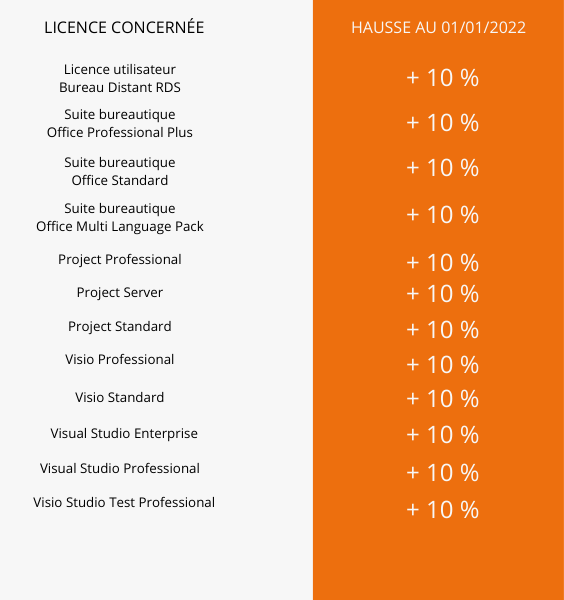
Remarque : Ces changements s’appliquent à la tarification des offres académiques, entreprises et grandes entreprises du monde entier.
Vous souhaitez échanger sur votre abonnement pour réduire les coûts liés à l’utilisation de vos licences SPLA ?
Rien de plus simple, contactez-nous : 📞 02 51 831 839 (Choix 1)
Microsoft a dévoilé récemment une nouvelle solution de sécurité baptisée Microsoft Defender for Business, spécialement conçue pour les petites et les moyennes entreprises.
Microsoft Defender for Business a pour objectif de protéger vos terminaux contre les attaques informatiques et les activités malveillantes qui pourraient endommager vos postes de travail ou vos serveurs, sur Windows, MacOS, IOS et Android. La solution intègre les capacités de Microsoft Defender for Endpoint et les optimise pour les sociétés comptant jusqu’à 300 employés.
Elle se veut simple à installer et à configurer : un assistant permet de réaliser l’installation et l’application intègre des politiques de sécurité dans le but d’assurer une protection sans avoir besoin d’une équipe de sécurité dédiée pour la configurer.
Les principales fonctionnalités de Microsoft Defender for Business annoncées par Microsoft incluent :
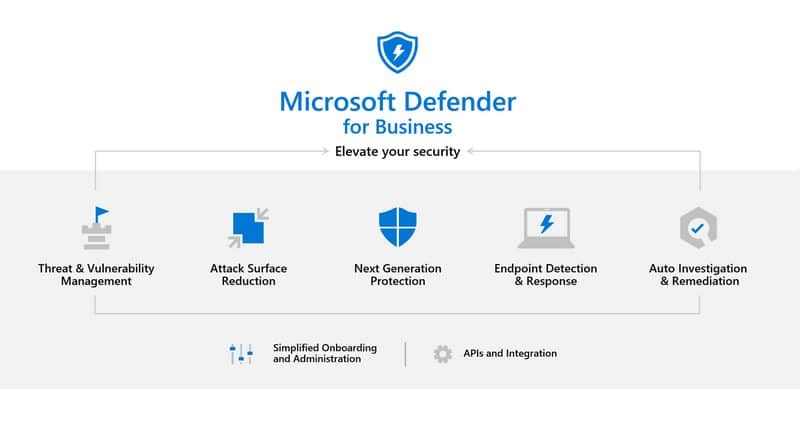
La date de commercialisation effective de Microsoft Defender for Business n’a pas encore été précisée mais l’éditeur prévoit d’intégrer gratuitement la solution à Microsoft 365 Business Premium sans surcoût et de la proposer à partir de 3$ par utilisateur et par mois (le prix en euros n’a pas encore été annoncé) en supplément de votre abonnement Microsoft Business Standard.
Depuis 2022, Openhost vous propose des offres pour prendre en charge la gestion de la sécurité de vos données et de vos périphériques.
Si vous êtes intéressés, n’hésitez pas à nous contacter.
Public visé : les informaticiens et les non informaticiens
Mise en garde : pour rendre cette présentation accessible au plus grand nombre, des simplifications techniques ou des analogies sont faites volontairement.
Le 8 mai 2023, Microsoft a activé par défaut le “Number Matching” sur l’application Microsoft Authenticator pour tous les utilisateurs.
En savoir plus
“La plus grande compilation de mots de passe de tous les temps a fuité en ligne avec 8,4 milliards d’entrées”
Cybernews , le 7 juin 2021
Les mots de passe sont essentiels pour assurer la sécurité des systèmes et des données informatiques. Pourtant, ils ne sont pas infaillibles et les cybercriminels n’ont aucune limite pour tenter de les deviner, de les voler ou encore de les pirater.
C’est pour pallier ces menaces que de nouveaux processus de sécurité font leur apparition tels que l’Authentification Multifacteur (MFA). Ils permettent de complexifier, voire de rendre presqu’impossible l’accès à vos comptes et à vos appareils.
Le MFA (Multi-Factor Authentication) est une méthode d’authentification forte qui exige de l’utilisateur qu’il fournisse plusieurs facteurs de vérification (au moins deux) pour prouver son identité dans le but d’accéder à une ressource (application, messagerie, compte en ligne…).
En d’autres termes, il ne se contente donc pas de demander un nom d’utilisateur et un mot de passe. Il exige un ou plusieurs facteurs de vérification supplémentaires pour s’assurer que l’utilisateur est bien la personne qu’il est censé être, ce qui diminue les chances de réussite d’une cyberattaque.
L’authentification est aujourd’hui un composant essentiel pour garantir une stricte politique de gestion des identités et des accès (IAM). C’est pour cette raison que l’on constate depuis plusieurs années une augmentation du nombre de sociétés offrant l’authentification multifactorielle sur leurs services.
Le processus d’Authentification Multifacteur nécessite la combinaison de plusieurs informations provenant d’au moins l’une des catégories suivantes : un facteur de connaissance, un facteur de possession et un facteur d’héritage.
Il existe d’autres facteurs d’authentification basés sur le comportement ou la localisation. Par exemple, si un utilisateur se connecte depuis un emplacement géographique autre que son bureau, il sera éventuellement invité à répondre à une question de sécurité. On parle d’authentification adaptative. Nous l’évoquerons plus en détail dans un prochain article dédié.
Parmi les facteurs les plus utilisés dans le cadre du MFA, on retrouve les mots de passe à usage unique (One Time Password). Ils désignent ces codes de 4 à 8 chiffres envoyés généralement par sms ou par email.
Le principe des OTP est simple : un nouveau code est généré automatiquement à chaque fois qu’une nouvelle demande d’authentification est soumise. Il est généré sur la base d’une valeur initiale qui est affectée à l’utilisateur lorsqu’il s’enregistre pour la première fois et sur un autre facteur qui peut reposer sur un compteur (valeur augmentée de 1 à chaque fois) ou une date (valeur commençant par 10 au mois d’octobre par exemple).
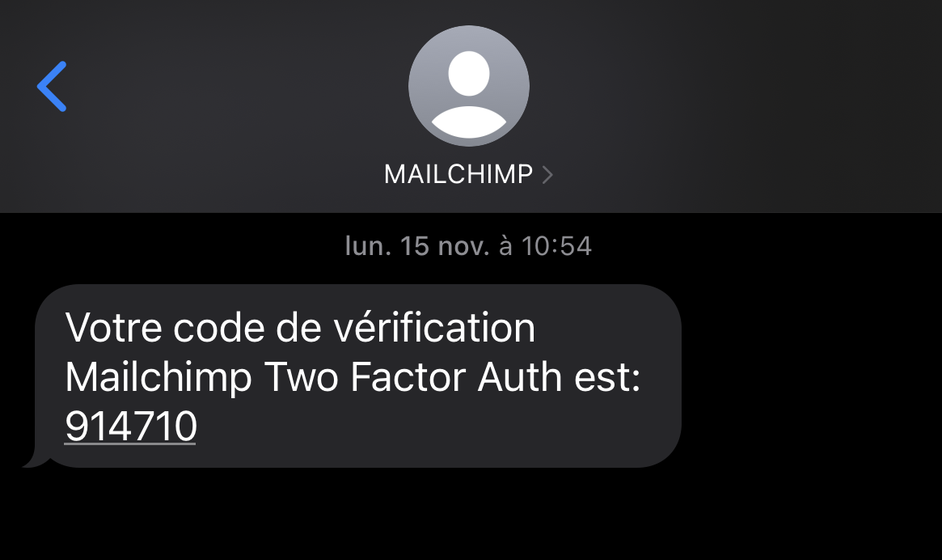
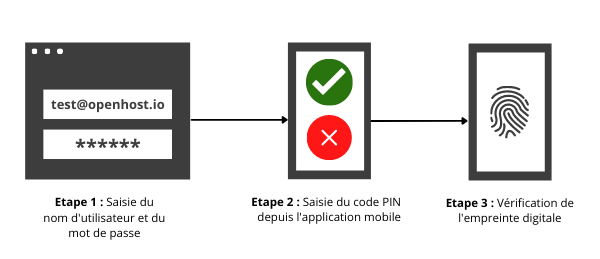
Prenons un exemple classique. Je suis salarié et je souhaite me connecter à ma messagerie professionnelle sur mon ordinateur. La société dans laquelle je travaille a mis en place un système d’authentification multi-facteur.
Je saisis mon identifiant et mon mot de passe. Je reçois en quelques secondes un sms avec un code sur mon téléphone portable pour confirmer mon identité. Je saisis le code reçu. Quelques secondes plus tard, je reçois une notification sur mon téléphone pour vérifier mon empreinte digitale.
La connexion est approuvée. Je suis désormais connecté et je peux utiliser ma messagerie professionnelle.
La réglementation en matière de sécurité des données est de plus en plus stricte, entraînant d’importants enjeux de conformité dans la gestion et la protection des données. Dans certains secteurs, la mise en place d’un système d’authentification multifacteur est indispensable pour se conformer aux exigences réglementaires.
Avec l’émergence du Cloud Computing, le MFA s’impose d’autant plus. En effet, en migrant leurs système dans le Cloud, les entreprises ne peuvent plus se contenter de vérifier qu’un utilisateur est physiquement présent sur le même réseau qu’un système, en guise de facteur de sécurité. Une sécurité supplémentaire doit être mise en place pour garantir que les personnes qui accèdent aux systèmes ne sont pas malintentionnées.
Comme les utilisateurs accèdent à ces systèmes à n’importe quel moment et depuis n’importe quel endroit, le MFA est utile pour vérifier leur identité en les invitant à saisir des facteurs d’authentification supplémentaires que les hackers auront plus de mal à imiter ou à pirater via des méthodes d’attaque par force brute.
Dans la santé, le MFA est ainsi un des éléments de mise en conformité avec la loi HIPAA (Health Insurance Portability and Accountaboility Act) portant sur l’obligation légale de protection des renseignement médicaux aux Etats-Unis. Dans le cadre de cette loi, des règles de confidentialité et de sécurité ont été établies et définissent les garanties à implémenter obligatoirement pour protéger la confidentialité, l’intégrité et la disponibilité en ligne des renseignements personnels sur la santé (PHI, Protected Health Information).
Le coût total de la non-conformité peut atteindre des millions de dollars. Mais le non-respect des exigences de sécurité prévues par la loi HIPAA peut également entraîner des violations de données de santé qui dépassent la simple perte financière.
Le MFA constitue également un élément clé de la DSP2 (Directive sur les Services de Paiement) qui instaure notamment des normes de sécurité plus strictes pour les paiements en ligne afin de renforcer la confiance des consommateurs dans les achats en ligne. Avant la DSP2, l’authentification forte restait seulement recommandée. Avec DSP2, elle devient obligatoire.
Jusqu’à présent, il était possible de payer en ligne en utilisant simplement un mot de passe. L’authentification forte exige des clients qu’ils utilisent une combinaison d’au moins deux méthodes d’authentification indépendantes lorsqu’ils achètent en ligne pour un montant supérieur à 30 euros.
On assiste depuis ces dernières années à une augmentation du nombre de comptes hackés ou de mots de passe volés. Bien qu’importants, les noms d’utilisateur et les mots de passe sont vulnérables aux attaques de force brute et peuvent être dérobés par des tierces parties. Si le mot de passe est faible ou s’il a été exposé ailleurs, il est facilement récupérable et il est impossible pour un système de savoir si c’est l’utilisateur qui est en train de se connecter ou s’il s’agit d’un attaquant. Le principal avantage du MFA, c’est qu’en demandant une deuxième forme d’authentification à vos utilisateurs, la sécurité de votre société s’en verra améliorée car le facteur supplémentaire n’est pas un élément facile à obtenir ou à dupliquer par un attaquant (notification, empreinte digitale, reconnaissance faciale…).
Selon Microsoft “99,9% des comptes sont moins susceptibles d’être compromis si l’authentification MFA est utilisée »
Le 15 septembre dernier, Microsoft annonçait la possibilité d’une connexion sans mot de passe pour l’ensemble des comptes Microsoft grand public.
L’utilisation de Windows Hello, Microsoft Authenticator, une clé de sécurité ou encore un code de vérification envoyé par SMS ou par email permet désormais une connexion simplifiée aux applications et services, tels qu’Outlook, OneDrive, le Contrôle parental Microsoft, et bien d’autres.
Une enquête en ligne réalisée par YouGov Omnibus en Juillet 2021 met en avant 4 raisons principales de se passer d’un mot de passe :
Personne n’aime les mots de passe. Ils sont peu pratiques et constituent une cible de choix pour les attaques. Pourtant, pendant des années, ils ont constitué la couche de sécurité la plus importante pour tous les aspects de notre vie numérique, du courrier électronique aux comptes bancaires, des paniers d’achat aux jeux vidéo.
On attend de nous que nous créions des mots de passe complexes et uniques, que nous les mémorisions et que nous les changions fréquemment, mais personne n’aime faire cela non plus.
Depuis quelques années, Microsoft parlait de sa vision de l’avenir sans mot de passe. C’est désormais chose fait ! En mars 2021, le géant annonçait que la connexion sans mot de passe était généralement disponible pour les utilisateurs commerciaux, ce qui a permis aux entreprises du monde entier de bénéficier de cette fonctionnalité. Il a fallut attendre quelques mois pour le grand public.
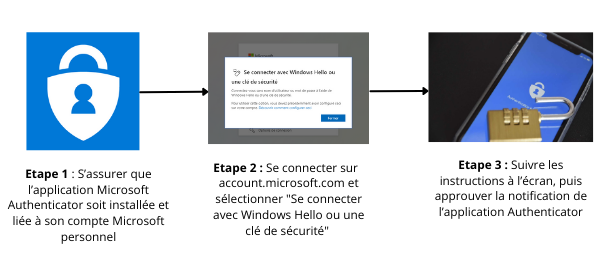
Se passer de mot de passe et très simple et rapide et ne nécessite que quelques clics. Tout d’abord, assurez vous que l’application Microsoft Authenticator est installée et liée à votre compte Microsoft personnel.
Ensuite, visitez votre compte Microsoft, connectez vous et choisissez « Se connecter avec Windows Hello ou une clé de sécurité ». Suivez les instructions à l’écran puis approuver la notification issue de l’application Authenticator.
Contrairement aux idées reçues, il n’est absolument pas nécessaire de posséder un smartphone pour faire de l’Authentification Multifacteur.
Le Deviceless MFA est une technologie d’authentification multifacteur qui permet aux utilisateurs finaux de s’authentifier et d’accéder en toute sécurité à leurs applications, leur réseau et leurs données depuis n’importe quel navigateur sans posséder un « device » (smartphone, tablette, clé physique). Il s’agit d’une innovation majeure pour le MFA.
Avec le Deviceless MFA, c’est le navigateur web (Microsoft Edge, Google Chrome, Safari, Firefox…) qui devient l’équipement de confiance pour s’authentifier en toute sécurité à son ou ses application(s). Le Deviceless MFA s’appuie sur un JavaScript qui s’exécute dans le navigateur de l’utilisateur. Etant donné que tous les navigateurs savent faire du JavaScript, cela signifie que l’authentification forte peut se faire dans n’importe quel type de navigateur, dans un ordinateur, une tablette ou un téléphone.
En tant qu’utilisateur vous avez la possibilité de réinitialiser vos paramètres d’Authentification Multifacteur en quelques clics. Rendez-vous sur https://aka.ms/mfasetup et connectez vous à votre compte Office365 (sur n’importe quel support à votre disposition). Ici vous pourrez gérer vos informations au besoin:
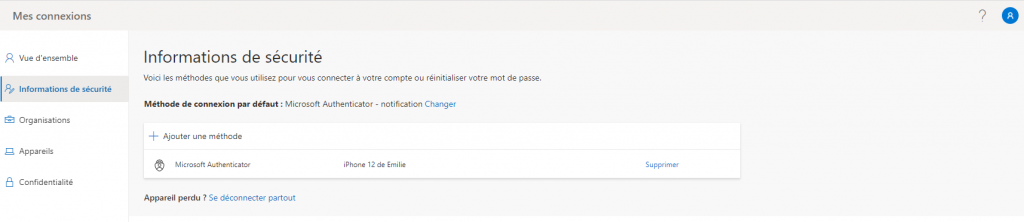
Vous avez la possibilité de supprimer, d’ajouter un appareil ou de vous déconnecter de partout si vous avez perdu votre ordinateur ou votre smartphone.
En tant qu’administrateur vous avez la possibilité de réinitialiser les MFA d’un autre utilisateur depuis le Portail Azure. Rendez-vous sur https://portal.azure.com puis sélectionnez Azure Active Directory -> Utilisateurs -> Sélectionnez l’utilisateur -> Méthodes d’authentification.
En haut de la fenêtre, choisissez l’une des options suivantes pour l’utilisateur :
Le sujet fait débat depuis quelques années. Avec toutes les solutions existantes pour renforcer la sécurité de ses comptes, est-il vraiment nécessaire de modifier son mot de passe régulièrement ?
Selon le Centre national de cybersécurité (NCSC) l’actualisation du mot de passe ne serait pas une idée si judicieuse du point de vue de la sécurité informatique. Le public choisit souvent un mot de passe « plus faible » que l’ancien pour s’en rappeler car il en a énormément à retenir. Il risque par ailleurs de l’oublier (puisqu’il est nouveau) ou de le noter sur un papier (pour ne pas l’oublier, ce qui un risque). De plus, il a peut-être déjà servi sur un autre site et il ressemble peut-être à l’ancien (le rendant facile à retrouver).
« Plus les usagers sont forcés de changer de mots de passe, plus ils sont vulnérables aux attaques. Ce qui semblait être un conseil parfaitement sensé et établi de longue date ne résiste pas, en fait, à une analyse rigoureuse et globale du système », écrit le CNSC.
Ces propos sont évidement à nuancer et il n’est pas possible, à ce jour, de répondre par « oui » ou « non » à cette question tant les points de vus sur le sujet sont nombreux.
Toutefois, s’il s’avère que vous utilisez actuellement un mot de passe faible (parce qu’il est trop court ou qu’il utilise une suite de caractères que l’on peut facilement deviner), Openhost vous propose un certain nombre de bonnes pratiques pour le mettre à niveau avec un code plus solide.
Public visé : les non-informaticiens
Mise en garde : pour rendre cette présentation accessible au plus grand nombre, des simplifications techniques ou des analogies sont faites volontairement.
Qu’il soit régulier ou occasionnel, prévu dans le contrat de travail ou forcé par les événements, le télétravail est en plein essor et cette pratique a eu un impact considérable sur l’appropriation des plateformes collaboratives telles que Teams par des utilisateurs issus du monde entier.
Après avoir atteint les 145 millions d’utilisateurs actifs mensuels en avril dernier, Microsoft Teams compte désormais 250 millions d’utilisateurs chaque mois.
Microsoft a décidé de mettre en place l’outil Teams pour faciliter la vie de salariés en entreprise. Grâce à Teams, les utilisateurs n’ont plus besoin de jongler entre plusieurs applications (calendrier, Word, Skype…) pour effectuer une tâche. Tous ces logiciels se retrouvent désormais en un seul et même endroit. Teams est disponible sur Windows, Mac, Android et iOS.
Au travers de cet article, Openhost met en avant ce qui fait le succès de la solution collaborative développée par Microsoft mais attire également l’attention sur ce qui pourrait constituer un frein à son adoption en 2021.
Microsoft Teams met à disposition de ses utilisateurs une fonction de “Conversation” qui leur permet de créer des discussions entre eux.
Mais comment ça marche ? Il vous suffit de cliquer sur l’icône “Nouvelle conversation” (également accessible grâce au raccourci CTRL+N) et de taper dans la barre de recherche le nom de la ou des personnes avec qui vous souhaitez interagir. Vous verrez apparaître en haut de la fenêtre de discussion les onglets “Conversation ; Fichier ; Organisation ; Activité” mais aussi différentes icônes vous permettant de lancer un appel audio ou vidéo, de partager votre écran, de collaborer sur des fichiers, d’ajouter d’autres membres à la conversation…etc.
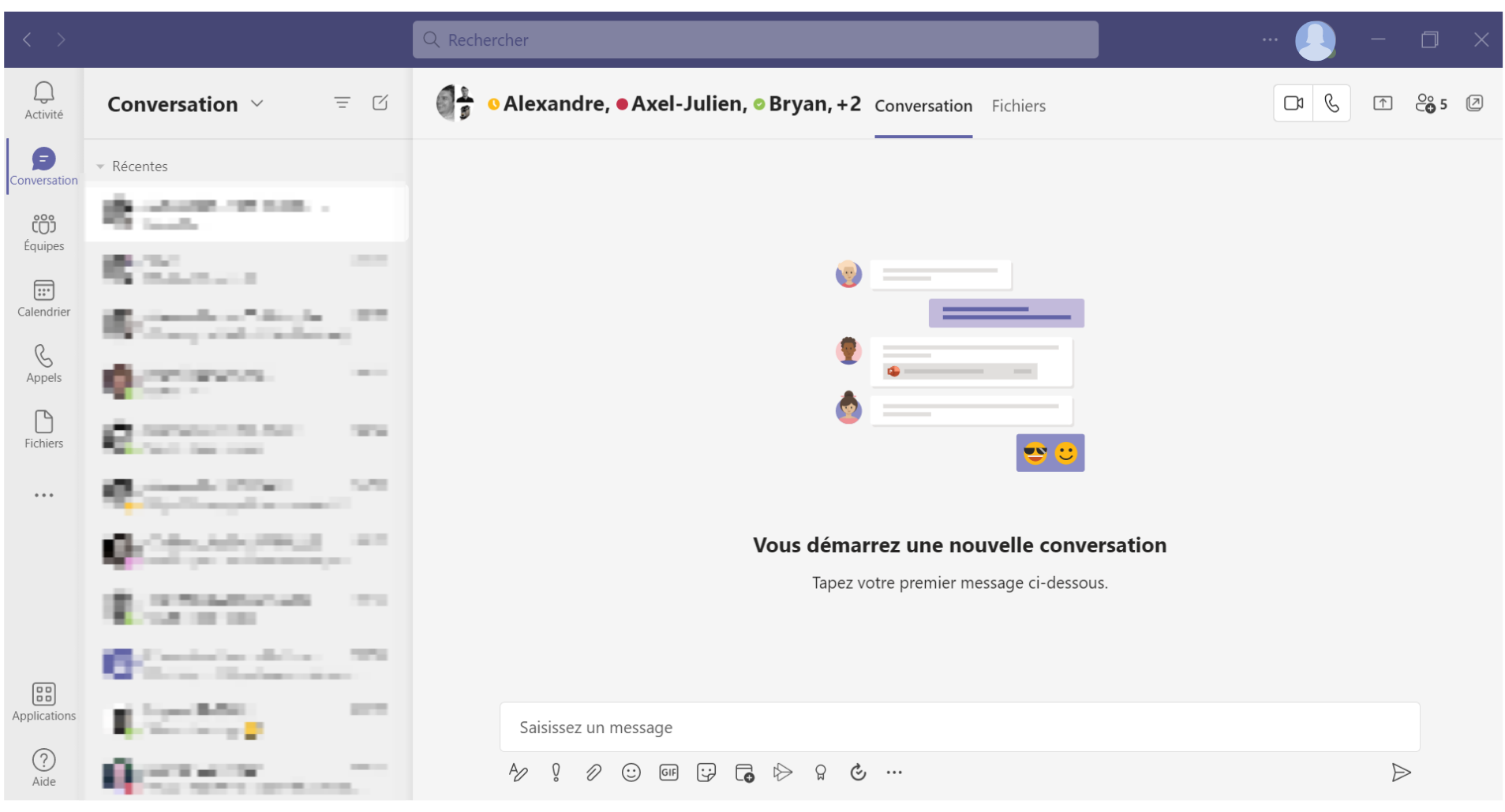
Vous pouvez personnaliser facilement vos messages grâce à la mise en forme de texte enrichie (couleur, gras, italique, souligné…), identifier des personnes pour attirer leur attention dans une conversation de groupe et surtout utiliser vos applications préférées directement dans la conversation. Vous avez également la possibilité d’épingler une ou une plusieurs conversations sur Teams, ce qui peut s’avérer pratique si vous êtes amenés échanger régulièrement avec un ou plusieurs utilisateurs. Il est possible d’épingler jusqu’à 15 conversations.
Attention, si vous souhaitez supprimer définitivement une conversation ou un message il faudra se référer au protocole établi par votre entreprise.
La fonctionnalité “Equipe” vous permet de rejoindre ou de créer une équipe. Une fois créée, invitez des utilisateurs à la rejoindre. Vous pouvez ajouter des utilisateurs individuels ou des groupes existants. En cliquant sur les … à côté de votre équipe, vous avez la possibilité d’ajouter des canaux, qui seront visibles par les membres de l’équipe. Il s’agit des espaces de collaboration au sein desquels les tâches sont effectuées. Vous avez la possibilité d’épingler des onglets pour ajouter des outils qui pourraient être utiles au bon fonctionnement de votre équipe tels que OneNote, Sharepoint, des liens, blocs notes, etc. Cette fonctionnalité est particulièrement utile dans le cadre de la gestion de projet.
Le saviez-vous ? Teams est perçu par de nombreux managers comme un excellent moyen de réduire les réponses et remerciements superflus dans les échanges par email en les déplaçant vers un lieu de discussion plus propice.
Organiser une réunion en entreprise n’est pas toujours de tout repos et il peut s’avérer souvent compliqué de conjuguer avec les agendas de chacun. À cela s’ajoute l’adoption massive du télétravail depuis la crise sanitaire, à raison de plusieurs jours par semaine pour une grande quantité de salariés, ce qui vient totalement bouleverser les codes de la réunion classique autrefois en présentiel.
Le calendrier présent dans Teams vous donne la possibilité de consulter et de gérer votre agenda de rendez-vous mais aussi de planifier vos réunions en mode conférence. Il vous permet d’envoyer des invitations à vos correspondants afin qu’ils puissent rejoindre facilement la conférence au travers du lien ou du numéro de téléphone. Grâce à ses différentes modalités d’affichage, la fonction Calendrier vous apporte une visibilité sur votre journée mais aussi sur votre semaine en quelques clics.
Microsoft Teams vous permet d’organiser ou de participer à des audio ou vidéos conférences avec des personnes internes et externes à votre entreprise, quel que soit le nombre de participants. Même si la méthode de création d’une conférence Teams se fait la plupart du temps via une invitation depuis le calendrier, il est également possible de créer immédiatement une conférence avec plusieurs personnes et cela aussi bien en mode tchat qu’en mode audio ou vidéo.
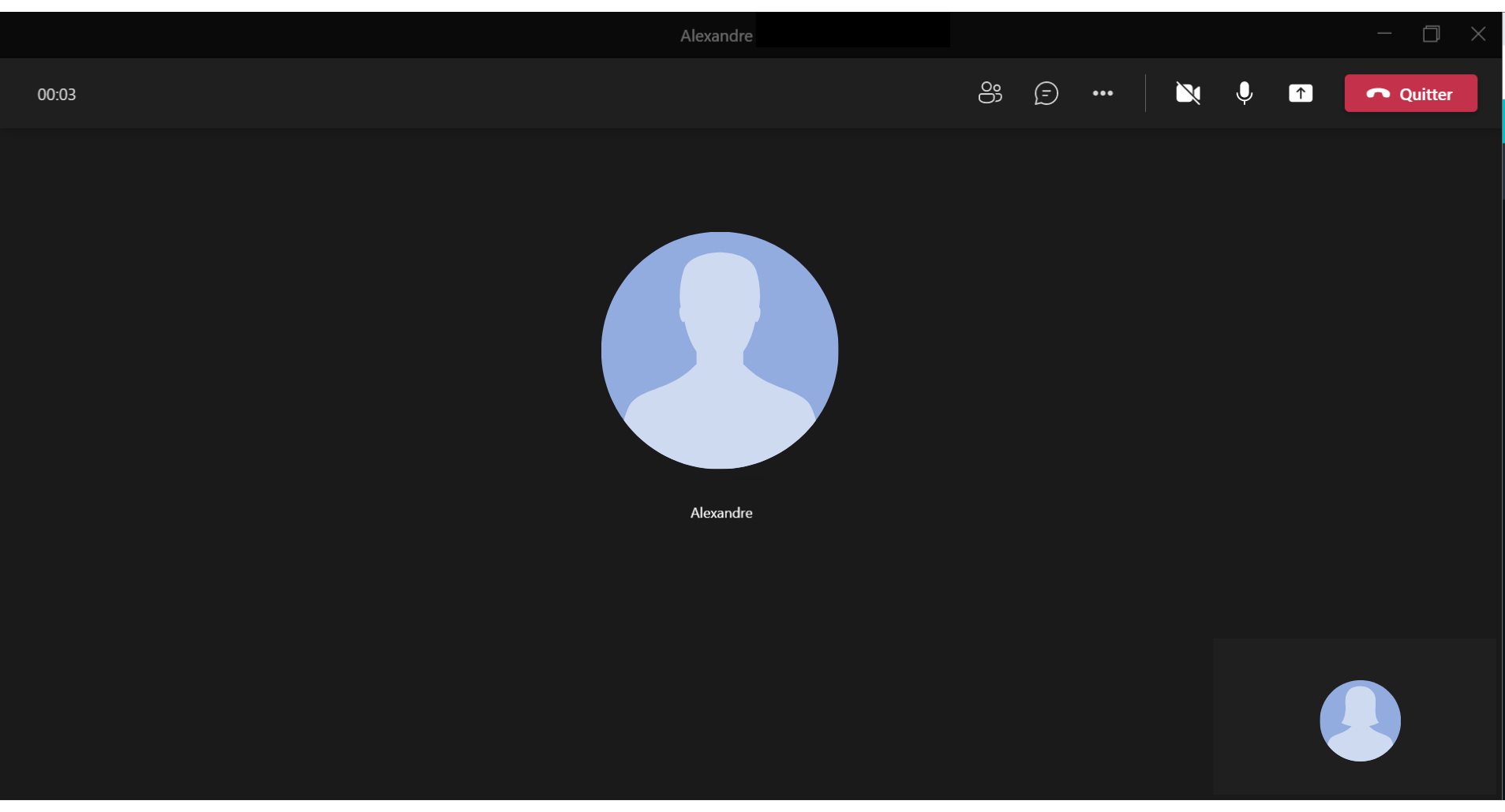
Une fois en communication avec vos correspondants, vous avez la possibilité de partager tout ou partie de l’un ou l’autre de vos écrans. Choisissez “Bureau” pour partager tout le contenu de votre écran ou choisissez une fenêtre pour partager un programme spécifique et son contenu. Une fois le partage activé, vous pourrez continuer à échanger en audio ou en vidéo avec les participants de la réunion.
Le saviez-vous ? Vous pouvez également demander/donner le contrôle de l’ordinateur de l’un de vos correspondants si vous souhaitez lui montrer quelque chose, comme un raccourci ou une application par exemple. Cette méthode est aussi largement utilisée pour effectuer une action de dépannage sur un ordinateur tout en étant à distance.
Attention, il n’est pas possible de prendre le contrôle à distance d’un ordinateur sans l’autorisation de son propriétaire.
Outil de collaboration par excellence, Teams permet de consulter et de modifier facilement et simultanément des fichiers à plusieurs. Cette fonctionnalité est particulièrement pratique si vous souhaitez éditer un document (Word, Excel, Powerpoint…), en équipe et voir en temps réel les modifications apportées.
Microsoft OneDrive vous permet de stocker vos fichiers au sein d’un emplacement unique, de les partager avec d’autres personnes et d’y accéder à partir de n’importe quel appareil connecté à internet (PC, Mac, smartphone, tablette).
En revanche, c’est Microsoft SharePoint qui est conçu pour servir de gestion de documents et de travaux collaboratifs, car il abrite les données herbées par OneDrive. SharePoint permet une gestion simplifiée des équipes et des droits.
Ainsi, il faut bien garder à l’esprit que OneDrive n’est pas un outil à part de SharePoint mais plutôt un outil de consultation, voire de synchronisation qui permet aux utilisateurs d’accéder aux données sans passer par le portail web de SharePoint. Les documents, hébergés dans OneDrive, sont accessible dans l’onglet “Fichier” d’une conversation Teams.
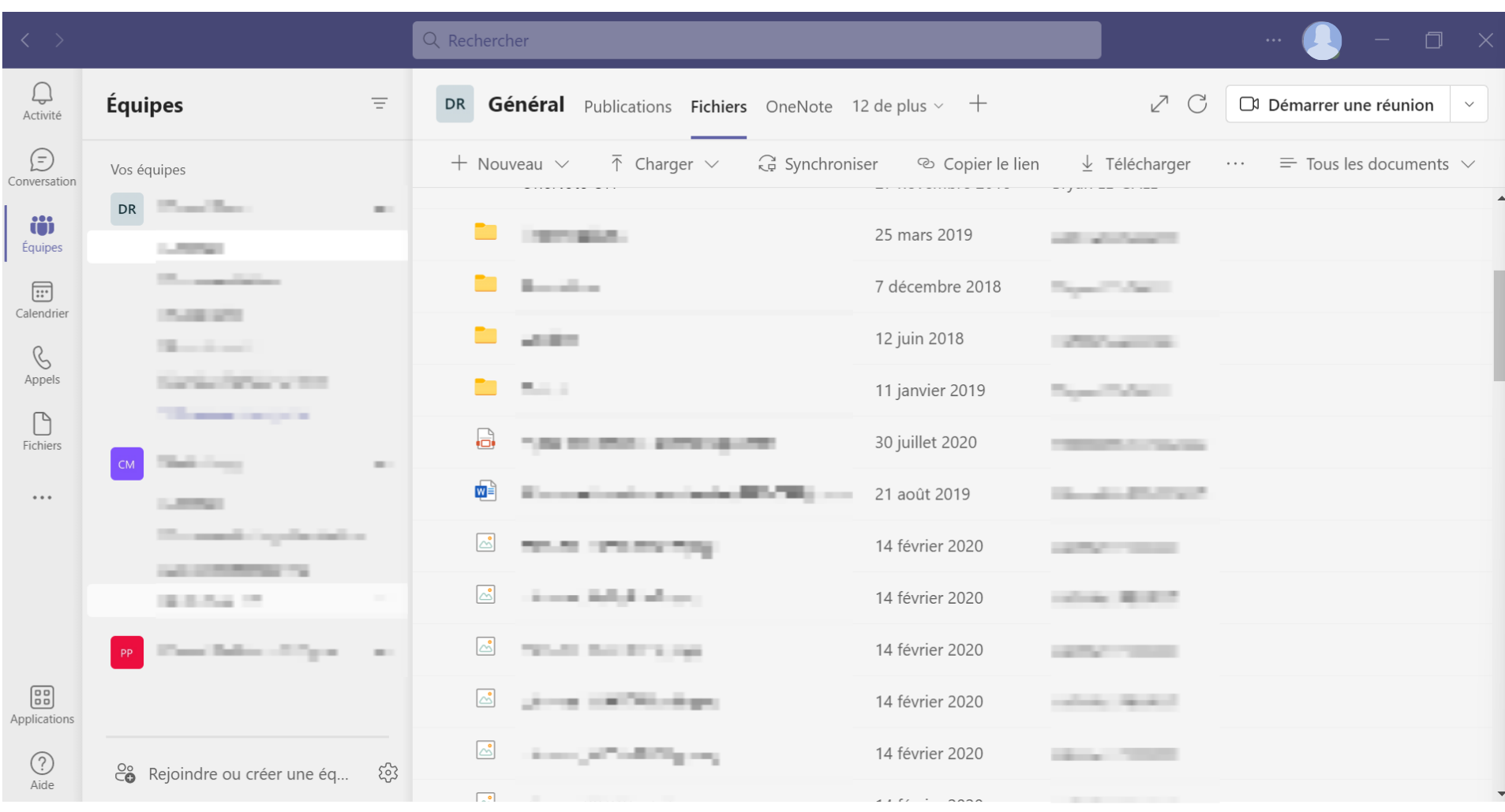
“On dit que OneDrive est l’espace de stockage à l’échelle de l’utilisateur et SharePoint l’espace de stockage à l’échelle de l’entreprise.”
Prenons l’exemple d’un fichier Excel. Comme vous pouvez le voir ci-dessous, il apparaît en haut à droite du document des vignettes avec les noms des personnes qui travaillent actuellement sur le document. Ici, Emilie, Arthur, Christophe et Guillaume. Des curseurs de couleurs permettent de savoir, en temps réel, qui est en train de compléter une cellule.
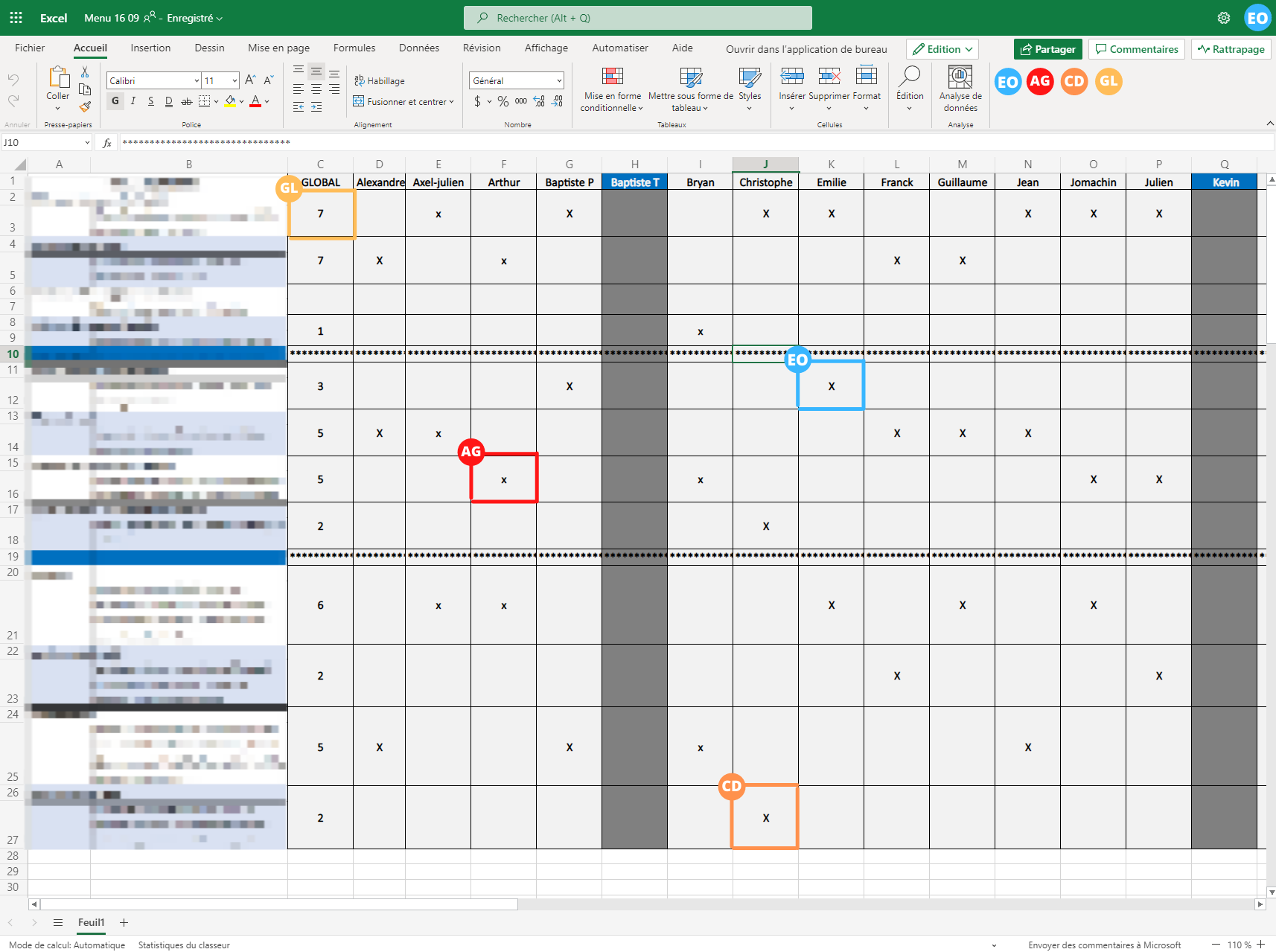
Vous avez également la possibilité de partager un ou plusieurs fichiers avec des personnes extérieures à votre entreprise (fournisseurs, partenaires, clients…). Pour cela, vous devrez modifier leurs paramètres de confidentialité pour les rendre accessibles à certaines personnes sous certaines conditions. Par exemple, toutes les personnes disposant du lien peuvent accéder au document et le modifier.
Attention, certaines sociétés n’autorisent pas le partage de fichiers à des personnes extérieures à la société. Dans ce cas, rapprochez vous de votre administrateur.
Le saviez vous ? Durant la session de collaboration, si vous souhaitez échanger avec vos coéquipiers, qu’ils soient internes ou non à l’entreprise, vous pouvez utiliser la fonctionnalité de tchat accessible directement dans l’application Word ou Excel. Cela vous évite de repasser par Teams.
Vous êtes une entreprise et pour diverses raisons, l’ensemble de vos collaborateurs ne dispose pas d’une ligne téléphonique professionnelle. Toutefois, les circonstances font que vos salariés doivent impérativement passer en télétravail et seront amenés à devoir communiquer entre eux ou bien avec des correspondants extérieurs.
Vous avez la possibilité de compléter votre abonnement Office 365 par des fonctionnalités de téléphonie pour vous permettre d’émettre ou de recevoir des appels téléphoniques avec des personnes qui utilisent un téléphone fixe ou mobile connecté au réseau téléphonique public (RTC/PSTN/GSM) directement depuis votre interface Microsoft Teams.
Qu’elle soit en vidéo ou en appel, la communication sur Teams est primordiale, surtout lorsque l’on fait du télétravail.
C’est l’onglet “Appel” qui permet de communiquer avec vos correspondants. Le pavé numérique affiché sur l’écran peut être utilisé comme un téléphone classique pour composer un numéro de téléphone. La “Numérotation rapide” vous permet de rajouter le nom ou le numéro de personnes avec qui vous êtes souvent en contact. Il est également possible de créer des groupes de contacts pour joindre rapidement plusieurs personnes à la fois. Par exemple : Vous avez l’habitude de faire un point régulier avec une équipe projet.
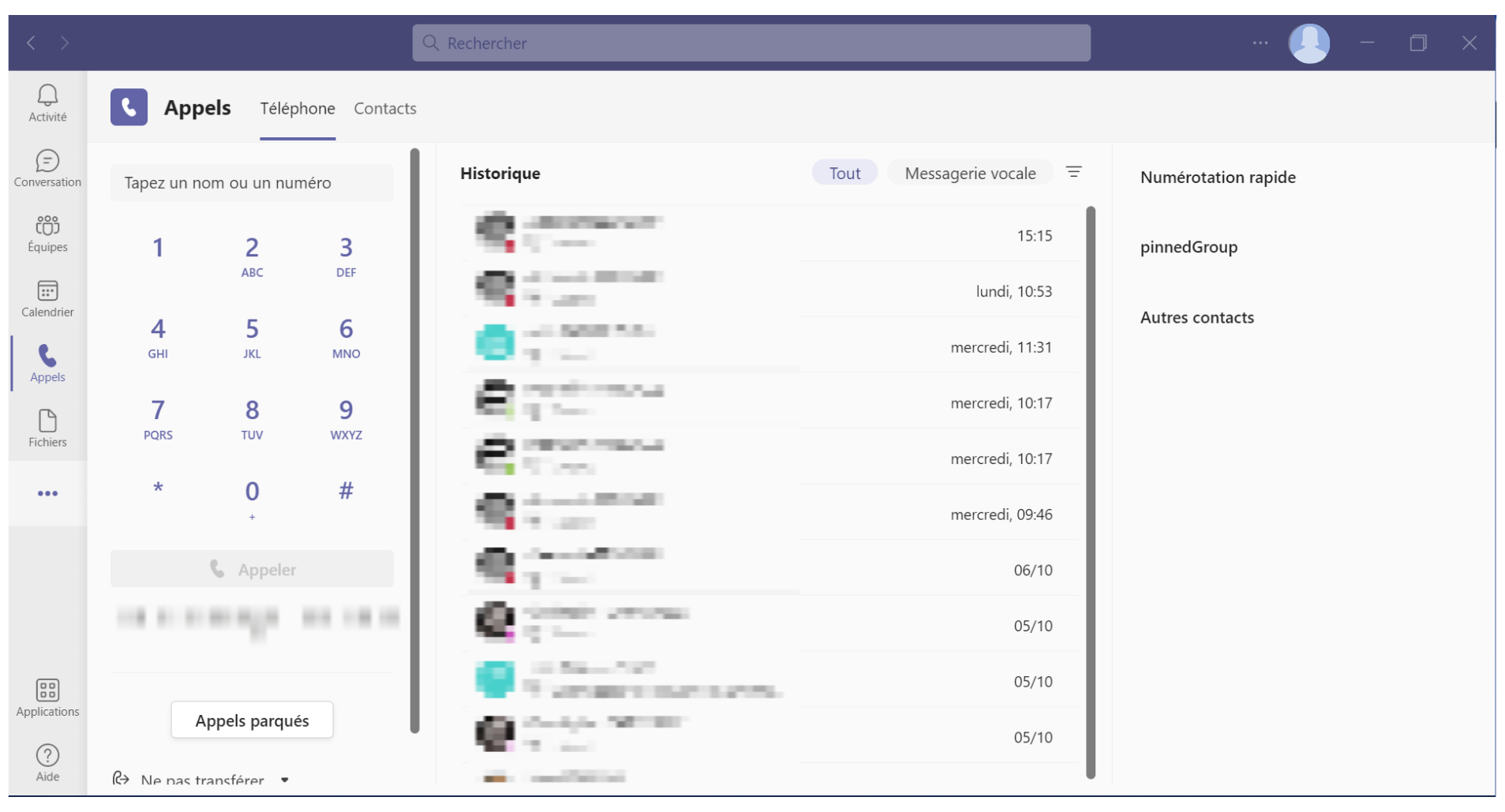
Comme sur un smartphone classique, vous pouvez accéder à vos “Contacts”, consulter votre “Historique” pour prendre connaissance des appels émis ou reçus, et accéder à votre “Messagerie vocale” pour écouter vos messages vocaux.
L’un des principaux inconvénients de Teams est qu’il est entièrement contrôlé par Microsoft et non par votre organisation. Ainsi, si vous cherchez absolument une solution pouvant être hébergée sur votre propre serveur vous ne pourrez pas le faire avec Teams.
Depuis mars 2019 les clients français peuvent stocker leurs données dans les datacenters de Microsoft installés à Marseille et à Paris. On entend par données clients “ (1) les chats Microsoft Teams, les conversations d’équipe et de chaînes, les images, les messages vocaux et les contacts ; (2) le contenu du site SharePoint Online et les fichiers stockés sur ce site ; et (3) les fichiers chargés sur OneDrive for Business.” Source : Microsoft Blog
Les données des nouveaux utilisateurs français de Teams sont donc automatiquement hébergées en France depuis cette date.
Pas de panique, si vous aviez souscrit à un abonnement avant mars 2019, vous avez la possibilité de demander à Microsoft (ou à votre prestataire) de migrer vos données vers un ou plusieurs datacenters en France, si ce n’est pas déjà fait.
Microsoft Teams est la parfaite combinaison entre les outils de conversation classiques (tchat) et les outils de collaboration. Il a donc (presque) tout pour plaire à ses utilisateurs. Attention toutefois à ne pas se laisser submerger par les différentes sollicitations qu’il pourrait y avoir. Nous vous conseillons de jeter un œil dans les paramètres de notification de Teams mais aussi de faire du tri dans vos conversations de manière régulière.
Il faut donc être familier de l’environnement Office 365 pour se servir de l’ensemble des fonctionnalités de Teams. Openhost vous propose des guides d’usage pour optimiser votre déploiement de Teams dans votre entreprise.
Vous avez un projet ou une problématique métier que vous aimeriez résoudre en déployant Teams dans votre entreprise ? N’hésitez pas à nous contacter pour en parler !
Public visé : les non-informaticiens
Mise en garde : pour rendre cette présentation accessible au plus grand nombre, des simplifications techniques ou des analogies sont faites volontairement.
Nos habitudes de travail sont profondément modifiées face à l’essor du télétravail. De plus en plus d’entreprises opteront pour cette méthode dans les années à venir parce qu’elle présente de nombreux avantages.
Mais avant toute chose, doit-on parler de bureau distant ou de bureau virtuel ?
C’est en 1998 qu’on entend pour la première fois parler de bureau distant avec le Terminal Services (TS) qui donne la possibilité à un utilisateur de se connecter à distance sur un ordinateur via n’importe quel terminal compatible. Il laissera sa place en 2008 au Remote Desktop Services (RDS), une offre d’accès à distance plus mature. Le bureau virtuel fait son apparition en 2021 avec le déploiement de Windows Virtual Desktop (connu aujourd’hui sous le nom d’Azure Virtual Desktop), un service de virtualisation de bureaux et d’applications qui s’exécute dans le Cloud Azure.
Même si ces changements de terminologie découlent d’avancées et d’innovations en termes d’utilisations et de fonctionnalités, un questionnement sur la différence entre bureau distant et bureau virtuel n’aura aucune raison d’être du côté utilisateur. Dans cet article, nous utiliserons le terme bureau virtuel pour désigner cette fonction.
On utilisera le terme session pour désigner le moment durant lequel l’utilisateur est connecté à son bureau virtuel, d’où les expressions « J’ouvre ma session sur mon bureau virtuel » et « Je ferme et je quitte ma session distante. »
Développé par Microsoft, Azure Virtual Desktop vous offre la possibilité d’accéder à un environnement Windows virtuel de manière sécurisée où que vous soyez géographiquement.
Cette solution est aujourd’hui massivement utilisée car elle constitue un intérêt à la fois pour les utilisateurs mais aussi pour les techniciens du service informatique de votre société (ou votre prestataire).
Le principal intérêt du bureau virtuel est de fournir à chaque utilisateur un environnement de télétravail sécurisé prêt à l’emploi accessible sur n’importe quel support (ordinateur ou tablette). Il donne accès à l’ensemble des ressources (documents, contenus multimédias…) et surtout à vos applications métiers (SAGE, EBP, Excel, Powerpoint…) mises à disposition par votre société sur le serveur AVD que nous déployions pour vous dans le Cloud Azure.
En effet, dans bien des cas, nos clients utilisent un bureau distant AVD afin d’y installer leurs applications métiers pour les rendre accessibles facilement à leurs collaborateurs. C’est ensuite à vous de choisir la souplesse de connexion que vous leur autorisez :
On peut donc ajuster le type d’accès à chaque bureau distant pour chaque utilisateur d’un mode « open-bar » à un mode ultra restrictif. C’est à vous de choisir.
Si vous souhaitez faire appel à un bureau distant AVD pour accéder à un logiciel métier, vous pourrez procéder à l’installation de ce dernier :
Les données autrefois stockées sur un ordinateur en local sont désormais stockées sur un serveur virtuel de manière sécurisée. Cela signifie que la perte ou le vol d’une machine n’aura plus le même impact qu’auparavant et donc que les données seront préservées.
L’utilisation d’Azure Virtual Desktop permet également aux techniciens d’identifier et de résoudre plus facilement un problème informatique sans avoir besoin de se déplacer. En effet, les applications métiers étant installées sur le serveur virtuel, les modifications ou les mises à jour ne sont pas à faire sur chaque poste de travail.
Il faut savoir que chaque client qui possède un abonnement sur le Cloud Azure se voit affecter un environnement technique totalement dissocié de celui des autres clients. L’objectif ? Garantir un niveau de confidentialité total des données déposées.
Dans l’exemple ci-dessous, la société DUPONT S.A.S possède dans son environnement Azure Virtual Desktop quatre bureaux virtuels pour ses quatre utilisateurs, chaque utilisateur travaillant sur son propre bureau virtuel comme s’il était sur son ordinateur personnel. Au même titre, les sociétés JPA S.A.R.L, PAUL S.A.S.U et AZERT E.U.R.L possède chacune leur propre serveur virtuel.
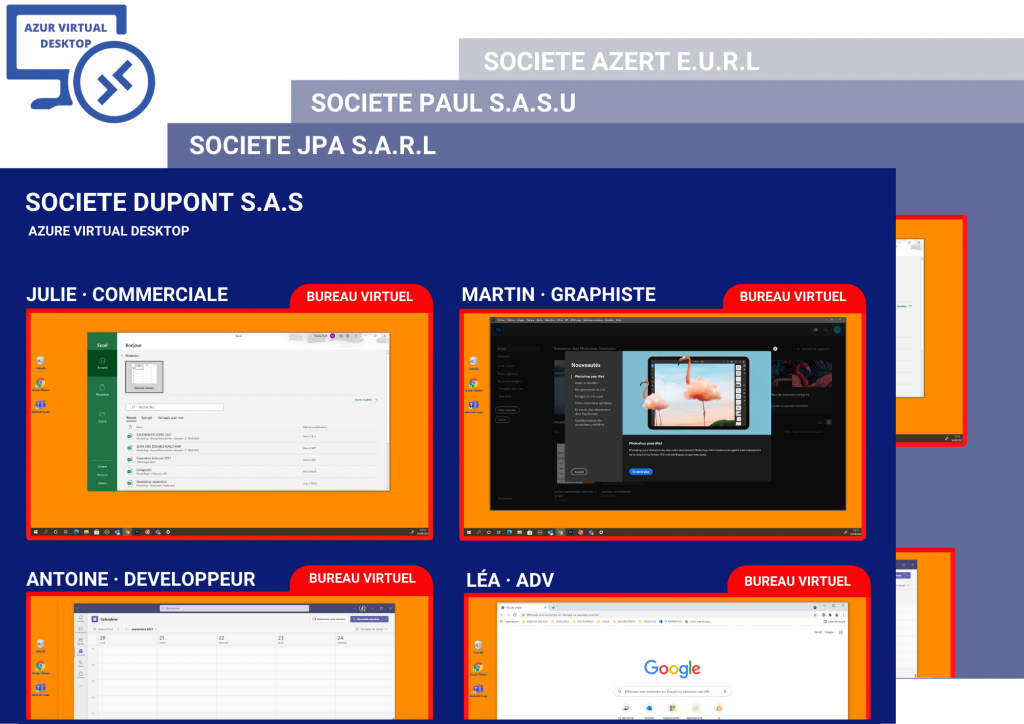
Il existe de nombreuses manières de se connecter à votre bureau virtuel : client Windows /MacOS, IOS, Android ou web.
C’est la méthode la plus courante. Elle consiste à se connecter à son bureau virtuel via l’application Remote Desktop, téléchargeable gratuitement sur votre ordinateur et/ou votre tablette (Android ou IOS).
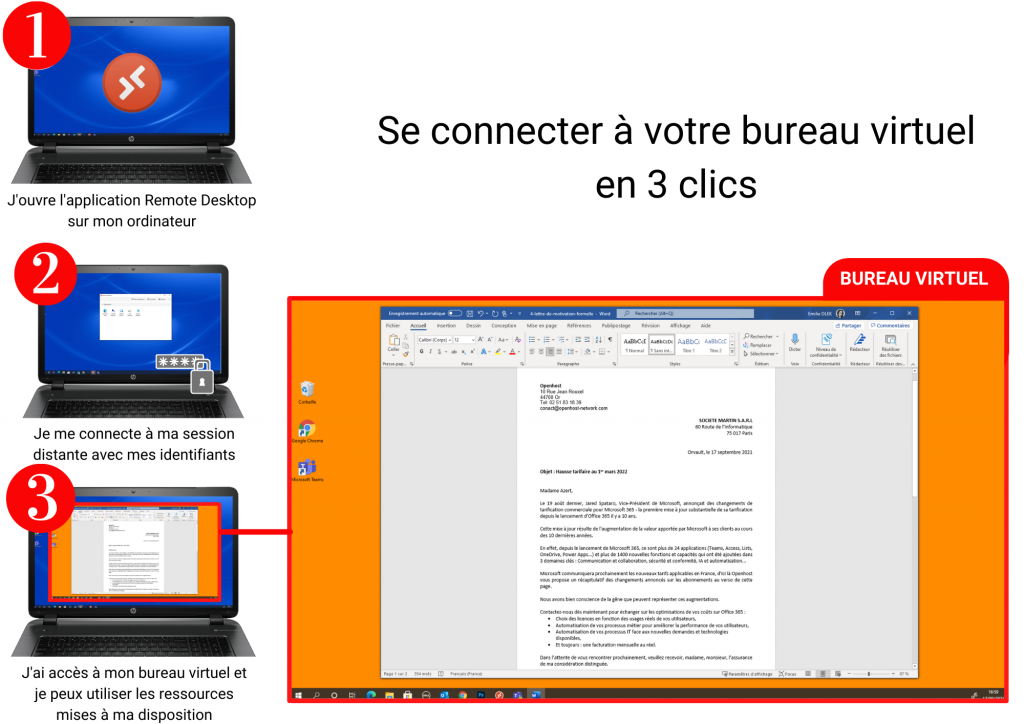
Le mode web vous permet d’accéder à vos ressources Azure Virtual Desktop à partir d’un navigateur web sans passer par une application. Il vous suffit de saisir l’URL communiquée par votre administrateur dans votre navigateur de recherche, sur ordinateur ou sur tablette, et de suivre les étapes de connexion.
Vous travaillez sur un bureau virtuel et vous avez besoin d’imprimer un ou plusieurs documents et vous ne savez pas comment faire ? Découvrez 3 cas de figure.
Lorsque vous vous vous connectez à un serveur distant via Azure Virtual Desktop, l’imprimante qui est associée localement à votre ordinateur est automatiquement associée à votre bureau virtuel, qu’elle soit branchée en USB, connectée en wifi, ou mise à disposition sur le réseau local de votre domicile. Vous n’avez rien à faire.
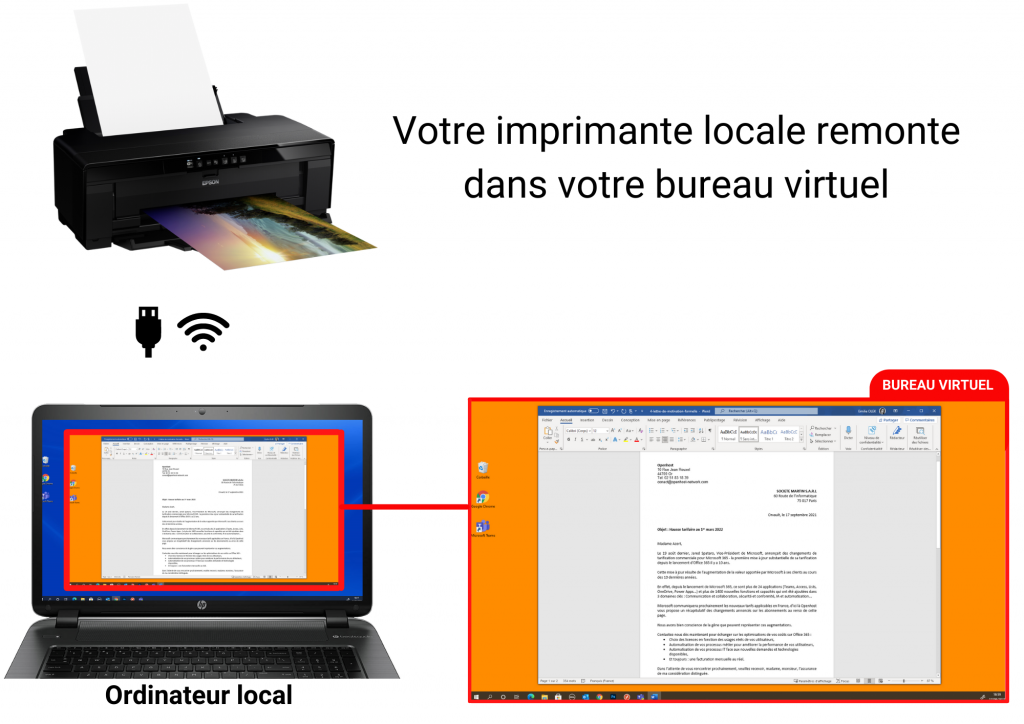
Le process est le même que pour le cas n°1.
On dit que les imprimantes locales remontent dans le bureau virtuel. Par « imprimante(s) locale(s) », on entend la ou les imprimantes visibles sur votre ordinateur local.
Cette opération suppose une installation préalable d’Universal Print sur le réseau local de votre société et les imprimantes du bureau par un technicien.
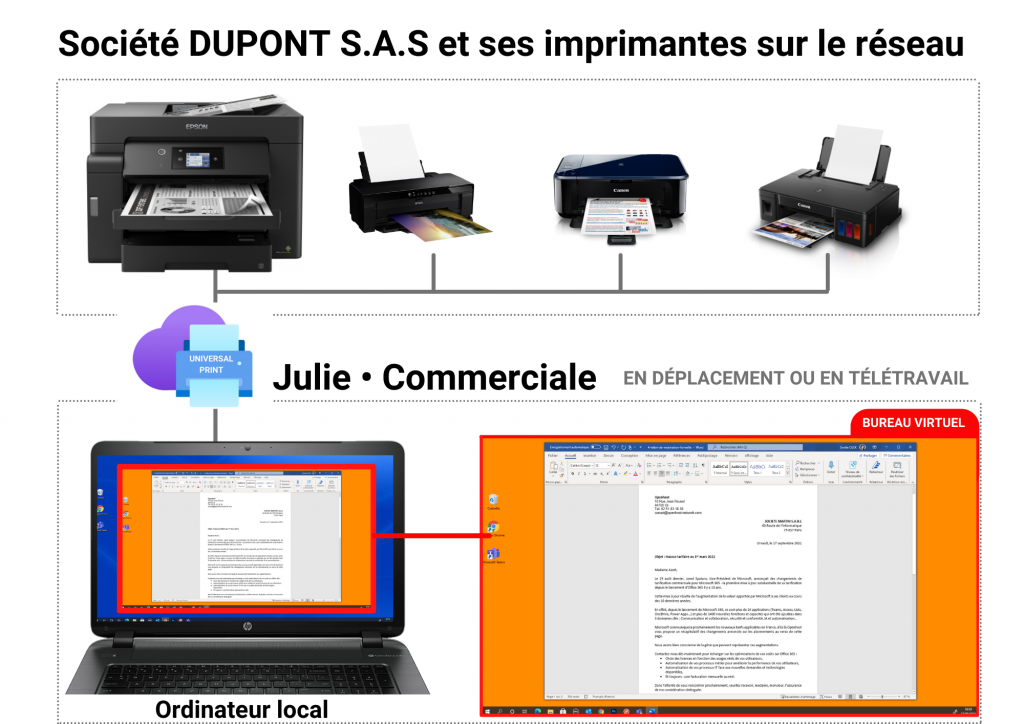
L’usage de Universal Print ne nécessite pas la mise en place d’un VPN. Le processus de connexion entre vos imprimantes, la passerelle Universal Print et votre environnement technique dans le Cloud Azure est nativement sécurisé. Il n’est pas nécessaire de déployer un niveau de sécurité supplémentaire.
La réponse est oui…en partie ! Accéder à des périphériques USB depuis une session distante peut s’avérer relativement compliqué pour de nombreux utilisateurs. Cette rubrique vous donne toutes les clés en main pour mieux comprendre ce qu’il est possible de remonter ou non vers votre bureau virtuel.
Durant votre session, il vous est possible d’accéder à quelques périphériques dit Plug-and-Play compatibles. En d’autres termes, il s’agit des périphériques qui une fois branchés et mis sous tensions, sont immédiatement reconnus par votre ordinateur. C’est le cas des clés USB, disques durs, lecteurs, imprimantes, mais aussi de vous souris et claviers sans fil disposant d’un récepteur USB.
Attention ! Les différents modes de connexion ne supportent pas les mêmes périphériques, il y a donc une complexité supplémentaire à prendre en compte.
Cette documentation établie par Microsoft compare la prise en charge des redirections de ces périphériques locaux vers votre bureau virtuel.
Bonne nouvelle, les fonctionnalités de tchat et de collaboration (utiliser un tableau blanc, modifier simultanément un document…) de Microsoft Teams sont bel et bien prises en charge dans votre session virtuelle.
Toutefois, certaines fonctionnalités avancées peuvent ne pas être disponibles comme le partage d’application et partage simultané de plusieurs écrans durant une réunion. La qualité de l’image peut elle aussi différer. Pour en savoir plus.
L’application Remote Desktop de Windows (que vous utilisez peut-être pour vous connecter à votre bureau virtuel) a la capacité de diriger la sortie audio de l’ordinateur distant via internet pour que le son remonte sur votre session locale.
Ainsi, en configurant la sortie audio de votre connexion Bureau à distance, vous pourrez entendre le son diffusé sur l’ordinateur distant à travers les haut-parleurs ou le casque de votre ordinateur local.
Microsoft Azure supporte de nombreux types de bases de données, que ce soit en modèle de déploiement IaaS (SQL Server, MySQL, Oracle…) ou en déploiement PaaS (SQL, MySQL, etc.). En migrant leurs bases on-premises vers le cloud avec Azure SQL Database, certaines entreprises ont été en mesure d’optimiser leurs coûts, d’assurer une plus haute disponibilité pour leurs utilisateurs clients et d’être plus flexible pour répondre l’augmentation soudaine du trafic.
Microsoft Azure propose plusieurs options de gestion des bases de données pour répondre aux besoins des développeurs d’applications modernes. L’avantage majeur de ces services Cloud Azure se situe dans la gestion entièrement automatisée de l’infrastructure : évolution, disponibilité et sécurité. Une automatisation des tâches de maintenance qui vous permet de gagner du temps et de l’argent.
L’évolution des services d’intelligence artificiel et cognitifs de la plateforme Azure ont aussi permis l’émergence de nouvelles automatisations qui peuvent par exemple ajuster automatiquement la puissance des serveurs pour répondre aux besoins des utilisateurs. En tant qu’ingénieur ou développeur, vous pouvez donc vous concentrer sur la création d’applications car les bases de données managées sur Azure simplifient votre travail en profitant d’une mise à l’échelle automatique et de la gestion des menaces de sécurité.
Voici quelques-uns des services de gestion de bases de données disponibles sur Azure :
Partie intégrante de la famille SQL Azure, Azure SQL Database est le service de base de données relationnelle intelligent et évolutif conçu pour le cloud. En permanence à jour, il propose des fonctionnalités automatisées d’intelligence artificielle qui vous suggéreront des optimisations de performances.
Microsoft Azure propose aussi des services de migration des bases de données vers Azure. Accompagné par notre équipe, vous pourrez ainsi accélérer votre transition vers le cloud avec un processus de migration simplifié.
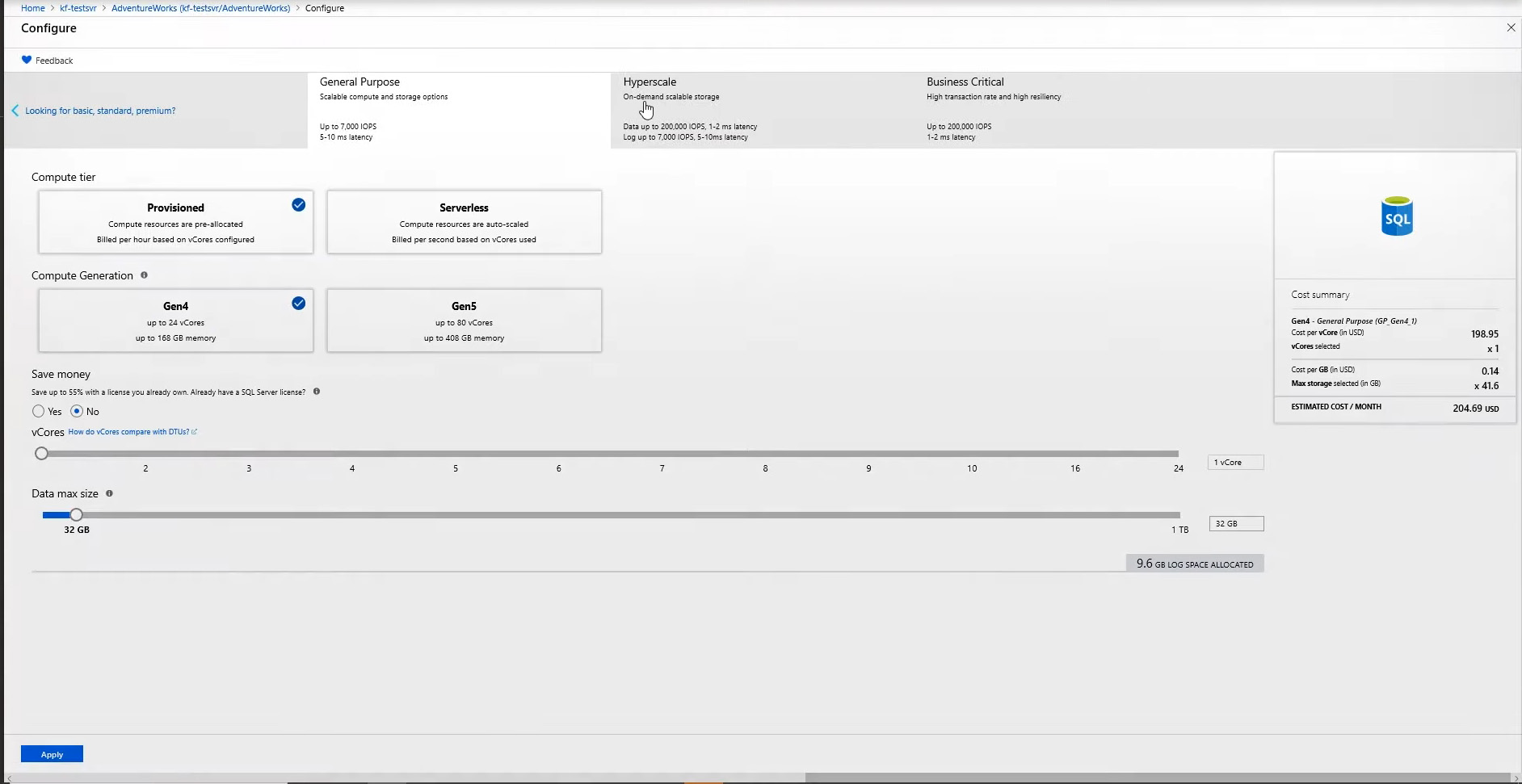
Azure SQL Database serverless un moteur de base de données PaaS (Platform as a Service) complètement managé qui prend en charge la plupart des fonctions de gestion de base de données telles que la mise à niveau, la mise à jour corrective, les sauvegardes et la surveillance sans intervention de l’utilisateur.
Grâce à Azure SQL Database, vous pouvez donc créer une couche de stockage de données hautement disponible et performante pour vos applications. Ce service vous permet de traiter aussi bien des données relationnelles que des structures non relationnelles comme des graphiques, des données JSON, spatiales ou XML. Les bases de données Azure SQL proposées ont un prix fixe mensuel et sont provisionnées à l’origine.
Depuis 2019, un nouveau service est disponible : Azure SQL Database serverless. Ce service optimise automatiquement le rapport qualité/prix et simplifie la gestion des performances des bases de données pour une utilisation intermittente et imprévisible.
Azure SQL Database serverless s’apparente globalement au service Azure SQL Database classique mais avec les avantages suivants :
Dans quel cas dois-je utiliser Azure SQL Database serverless ? Si vous n’avez pas besoin que votre base de données soit toujours en ligne, alors ce service peut s’avérer plus performant. Par exemple si vous exploitez une base de données de manière ponctuelle (une fois par jour ou semaine) et que sa mise en pause ne présente pas de problèmes pour votre activité.
Paychex est une entreprise dédiée à la gestion des ressources humaines et plus particulièrement à la gestion des payes. Leur mission est de simplifier les complexités RH pour les entreprises avec sa suite d’applications « Flex » applications pour la paie, le suivi du temps, la gestion du capital retraite, l’inscription aux formations…
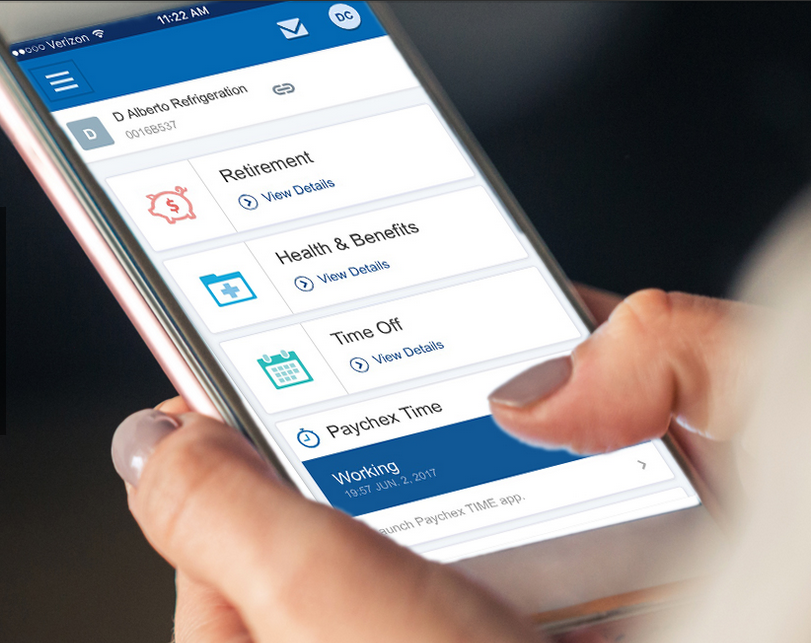
Avec plus de 650 000 entreprises dans le monde, les applications métiers proposées par Paychex tournent chaque jour à plein régime. L’application « Flex Time » gère à elle seule 13 millions de plannings et 3 millions de d’entrées faites par les utilisateurs chaque jour. Avec une application aussi largement utilisée recueillant des données critiques, une seule panne, voire une minute, pourrait avoir un impact sur des milliers de clients !
Avant de passer sous Azure SQL DB, Paychex s’occupait de toutes ces entrées avec une infrastructure serveur interne. Le volume croissant de clients a rendu cette gestion beaucoup trop lourde et complexe. Garantir la disponibilité signifiait des investissements constants dans de nouveaux serveurs, à la fois coûteux et chronophage. L’optimisation des coûts était presque impossible et la gestion de cet infrastructure serveur détournait l’attention des équipes informatiques. Cet infrastructure on-premise ne permettait donc pas aux ingénieurs de Paychex de développer une meilleure expérience utilisateur et déployer de nouvelles fonctionnalités car trop occupés à gérer les mises à jour et le patching des serveurs.
Paychex s’est tourné vers Microsoft Azure SQL Database pour obtenir la disponibilité et les performances serveurs dont ils avaient besoin sans pour autant avoir augmenter la charge de gestion quotidienne. Afin de garantir la confidentialité des données, Paychex abrite chaque client dans une base de données distincte. Ces bases de données sont organisées en pools élastiques, ce qui permet de partager les ressources à un prix fixe tout en étant plus flexible sur les besoins de performances variables d’un client à l’autre.
Il est évident que par rapport à une infrastructure on-premise, les plateformes Cloud offrent bien évidemment une plus grande flexibilité technique mais aussi budgétaire en évitant l’ajout de frais matériels et en ressources humaines.
Petit à petit, Microsoft fait progresser le champ fonctionnel de son service Azure SQL Database afin de faciliter la migration des applications qui ont été bâties à l’origine sur SQL Server. À l’heure actuelle, Azure SQL Database présente quasiment les mêmes fonctionnalités que SQL Server on-premise. Si vous souhaiter migrer vos applications vers le cloud, il n’y a donc plus d’hésitations à avoir !
Si vous souhaitez en apprendre plus sur Azure SQL Database, notre équipe est à votre disposition par téléphone au 02 51 831 839 ou via notre formulaire de contact :
Avez-vous déjà imaginé recevoir un ordinateur, le sortir de son emballage et que celui-ci se configure automatiquement sans aucune intervention de l’équipe technique ? Grâce à Windows Autopilot c’est possible ! Afin de simplifier la gestion de parc informatique et le quotidien des administrateurs systèmes, Microsoft a développé son service Autopilot.
Gérer son parc informatique c’est :
Autant de tâches qui s’avèrent chronophages à la longue. Microsoft a donc lancé son service Windows Autopilot dans le but de simplifier la vie des administrateurs informatiques. Selon l’éditeur, Autopilot est « une suite de fonctionnalités alimentées par les services Cloud Azure, conçue pour simplifier le déploiement et la gestion des nouveaux PC Windows 10 (et ultérieur) tout en améliorant la gestion des périphériques mobiles et en apportant des nouvelles fonctionnalités de monitoring dans Windows Analytics ».
Une fois le service Autopilot configuré en amont, il sera possible aux employés de lancer eux-mêmes la configuration de leurs nouveaux ordinateurs sous Windows 11. Avec une simple connexion internet, vos collaborateurs pourront ainsi déployer tranquillement leur nouvel environnement de travail de A à Z sans recourir à l’assistance d’un technicien et sans prendre de décisions sur la configuration.
La solution s’appuie sur l’annuaire d’entreprise Microsoft Entra ID (ex-Azure AD) qui comprend tous les profils Microsoft 365 des employés. Le fournisseur de PC en collaboration avec le service informatique de votre entreprise va exploiter ces profils pour préconfigurer l’ordinateur en amont.
À la première utilisation du périphérique, votre collaborateur n’aura plus qu’à s’identifier (avec son e-mail Azure AD et mot de passe) pour lancer l’enregistrement du terminal dans Intune, ou un autre système de gestion des appareils. Une fois enregistré, les différents paramètres de configuration remontent vers l’appareil et lance l’installations des logiciels et pilotes que vous aurez au préalable sélectionnés (Microsoft 365 entre autres). Selon les cas de figure, certaines mises à niveau peuvent aussi être automatiquement lancées (Windows 10 Pro vers Windows 10 Entreprise par exemple).
Windows AutoPilot simplifie le cycle de vie des appareils Windows, à la fois pour votre service informatique que les utilisateurs finaux, du déploiement initial jusqu’à la fin de vie de l’appareil. En couplant les services Cloud Azure et Windows AutoPilot, vous obtenez de multiples avantages :
Lors du déploiement initial de nouveaux appareils Windows, AutoPilot utilise une version optimisée par l’OEM de Windows 10. Celle-ci est déjà préinstallée sur l’appareil, aucune gestion des images et des pilotes personnalisés pour chaque modèle d’appareil n’est donc nécessaire. Une fois le lancement enclenché, l’installation existante de Windows 10 (et ultérieur) se déploie.
Jusqu’à présent un problème de taille se poser pour les entreprises fonctionnant en environnement hybride (synchronisation en Active Directory local et avec Entra ID (ex-Azure AD)), il était nécessaire d’établir une connexion avec l’infrastructure locale de l’entreprise pour finaliser le processus. Une contrainte parfois inconciliable avec une situation de télétravail complet, comme cela a pu être le cas avec la crise du Covid-19. Pour résoudre ce problème, Microsoft a annoncé mi-2020 qu’il propose désormais une option pour éviter la vérification de connexion à l’AD local lors du processus d’enrollment (ajout à la flotte de périphériques de l’entreprise). Ainsi, même en travaillant à distance, un utilisateur pourra lancer la configuration automatique de son nouveau poste de travail via Windows Autopilot.
Windows Autopilot est un ensemble de technologies servant à configurer et à préconfigurer de nouveaux appareils afin de les préparer à une utilisation en production. Vous pouvez également utiliser Windows Autopilot pour réinitialiser, réaffecter et récupérer des appareils. Cette solution permet à un service informatique d’obtenir les éléments ci-dessus avec peu ou pas d’infrastructure à gérer, avec un processus facile et simple.
Windows Autopilot simplifie grandement la gestion de votre parc informatique en évitant d’avoir à configurer ou réinitialiser manuellement les nouveaux appareils avant de les remettre à vos utilisateurs. Les périphériques sont préconfigurés et l’environnement de travail se déploiera automatiquement lorsque l’utilisateur allumera son ordinateur.
Si vous ne souhaitez pas vous embarrasser avec la gestion physique des périphériques alors votre fournisseur de matériel peut même directement les expédier à vos collaborateurs :
Windows AutoPilot a donc pour vocation de rendre la configuration et le déploiement des périphériques Windows 10 (et ultérieur) dans les entreprises plus rapides et plus efficaces. Vous pourrez vous appuyer sur la création de profils utilisateur en fonction du rôle de la personne dans la société. Ces profils stockés et exploités directement depuis le Cloud Microsoft vous permettront d’automatiser un maximum de tâches de configuration. Avec un minimum d’étapes nécessaires (déballage, mise en route et connexion internet), il est certain que Windows Autopilot deviendra rapidement le meilleur allié des administrateurs informatiques !