
Mise à jour le 15/03/2022
Le 19 août dernier, Jared Spataro, Vice-Président de Microsoft, annonçait des changements de tarification commerciale pour Microsoft 365 – la première mise à jour de sa tarification depuis le lancement d’Office 365 il y a 10 ans.
Cette mise à jour résulte de l’augmentation de la valeur apportée par Microsoft à ses clients au cours des 10 dernières années.
En effet, depuis le lancement de Microsoft 365, ce sont plus de 24 applications (Teams, Téléphonie, OneDrive, Power Apps, Power BI…) et plus de 1400 nouvelles fonctions et capacités qui ont été ajoutées dans 3 domaines clés : Communication et collaboration, sécurité et conformité, IA et automatisation.
Le 1er mars 2022, Microsoft modifiera spécifiquement ses tarifs commerciaux pour Microsoft 365 et Office 365. Ces augmentations s’appliquent à l’échelle mondiale.
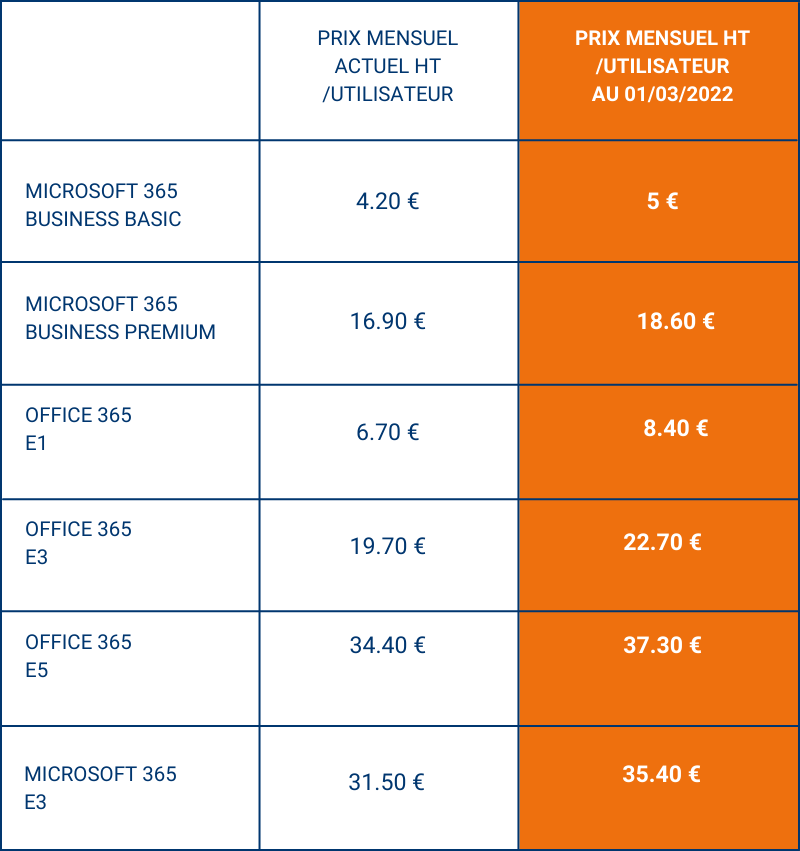
Le 10 Mars 2022 Microsoft activera sa nouvelle politique commerciale sur Office 365. Elle aura de nombreuses conséquences pour les clients déjà présents sur Office 365 mais aussi pour ceux qui souhaitent souscrire à un abonnement.

Nous avons bien conscience de la gêne que peuvent représenter ces augmentations.
Contactez-nous dès maintenant pour échanger sur les optimisations de vos coûts sur Office 365 :
Vous souhaitez déployer de nouveaux services Microsoft 365 ou Azure ?
Rien de plus simple, contactez-nous : 📞 02 51 831 839 (Choix 1)
Nos experts Office 365 et Azure vous guideront pour définir l’offre la plus adaptée à votre métier et aux problématiques de vos utilisateurs (collaboration, téléphonie, travail à distance, sécurité des accès et des usages… ).
Openhost vous aide à assurer la sécurité informatique de votre entreprise grâce à des solutions Microsoft 365 et Azure en s’appuyant sur le Guide des bonnes pratiques de l’informatique de l’ANSSI.
Les mots de passe sont essentiels pour assurer la sécurité des systèmes et des données informatiques. Pourtant, ils ne sont pas infaillibles et les cybercriminels n’ont aucune limite pour tenter de les deviner, de les voler ou encore de les pirater.
Exemple : Dans le cadre de ses fonctions de comptable, Julien va régulièrement consulter l’état des comptes de son entreprise sur le site internet de son établissement bancaire. Par simplicité, il a choisi un mot de passe faible « 123456 ». Ce mot de passe a très facilement été reconstitué lors d’une attaque utilisant un outil automatisé : l’entreprise s’est fait voler 10 000€.
C’est pour pallier ces menaces que de nouveaux processus de sécurité font leur apparition tels que l’Authentification Multifacteur (MFA). Ils permettent de complexifier, voire de rendre presqu’impossible l’accès à vos comptes et à vos appareils.
Si vous n’utilisez pas encore d’Authentification Multifacteur, privilégiez des mots de passe complexes, uniques et secrets et renouvelez-les régulièrement.
Les mises à jour sont indispensables à la sécurité informatique. Elles permettent de corriger les vulnérabilités appréciées des attaquants (en plus d’apporter de nouvelles fonctionnalités ou une meilleure ergonomie).
Tous vos équipements informatiques sont concernés :
Exemple : Carole, administrateur du système d’information d’une PME ne met pas toujours à jour ses logiciels. Elle a ouvert par mégarde une pièce jointe piégée. Suite à cette erreur, des attaquants ont pu utiliser une vulnérabilité logicielle et ont pénétré son ordinateur pour espionner les activités de l’entreprise.
Microsoft Intune vous permet de centraliser la gestion de vos équipements informatiques (PC, smartphone, tablette) et donc de mettre en place des stratégies d’affectation de mises à jour pour certains groupes d’appareil. Par exemple, vous pouvez décider d’affecter une mise à jour vers la dernière version d’Access sur tous les PC de votre équipe commerciale. Microsoft Intune est disponible dans la licence Microsoft 365 Business Premium.
Le compte administrateur n’est à utiliser que pour intervenir sur le fonctionnement global de l’ordinateur (gérer des comptes utilisateurs, modifier la politique de sécurité, installer ou mettre à jour des logiciels, etc.). Dans l’utilisation quotidienne de votre ordinateur (naviguer sur Internet, consulter et répondre à vos emails, utiliser des logiciels de bureautique…), privilégiez donc l’utilisation d’un compte utilisateur.
Exemple : Noémie naviguait sur Internet depuis un compte administrateur de son entreprise. Elle a cliqué par inadvertance sur un lien conçu spécifiquement pour l’attirer vers une page web infectée. Un programme malveillant s’est alors installé automatiquement sur sa machine. L’attaquant a pu désactiver l’antivirus de l’ordinateur et avoir accès à l’ensemble des données de son service, y compris à la base de données de sa clientèle.
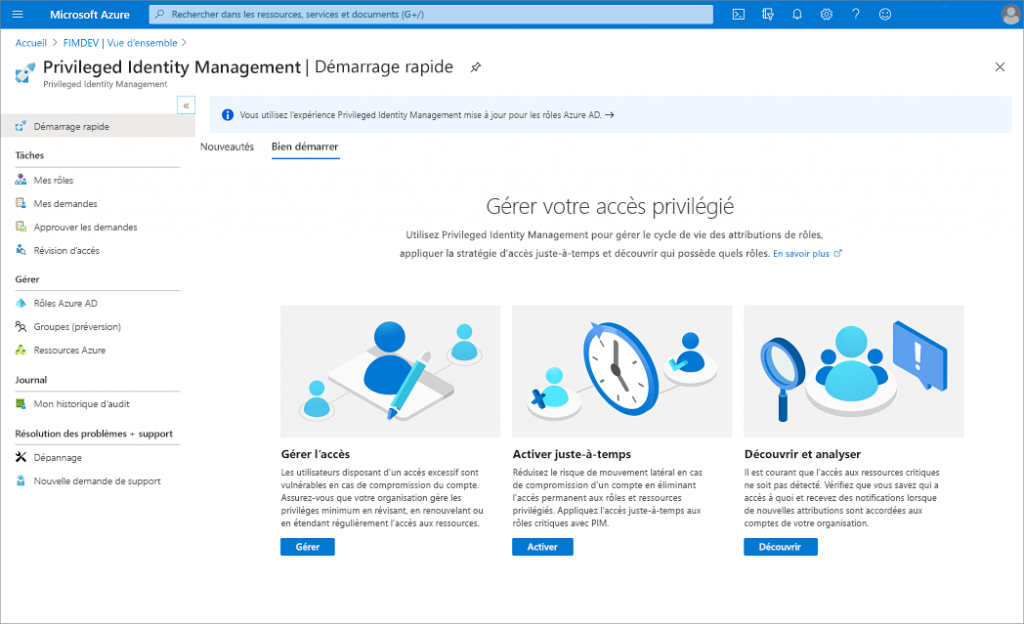
Privileged Identity Management (PIM) est un service dans Microsoft Entra ID (ex-Azure Active Directory) (Azure AD) qui vous permet de gérer, de contrôler et de superviser l’accès aux ressources importantes de votre entreprise. Ces ressources incluent des ressources dans Azure AD et Azure ainsi que d’autres services dans le Cloud comme Microsoft 365 ou Microsoft Intune.
Pour veiller à la sécurité de vos données, effectuez des sauvegardes régulières sur un système de sauvegarde fiable comme une solution Cloud. Prenez garde à l’utilisation des supports externes et déconnectés tels des disques durs externes ou des clés USB qui peuvent faire l’objet de perte, de vol ou même de destruction en cas d’incendie ou d’inondation.
Exemple : Patrick, commercial, a perdu la totalité de son fichier client suite à une panne d’ordinateur. Il n’avait effectué aucune copie de sauvegarde.
MyBackup365 vous permet de sauvegarder automatiquement vos boîtes emails Office 365 (courriels, pièces jointes, calendriers, contacts) et vos espaces de stockage OneDrive et SharePoint mais aussi de restaurer facilement les éléments supprimés, perdus ou endommagés.
Les sauvegardes sont enregistrées automatiquement dans un emplacement sécurisé sur le Cloud Microsoft Azure, vous n’avez rien à faire. La restauration peut-être effectué en autonomie par l’utilisateur ou par les administrateurs de vos systèmes (vous choisissez).
Les clés USB sont un vecteur d’attaque très important. Grâce à une clé USB, un attaquant peut facilement installer un logiciel d’espionnage à distance, qui va enregistrer toute l’activité de votre ordinateur, prendre le contrôle total de votre appareil pour exiger une rançon (ransomware), ou détruire votre terminal (on les appelle les clés USB Killer). Par mesure de sécurité, beaucoup d’entreprises ont d’ailleurs décidé de bannir les supports de stockage physiques (clé USB, disque dur externe, CD…).
Exemple : Lors d’un événement sportif, Justine a reçu une panoplie de goodies (clés USB, porte-clés, stickers…). Curieuse de découvrir le contenu de la clé USB, Justine s’est empressée de l’insérer sur son ordinateur. Elle ne semblait pas fonctionner. Quelques jours plus tard, elle a reçu un email lui indiquant une activité suspecte sur son compte bancaire. La clé USB contenait en réalité un virus qui s’est déployé discrètement sur l’ordinateur de Justine, sans qu’elle s’en aperçoive.
Microsoft Defender vous permet d’analyser les supports amovibles tels que les clés USB, les disques durs, etc. Pour être sûrs qu’ils ne contiennent pas de virus ou autres menaces pour vos équipements (PC, tablette) et donc pour votre entreprise.
Votre entreprise est confrontée quotidiennement à des menaces issues de diverses plateformes et divers appareils (PC, smartphone, tablette). Il est donc indispensable d’appliquer certaines règles élémentaires de sécurité pour les protéger :
Exemple : Arthur possède un smartphone qu’il utilise à titre personnel comme professionnel. Lors de l’installation d’une application, il n’a pas désactivé l’accès de l’application à ses données personnelles. Désormais, l’éditeur de l’application peut accéder à tous les SMS présents sur son téléphone.
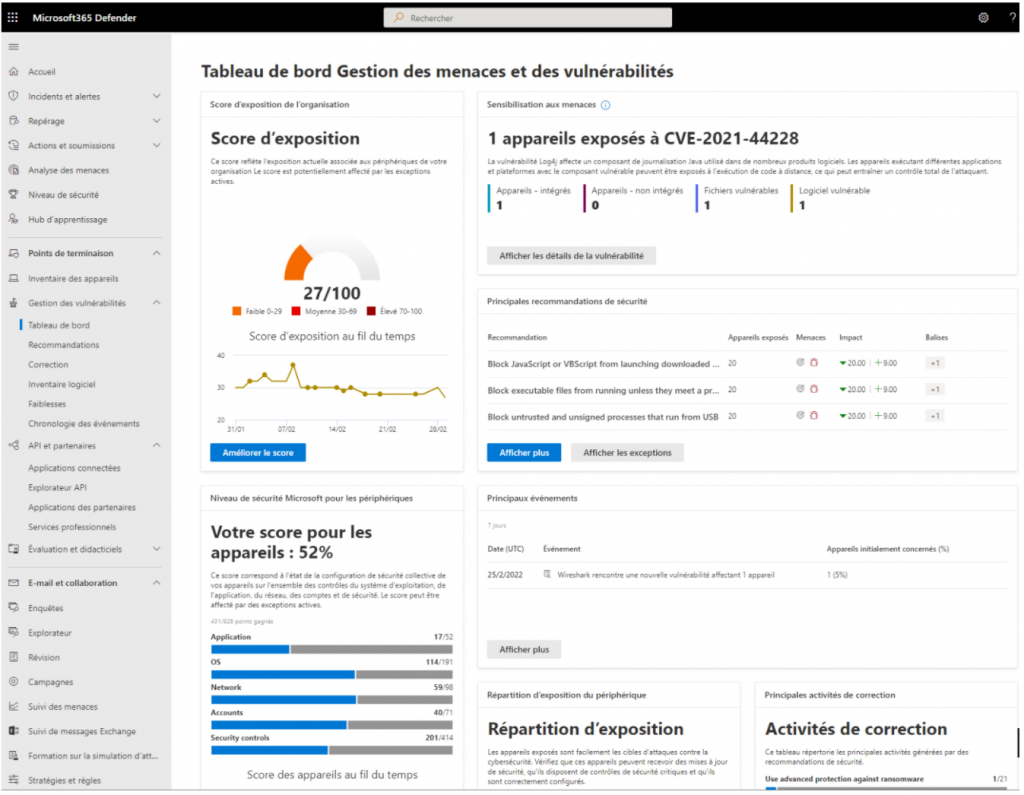
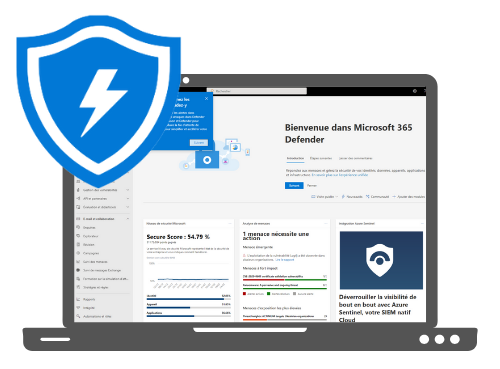
Microsoft étend ses principales fonctionnalités de sécurité pour les terminaux au-delà de Windows et Windows Server vers macOS, Linux, Android et iOS. Grâce au portail Microsoft Defender for Endpoint (pour les terminaux), vous pouvez suivre toutes les menaces et alertes concernant vos équipements Microsoft et non-Microsoft, ce qui vous permet d’obtenir une vue complète de ce qui se passe dans votre environnement et donc d’évaluer et de répondre plus rapidement aux menaces.
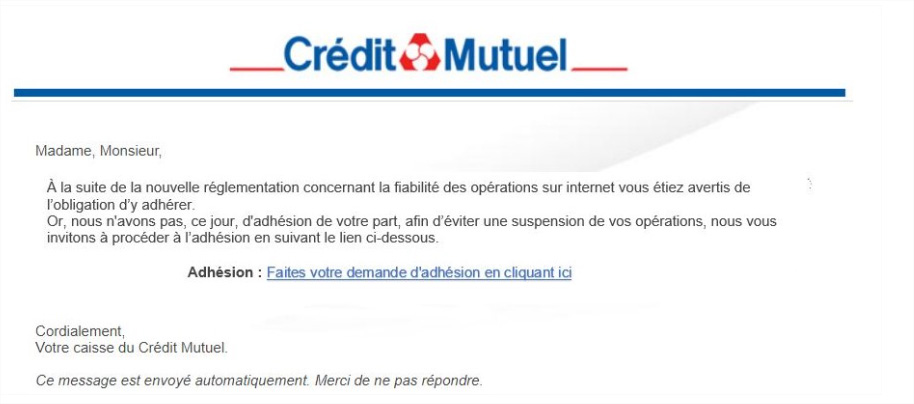
Les emails et leurs pièces jointes jouent un rôle central dans la réalisation des attaques informatiques. Le phishing consiste à récupérer les informations confidentielles des utilisateurs (un mot de passe par exemple) en imitant un email officiel d’une entreprise connue (les impôts, une agence bancaire…) sous prétexte de vérifier la sécurité de leurs informations.
Exemple : Suite à la réception d’un courriel semblant provenir de sa banque, Jean-Louis a cliqué sur un lien présent dans le message. Ce lien était piégé. Sans que Jean-Louis le sache, son ordinateur est désormais utilisé pour envoyer des courriels malveillants demandant des coordonnées bancaires aux clients de l’entreprise.
Microsoft Defender for Office 365 vous permet de protéger votre messagerie Exchange des menaces (ransomware, phishing, vol de données, etc.). Il protège votre environnement Office 365 grâce à une protection de la messagerie Exchange Online, un système de filtrage des pièces jointes et le blocage des liens malveillants. Il permet d’obtenir des rapports d’analyse de la sécurité de l’environnement Office 365 et donc d’ajuster vos niveaux de sécurité.
Si vous téléchargez du contenu numérique sur des sites Internet dont la confiance n’est pas assurée, vous prenez le risque d’enregistrer des programmes malveillants (virus, Cheval de Troie…) sur votre ordinateur. Pour veiller à la sécurité de vos équipements (smartphone, PC, tablette), téléchargez vos programmes sur les sites de leurs éditeurs ou d’autres sites de confiance et restez vigilants concernant les liens sponsorisés sur lesquels vous cliquez.
Exemple : Emma a souhaité installer la suite Adobe sur son PC. Elle l’a fait seule, pensant se trouver sur le site internet officiel de l’éditeur. Sans le savoir, elle a installé un cheval de Troie sur son ordinateur.
Microsoft Defender Antivirus vous protège en temps réel contre l’exécution de programmes malveillants sur votre ordinateur. Les fichiers que vous ouvrez ou que vous téléchargez sont analysés en temps réel pour la recherche de menaces et des actions correctives sont mises en place si besoin (mise en quarantaine par exemple).
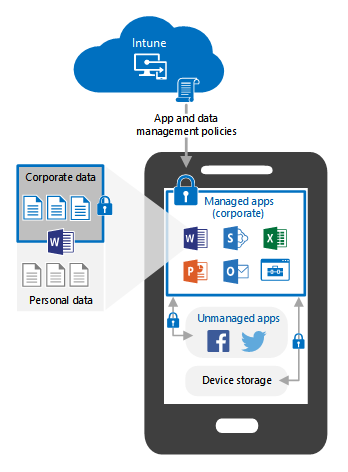
Nombreux sont les collaborateurs qui utilisent leurs équipements personnels dans un contexte professionnel (ordinateur, téléphone, tablette, etc.). Si cette solution est de plus en plus utilisée aujourd’hui, elle pose des problèmes en matière de sécurité des données (vol ou perte des appareils, intrusions, fuite de données…). Pour limiter l’effet boule de neige d’une action malveillante, séparez vos usages professionnels et personnels (messagerie, équipements…).
Exemple : Paul rapporte souvent du travail chez lui le soir. Sans qu’il s’en aperçoive son ordinateur a été attaqué. Grâce aux informations qu’il contenait, l’attaquant a pu pénétrer le réseau interne de l’entreprise de Paul. Des informations sensibles ont été volées puis revendues à la concurrence.
La gestion des applications mobiles Intune (MAM) vous permet de gérer et de protéger les données de votre organisation au sein des applications professionnelles contenant des données sensibles sur pratiquement tous types d’appareils, y compris les appareils personnels. Des nombreuses applications de productivité telles que Microsoft Office, Outlook, OneDrive…
En déplacement, attention et discrétion doivent guider l’usage que vous faites de vos équipements informatiques (PC portable, smartphone, tablette). Voyager avec ces appareils augmente le risque de vol ou de pertes de données sensibles qui pourraient avoir des conséquences importantes sur l’activité de votre entreprise.
Exemple : Dans un aéroport, Charles sympathise avec un voyageur prétendant avoir des connaissances en commun. Lorsque celui-ci lui demande s’il peut utiliser son ordinateur pour recharger son téléphone, Charles ne se méfie pas. L’inconnu en a profité pour exfiltrer les données concernant la mission professionnelle très confidentielle de Charles.
Ne laissez jamais votre ordinateur sans surveillance et évitez les signes d’appartenance à votre entreprise sur votre ordinateur professionnel (logo, post-it, …). En cas de vol anodin, le malfaiteur pourrait alors réaliser la potentielle valeur des données présentes dans votre ordinateur. Un ordinateur dont la nature professionnelle est facilement reconnaissable sera donc visé en priorité par les éventuels voleurs ou pirates. Il se peut que des personnes malveillantes obtiennent les accès à votre PC à l’aide d’un périphérique USB. Il convient donc, dès que possible, de garder tout support contenant ou traitant des informations sensibles avec vous.

L’ensemble des fonctionnalités décrites dans cet articles sont disponibles dans la licence Microsoft 365 Business Premium. Contactez nous pour en savoir plus !
Téléchargez dès maintenant notre infographie récapitulative pour assurer la sécurité informatique de votre entreprise.
Source : Le guide des bonnes pratiques de l’informatique , Agence Nationale de la Sécurité des Systèmes d’Information (ANSSI), disponible à https://www.ssi.gouv.fr/guide/guide-des-bonnes-pratiques-de-linformatique/
Lors d’une cyberattaque, il est difficile voire quasi impossible pour votre entreprise d’y faire face sans une solution adaptée. Dans cette article, Openhost vous aide à y voir plus clair dans l’offre de Microsoft en matière de sécurité. Nos équipes sont disponibles pour échanger sur votre problématique et vous accompagner.
Comme nous vous l’avions annoncé en Novembre 2021, Microsoft a récemment dévoilé une nouvelle solution de sécurité baptisée Microsoft Defender for Business, spécialement conçue pour les petites et les moyennes entreprises. Elle englobe des fonctionnalités jusqu’alors réservées aux grandes entreprises disponibles dans les licences Microsoft Defender Plan 1 & Plan 2 :
Microsoft Defender for Business a pour objectif de protéger vos terminaux contre les attaques informatiques et les activités malveillantes qui pourraient endommager vos postes de travail ou vos serveurs, sur Windows, MacOS, IOS et Android. La solution intègre les capacités de Microsoft Defender for Endpoint et les optimise pour les sociétés comptant jusqu’à 300 employés.
Pas de panique ! Si votre entreprise ne dispose pas de service informatique ou si vous ne vous sentez tout simplement pas de prendre la partie sécurité en main, nos experts en interne peuvent s’en charger. Il vous suffit de nous le préciser lorsque nous échangerons ensemble.
L’adoption de ces fonctionnalités (sans surcoût direct) permettra à votre entreprise de réaliser de réelles économies en remplaçant une ou plusieurs solutions de sécurités d’éditeurs tiers (antivirus avancés, EDR, gestion centralisée de la sécurité, firewall/proxy web…).
Pour y voir plus clair sur l’offre de Microsoft en matière d’antivirus, cliquez ici.
Openhost vous propose un focus sur les 9 fonctionnalités de Microsoft Defender for Business mises en avant par Microsoft. Nos équipes restent à votre disposition pour échanger sur votre projet d’amélioration de la sécurité de votre entreprise !
EN. Automated Investigations & Response (AIR)
Grâce à différents algorithmes d’inspection et des procédés utilisés par les professionnels de la sécurité, Microsoft Defender est capable d’analyser les alertes de sécurité concernant vos données et vos utilisateurs afin de prendre des mesures immédiates pour résoudre le problème.
Cette fonctionnalité réduit considérablement le volume d’alertes devant être traitées manuellement, ce qui permet à votre service informatique (ou service de cybersécurité si vous en avez un) de se concentrer sur des menaces plus sophistiquées.
Généralement, une enquête automatisée est lancée lorsqu’une alerte de sécurité est déclenchée et qu’un incident est créé. Par exemple, supposons qu’un fichier malveillant “Parapluie” se trouve sur l’ordinateur de Claire. Une alerte de sécurité est déclenchée, puis l’incident “Parapluie” est créé et l’enquête automatisée commence. Si une nouvelle alerte est générée, sur l’ordinateur de Maxime cette fois-ci, à cause du fichier “Parapluie”, elle sera automatiquement ajoutée à l’incident déjà crée et à l’investigation en cours. Cela permet d’avoir une meilleure visibilité sur l’attaque en cours.
Remarque : Une enquête automatisée peut également être lancée manuellement par votre équipe de sécurité si l’un de vos périphériques présente un niveau de risque élevé (terminaux des personnes membres de la Direction Générale, du Service Financiers, de la R&D…).
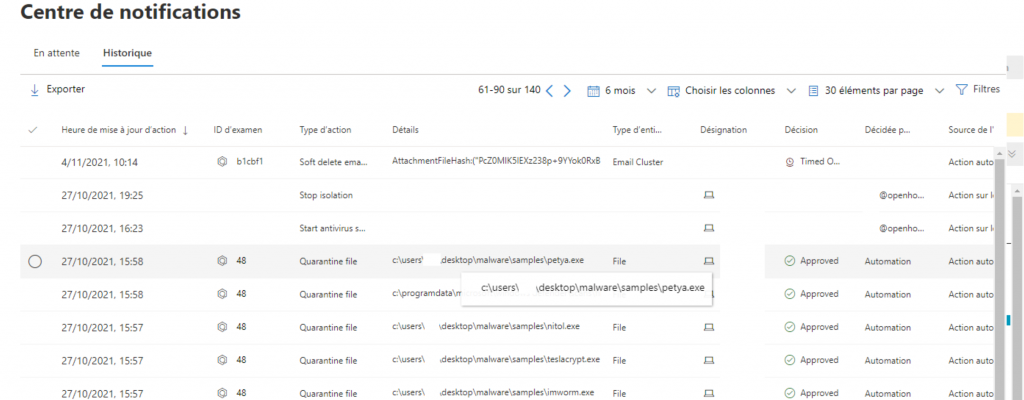
Vous pouvez suivre toutes les actions de correction depuis le Centre de notifications (Action Center), qu’elles soient en attente d’exécution ou terminées. Les actions en attente doivent être approuvées (ou rejetées) manuellement par le service IT, et les actions terminées peuvent être annulées si nécessaire.
EN. Block at First Sight
Cette fonctionnalité permet de détecter un programme malveillant et de le bloquer immédiatement même s’il ne correspond pas à la signature d’un programme malveillant déjà répertorié. Dans de nombreux cas, ce processus pourra réduire le temps de réponse face aux attaques des nouveaux logiciels malveillants de plusieurs heures à quelques secondes.
Le blocage à la première détection est automatiquement activé pour l’ensemble des terminaux de vos utilisateurs lorsque certains paramètres de sécurité le sont :
Dans la plupart des entreprises, les paramètres nécessaires pour activer cette fonctionnalité sont configurés lors du déploiement de Microsoft Defender Antivirus.
Lorsque Microsoft Defender Antivirus rencontre un fichier suspect mais non reconnu, il interroge le service de protection Microsoft. Ce dernier applique une analyse automatisée en s’appuyant sur les principes du Machine Learning pour déterminer si ce fichier constitue une menace ou non. S’il n’y parvient pas, Microsoft Defender Antivirus verrouille le fichier et en télécharge une copie pour effectuer des analyses plus poussées et déterminer si le fichier pourra être exécuté ou non par l’utilisateur.
En tant qu’administrateur, vous avez la possibilité de choisir la durée pendant laquelle l’exécution du fichier suspect peut être empêchée pendant que le service de protection de Microsoft effectue l’analyse. Vous pouvez également personnaliser le message qui s’affiche sur le bureau des utilisateurs lorsqu’un fichier est bloqué.
EN. Cross-Platform Support
Votre entreprise est confrontée quotidiennement à des menaces issues de diverses plateformes et divers appareils. Microsoft étend ses principales fonctionnalités de sécurité pour les terminaux au-delà de Windows et Windows Server vers macOS, Linux, Android et iOS.
Grâce au portail Microsoft 365 Defender, vous pouvez suivre toutes les menaces et alertes concernant vos équipements Microsoft et non-Microsoft, ce qui vous permet d’obtenir une vue complète de ce qui se passe dans votre environnement et donc d’évaluer et de répondre plus rapidement aux menaces.
Pour chaque utilisateur disposant d’une licence appropriée, vous avez la possibilité d’utiliser Microsoft Defender for Endpoint sur cinq appareils lui appartenant.
EN. Endpoint Detection & Response
La fonctionnalité de protection des équipements numériques de Microsoft Defender permet la détection en temps réel des attaques avancées sur vos PCs, smartphones ou tablettes. Votre service informatique (ou Openhost) peut donc hiérarchiser efficacement les alertes, avoir une meilleure visibilité sur l’ampleur du problème et prendre des mesures correctives pour y remédier.
Lorsqu’une menace est détectée, des alertes sont créées dans l’interface à des fins d’analyse. Les alertes présentant les mêmes caractéristiques (même méthode d’attaque) ou la même source (auteur de l’attaque) sont regroupées dans une entité appelée “incident”. Ce regroupement permet aux menaces d’être étudiées collectivement et donc aux équipes d’y répondre plus efficacement.
Microsoft Defender collecte en permanence des informations sur les équipements informatiques tels que les activités réseau, des analyses approfondies du système et du gestionnaire de mémoire, les activités de connexion des utilisateurs, les modifications de registre, etc. Ces informations sont conservées pendant six mois, ce qui permet aux équipes IT de remonter dans le temps jusqu’au début d’une attaque. L’administrateur peut alors pivoter entre différentes vues et mener une investigation plus facilement pour remédier rapidement aux menaces en agissant sur les équipements affectés.
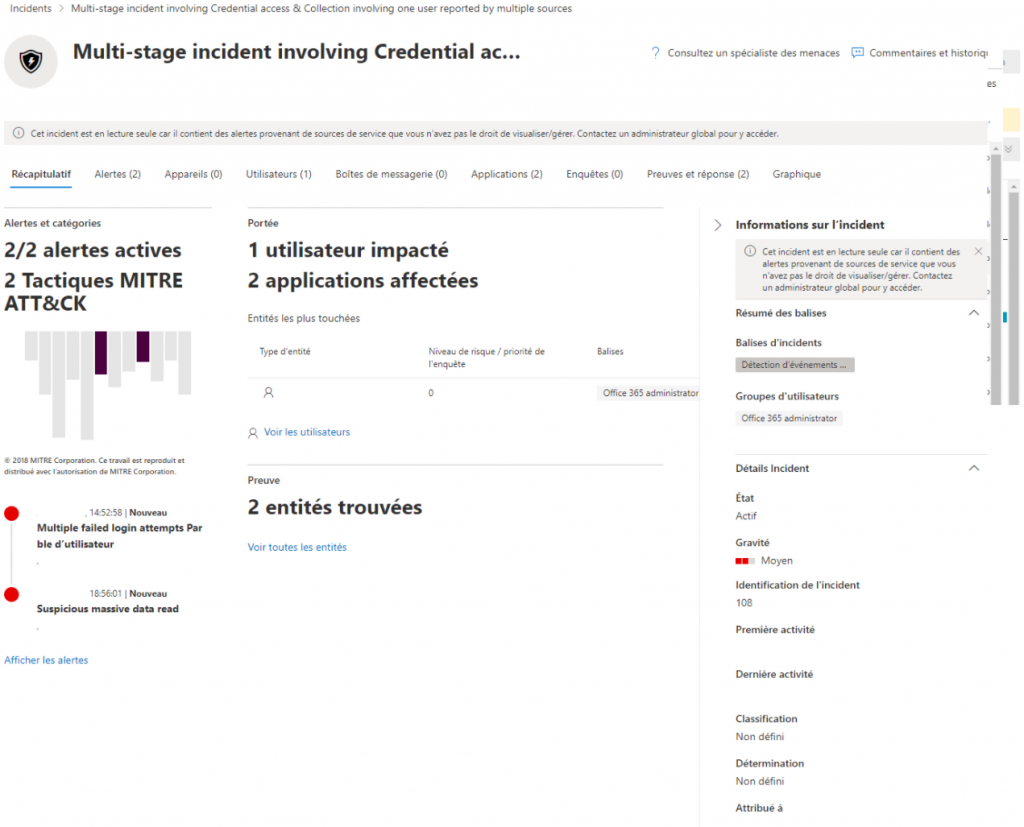
EN. Enhanced ASR
La surface d’attaque se définie comme étant l’ensemble des points d’entrée où votre entreprise est vulnérable aux cybermenaces et aux attaques. Réduire votre surface d’attaque signifie donc protéger les équipements et les réseaux de votre société tout en préservant la productivité de vos utilisateurs.
Microsoft Defender met en place des règles de réduction de la surface d’attaque, ciblant certains comportements logiciels tels que :
Ces comportements sont parfois observés dans des applications légitimes. Toutefois, ils sont souvent considérés comme risqués, car ils sont fréquemment utilisés par des pirates informatiques pour arriver à leurs fins. Les règles de réduction de la surface d’attaque limiteront les menaces des logiciels à risque et contribueront à la sécurité de votre organisation.
Avec le mode Avertissement, dès qu’un contenu est bloqué par une règle, l’utilisateur voit apparaître une boîte de dialogue qui lui indique la problématique rencontrée et qui lui offre la possibilité de débloquer le contenu pendant 24h (passé 24h, il sera bloqué à nouveau).
EN. Tamper Protection
Lors d’une cyberattaque, les pirates peuvent tenter de désactiver les fonctionnalités de sécurité sur vos équipements, comme par exemple la protection antivirus, pour accéder plus facilement à vos données, installer des programmes malveillants ou exploiter vos données, votre identité et vos appareils.
La protection anti-sabotage permet d’éviter ces types d’actions en empêchant vos paramètres de sécurité d’être modifiés (que ce soit via l’éditeur de registre, PowerShell ou encore via une stratégie de groupe). Microsoft Defender Antivirus est en quelque sorte “verrouillé” à ses valeurs de sécurité par défaut.
Les applications malveillantes ne peuvent donc pas effectuer les actions suivantes :
Si votre organisation utilise Microsoft Endpoint Manager (MEM), vous pouvez activer (ou désactiver) la protection contre le sabotage pour votre organisation dans le Centre d’administration Microsoft Endpoint Manager. Utilisez Intune lorsque vous souhaitez affiner les paramètres de protection anti-sabotage. Par exemple, si vous souhaitez l’activer sur certains appareils, mais pas sur tous.
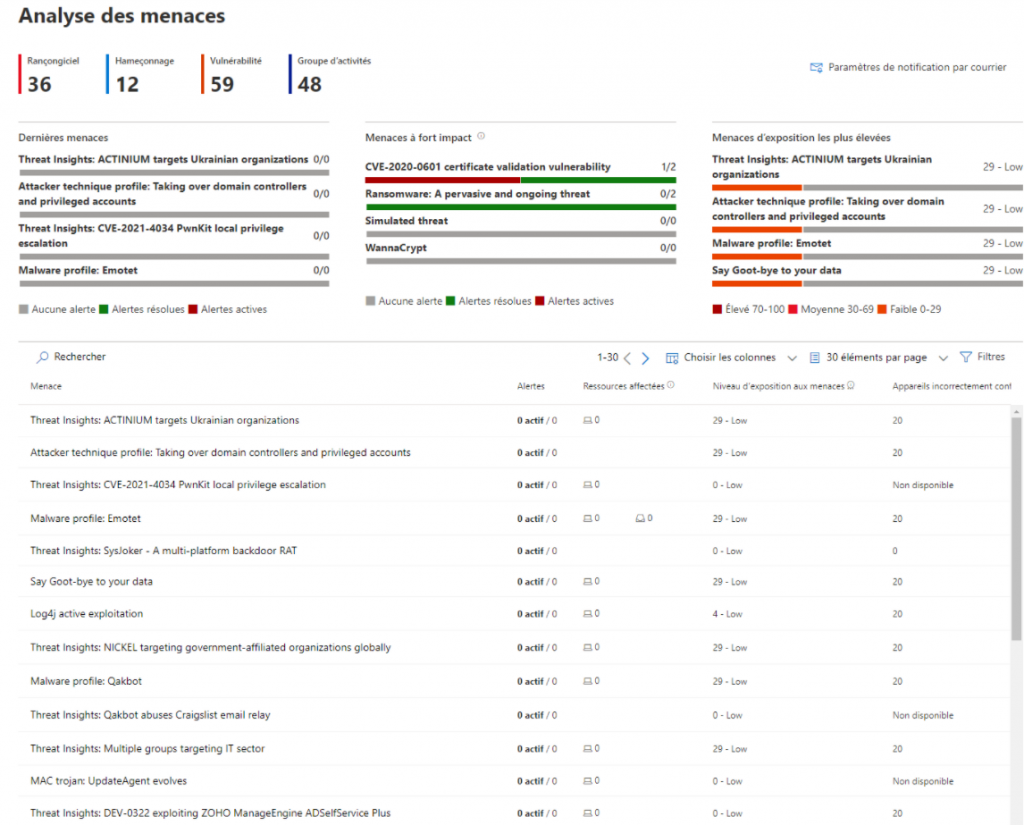
EN. Threat Analytics
Les cyberattaques sont aujourd’hui de plus en plus répandues en entreprises et les méthodes utilisées toujours plus sophistiquées. Il est donc essentiel de pouvoir rapidement :
L’analyse des menaces s’appuie sur un ensemble de rapports d’expertise issus des recherches des experts de Microsoft sur la sécurité et englobe des éléments tels que :
Chaque rapport fournit une analyse détaillée de chaque menace ainsi que des instructions détaillées vous permettant de mettre en place des mesures adaptées. Il incorpore également les informations sur votre réseau pour vous indiquer si la menace est active et si vous avez des protections applicables en place.
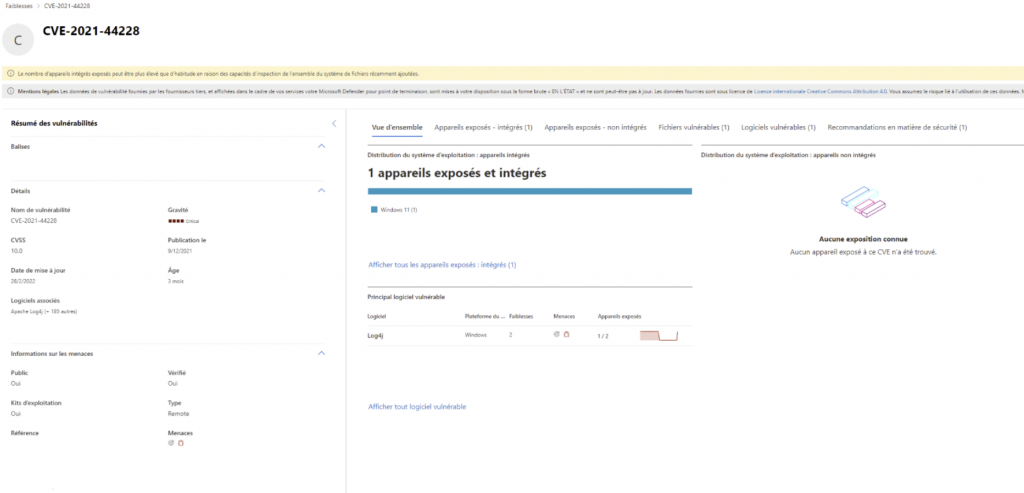
EN. Threat & Vulnerability management
L’identification, l’évaluation et la correction des vulnérabilités liées aux terminaux (PC, smartphone, tablette) sont essentielles pour réduire les risques et assurer la sécurité de votre entreprise en réduisant votre surface d’attaque et doncl’exposition de votre entreprise aux risques.
Grâce à Microsoft Defender, vous pouvez donc identifier les vulnérabilités et les problèmes de configuration en temps réel grâce à des indicateurs précis sans avoir besoin de techniciens dédiés réalisant des analyses de sécurité périodiques.
La gestion des vulnérabilité permet de se concentrer sur les faiblesses de vos services et équipements IT qui exposent le plus de risques pour l’organisation en s’appuyant sur :
EN. Web content filtering
Le filtrage de contenu web, permet à votre organisation de suivre et de contrôler l’accès à des sites web en fonction de leurs catégories (sites pour adultes, sites de streaming, réseaux sociaux…).
La plupart de ces sites web, bien qu’ils ne soient pas malveillants, peuvent être problématiques pour la performance de votre société. Le filtrage de contenu Web présente une multitude d’avantages. Il permet de :

Cet article s’adresse à nos clients possédant des licences Office 365.
Suite à la hausse de prix que nous vous avions annoncée en Septembre 2021, Microsoft a décidé de changer sa politique commerciale dans la gestion des commandes des licences Office 365. Ceci va donc potentiellement impacter vos nouvelles commandes dès le 10 mars 2022. Pour cette raison nous avons consacré un guide complet sur les nouvelles règles du jeu afin que vous puissiez en comprendre les conséquences.
Ces règles s’imposant également aux fournisseurs certifiés de 1er rang, (Cloud Service Provider tiers1) comme Openhost, nous allons prochainement vous transmettre un avenant à votre contrat afin que vous puissiez continuer à passer des commandes au-delà du 1er mars 2022. Sans validation de cet avenant, vous n’aurez pas la possibilité de passer de nouvelles commandes pour ajouter des licences Office 365/Microsoft 365/Windows 365.
Remarque : Ce nouveau mode de commercialisation ne concerne pas les services Azure.
Nous attirons votre attention sur le fait qu’il s’agit bien là d’un nouveau changement qui vient en plus de la hausse de prix qui sera appliquée au 1er mars 2022.
Il est donc primordial que vous alliez consulter notre guide sur le nouveau mode de commercialisation de Microsoft et que vous le partagiez avec vos collaborateurs afin d’éviter toute erreur de commande. Certaines commandes de licences devenant implicitement des commandes fermes avec engagement annuel non annulable.

En effet, l’un des points majeurs de cette nouvelle politique commerciale réside dans le fait que la souplesse que nous vous proposions pour ajouter et supprimer des licences comme vous le souhaitiez ne sera plus possible aux mêmes conditions financières.
Ceux d’entre vous qui ont déjà des abonnements Office 365 ayant une date d’anniversaire avant le 30 Juin 2022 pourront renouveler une dernière fois leurs abonnements selon l’ancien mode de commercialisation. Néanmoins la hausse des prix que nous avions annoncées en septembre 2021 sera, dans tous les cas, appliquée. La notion d’abonnement Office 365 correspond à la date d’activation des licences et non à la date de signature de votre contrat avec Openhost.
Pour ceux d’entre vous qui n’auraient pas connaissance de leurs différentes dates d’abonnements Office 365, vous allez recevoir d’ici vendredi un email avec en pièce jointe la liste des abonnements que vous avez souscrit avec, pour chacun d’eux, la date d’anniversaire.
Pour profiter aussi longtemps que possible des avantages de votre abonnement actuel et éviter la hausse de prix du 1er Mars, nous proposons à ceux d’entre vous qui ont des abonnements ayant une date d’anniversaire après le 30 juin 2022 à procéder comme suit dès maintenant :
Ceci vous permettra de rester aux mêmes conditions jusqu’en février 2023.
Au regard des changements imposés par Microsoft, nous restons à votre disposition, n’hésitez pas à me poser vos questions par email à l’adresse
📩service-clients@openhost-network.com
Prenez le temps de bien lire notre guide qui contient de nombreux exemples pour vous expliquer le nouveau mode imposé par Microsoft.

Depuis de nombreuses années et pour bon nombre d’entre nous la messagerie est très certainement l’outil de travail principal. Le temps moyen passé par un cadre français sur sa messagerie est de 5,5 heures par jour selon une étude menée par BFM Business et c’est sans compter l’usage progressif du smartphone pour la consultation des emails professionnels.
L’augmentation des CRM, ERP et autres logiciels métier connectés à la messagerie ainsi que la prise de rendez-vous automatique depuis ou via la messagerie rendent cet outil indispensable en devenant le point central de nos actions quotidiennes.
La principale raison qui encourage une entreprise à migrer sa messagerie actuelle vers une autre réside dans le souhait de mettre en œuvre au sein de l’entreprise des fonctionnalités devenues incontournables, telles que :
De plus la messagerie Exchange sur Microsoft 365 offre des capacités de stockage plus importantes avec 50 Go en standard et même beaucoup plus avec l’abonnement Exchange Online Plan 2 qui propose une boite de 100Go et un archivage illimité.
Des problématiques d’administration et d’hébergement peuvent également inciter les entreprises à migrer leur propre service de messagerie vers une messagerie en mode SaaS comme Microsoft 365 dans l’optique de ne plus avoir à maintenir un serveur en local, avec tout ce que cela implique en termes de gestion, de mises à jour, d’entretien et de sécurité. Et c’est sans compter le fait que maintenir un serveur en local pour y héberger ses emails peut aussi représenter un coût d’acquisition et de maintien en conditions opérationnelles plus important qu’une solution en mode SaaS comme Microsoft 365 avec Openhost.
Migrer votre messagerie est donc aussi une opportunité d’optimiser vos coûts !
La migration consiste à recréer à l’identique votre environnement de messagerie existant sur le service de messagerie Exchange sur Microsoft 365.
Il ne s’agit pas d’un simple copier-coller de vos emails d’un serveur à un autre. Ce projet englobe également la migration de vos calendriers et de vos contacts, voire même de vos documents (Dossiers publics, Google Drive, Lotus). Pour mieux comprendre la situation, voici comment transiteront vos données entre :
Le schéma suivant illustre la reproduction des données initiales dans l’environnement de destination.
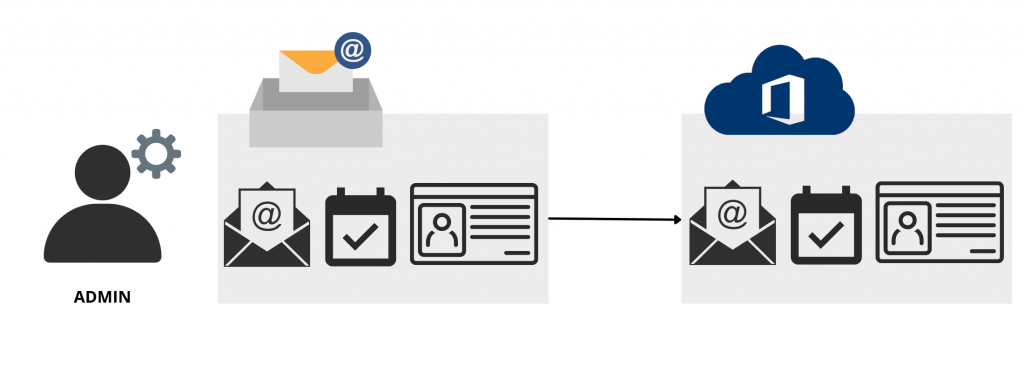
Remarque : Vos données ne sont pas supprimées du serveur source lors du déplacement vers Microsoft 365. Elles sont simplement recréées à l’identique.
Si vous avez de très nombreux utilisateurs, des équipes sur site et d’autres en télétravail, ou même des utilisateurs situés dans plusieurs pays avec des fuseaux horaires différents, les processus de migration que nous vous proposons ne nécessitent aucune intervention physique de votre équipe technique sur les postes de vos utilisateurs pour effectuer la copie des données. Celles-ci sont directement récupérées depuis votre serveur de messagerie actuel et non depuis les postes de travail des utilisateurs.
D’un point de vue technologique, la migration de votre messagerie peut se dérouler de deux manières en fonction du type de votre service de messagerie actuel :
Openhost vous accompagne dans l’analyse de votre infrastructure de messagerie existante, des méthodes d’authentification utilisées et des fonctionnalités de sécurité que vous avez mises en place (antivirus, antispam, etc..).
Nous évaluons à cette occasion le type et la nature du serveur source, la volumétrie des emails et le nombre de boîtes aux lettres utilisées. Nous recensons également :
C’est sur la base de cet audit qu’Openhost étudie les scénarios de migration possibles pour répondre à vos exigences et vous proposer un devis.
Lors de la migration de votre messagerie vers une solution de messagerie dans le Cloud comme Microsoft 365, la mise en place du nouvel environnement de messagerie consiste à créer votre univers de stockage pour les emails et les documents, pour attribuer les licences des utilisateurs et gérer les droits d’accès. Cet univers se nomme < un tenant>.
Dès que votre tenant Microsoft 365 est créé nous y affectons :
Et pour terminer nous gérons la configuration et le paramétrage de certains services spécifiques comme le routage d’emails, la mailing list, ou encore les droits d’accès aux boîtes mails partagées.
Nous en profitions également pour créer selon votre organisation les équipes Teams regroupant le personnel de votre entreprise :
Cette répartition en équipe permet d’utiliser rapidement et efficacement Microsoft Teams.
La migration Exchange vers Microsoft 365 est totalement transparente pour vos utilisateurs : mails, calendriers, contacts, pièces jointes et autres informations des comptes de vos utilisateurs seront transférées vers un compte Exchange Online créé spécialement.
Pour limiter l’impact de la migration auprès de votre personnel sur l’usage (la disponibilité) de votre service de messagerie nous réalisons principalement deux types migration (d’autres processus existent pour les clients ayant plus de 2 000 boites mails) :
Cette méthode est recommandée lorsque :
Notre équipe peut réaliser l’intégralité de votre migration vers Microsoft 365 ou simplement accompagner vos administrateurs Exchange Server.
La migration hybride permet de déplacer les boites par lot, c’est-à-dire de manière progressive par groupe d’utilisateur (par service, par région, par pays, en fonction de la taille de votre entreprise). Il est ainsi très facile de réaliser un test sur un lot d’utilisateurs (par exemple le service informatique) qui sera basculé sur Microsoft 365 pour évaluer le processus de migration et mettre à jour si besoin, les guides et notice du projet de migration.
Il faut donc comprendre que les deux plateformes de messagerie, source et destination, sont capables de fonctionner en parallèle. Le but de ce guide n’est pas de décrire comment cela est possible. La gestion des emails émis et reçus peut donc se faire aussi bien avec une boite encore présente sur le serveur source qu’avec une boite déjà migrée sur les serveurs de messagerie Microsoft 365.
Autrement dit, il n’est pas nécessaire de copier l’intégralité des boites (surtout s’il y en a plusieurs centaines) pour basculer les flux de messages entrant.
Ce processus de migration consiste à interconnecter votre infrastructure existante avec votre nouveau service de messagerie sur Microsoft 365 et à procéder à la copie de l’ensemble des données. Un test peut être réalisé pour vérifier sur quelques boites que la copie des données fonctionne bien. Ces boites sur Microsoft 365 ne peuvent pas être opérationnelles (utilisables par leurs propriétaires en émission/réception de mail) comme cela est le cas pour une migration hybride (décrite précédent). Ce test permet uniquement de s’assurer que le contenu des boites testées est parfaitement copié sur les comptes Exchange (mails, calendrier, liste de contacts, tâches).
La première phase de copie, la plus longue, est appliquée aux emails datant de plus de 30 jours, cela représente 99.9 % des emails d’une entreprise.
La seconde phase de copie, la plus rapide, est appliquée au reste des emails (0,1 %) une fois que les MX du DNS sont basculés vers Microsoft 365.
Il est possible de migrer vers Microsoft 365 à partir de la plupart des autres services de messagerie mail (Gmail, OVH, Ikoula, 1 & 1, Gandi.).. mais aussi depuis plusieurs types de serveurs tels (Zimbra, Lotus Notes, Linux…)
Une fois la migration vers Microsoft 365 réalisée, une phase d’accompagnement au changement peut s’avérer utile pour les collaborateurs qui ont vu leur environnement de messagerie modifié.
Par le biais de sessions de groupe ou individuelles, un temps est donc consacré à la formation des utilisateurs au nouvel outil (le client de messagerie lui-même et les nouvelles fonctionnalités liées à la boîte email).
Il est à noter qu’il vous est possible de transmettre en avance un ensemble de tutoriels aux futurs utilisateurs de Microsoft 365 leurs permettant de découvrir les nouveaux outils et leurs fonctionnalités avancées (plus particulièrement pour ceux qui ne connaissent pas le client de messagerie Outlook).
Les services de messagerie étant souvent accompagnés d’autres services collaboratifs (OneDrive, Teams entre autre), une découverte guidée de ceux-ci permet de faciliter leur prise en main pour que l’entreprise et ses équipes en retirent des bénéfices le plus rapidement possible.
Openhost, c’est avant tout une équipe disponible et à l’écoute possédant une grande expertise dans la réalisation de projets de migration complexes.
En tant que Microsoft Cloud Partner, Openhost vous propose tout un ensemble de solutions et services pour répondre à vos besoins métiers. La version Microsoft 365 professionnelle inclue de nombreux outils pour mettre en place un environnement de travail complet :
Cependant, la complexité du déploiement et les multiples évolutions possibles de cet environnement peuvent freiner certaines entreprises dans la mise en place de leur propre projet de migration.
C’est pourquoi Openhost vous propose MyOffice365, un service complet pour vous accompagner dans le déploiement, la gestion au quotidien et la supervision de votre environnement Microsoft 365.
Grâce à MyOffice365, vous pouvez donc profiter pleinement de toutes les opportunités offertes par Office 365 Entreprise et Microsoft 365 Business. MyOffice365 c’est :
La gestion native de l’environnement Microsoft 365 ne permet pas d’avoir une visibilité claire sur le service délivré aux utilisateurs et donc de le superviser simplement. Avec MyOffice365 Openhost vous offre un service supplémentaire en couplant une solution technique quasiment unique en France avec un accompagnement technique complet.
Le projet est intégralement piloté par notre chef de projet. Dédié à votre projet de migration, il sera donc votre interlocuteur unique et vous pourrez le joindre facilement par téléphone ou par email. C’est le chef d’orchestre de votre projet et donc le garant de son succès.
Une fois le devis de migration validé et le dossier technique rempli, une réunion de lancement de projet se tiendra pour que les parties prenantes (client, prestataire éventuel du client, chef de projet Openhost) puissent échanger une dernière fois sur le planning, le rôle de chacun et la marche à suivre.
La migration de messagerie est essentiellement ponctuée par la modification des enregistrements MX dans la zone DNS de votre domaine.
C’est de cette modification que va dépendre l’utilisation de votre ancienne plateforme de messagerie.
Voila comment nous procédons pour vous dans le cadre de votre projet de migration.
Dans ce type de migration, vous et vos collaborateurs vont pouvoir utiliser leur messagerie normalement et de façon transparente jusqu’au moment de la modification des enregistrements MX.
Une fois les enregistrements MX modifiés, les nouveaux messages à destination de votre domaine arriveront sur Microsoft 365 et vous devrez donc utilisez vos nouveaux comptes.
Les anciens restent cependant fonctionnels, pour l’envoi de messages par exemple.
Pour éviter ce genre de confusion nous suggérons la désactivation des anciens comptes à la suite de la modification des enregistrements MX
Dans ce type de scénario les environnements Exchange On Premise et Microsoft 365 sont interconnectés.
Certains de vos utilisateurs peuvent être hébergés sur l’ancienne infrastructure et d’autres sur la nouvelle et cela de façon transparente.
La modification des MX n’intervient qu’en toute fin de projet.
Donc vous pourrez continuer à travailler sans vous soucier de migration ou de bascule.
Si vous vous rendez compte que vous avez oublié de nous indiquer un compte utilisateur à migrer, il est possible de le rajouter dans le projet à condition :
En effet, tant que le serveur source n’est pas supprimé, votre environnement de messagerie existe toujours sur ce serveur. Vos utilisateurs ne peuvent plus utiliser leur ancienne messagerie pour recevoir ou envoyer des emails mais le serveur contient bel et bien l’historique des données des boites email.
Nous vous conseillons de conserver votre service de messagerie source pendant 1 mois après la migration avant de le supprimer définitivement.
Durant ce mois, vous avez la possibilité de constater vos oublis et de nous demander d’effectuer leur récupération. Au-delà, ce ne sera plus possible.
La durée d’une migration dépend de plusieurs facteurs, tels que :
Nous pouvons effectuer un test de copie sur un volume restreint de boites représentatives afin que vous pussiez déterminier le temps nécessaire pour la copie et ainsi préparer le rétroplanning de la migration. Comme nous l’avons vu, sur un serveur source fonctionnant sous Exchange 2013+ il est possible de procéder à une migration hybride vers Microsoft 365, permettant ainsi de déplacer les comptes de messagerie par lot.
Le service de migration de données ne permet pas la migration des dossiers IMAP publics ou partagés.
Seules les boites emails personnelles (d’utilisateurs) peuvent être migrées.
Le processus de migration de données ne supprime pas les données de la boîte aux lettres source.
Au cours d’une migration, toutes les données éligibles sont copiées, et non déplacées ni supprimées. Les données de votre boîte aux lettres source sont conservées après l’exécution du processus de migration. C’est à vous de supprimer vos boites sources.
Remarque : Le service de migration de données ne transfère pas le corps d’un (1) message (d’un email + pièces jointes) dont la taille dépasse 25 Mo.
Dans le cas d’une migration hybride vers Exchange Online (Microsoft 365), les nouveaux messages reçus dans le compte source pendant le processus de migration sont transférés jusqu’à ce que vous quittiez le processus de migration.
Il n’existe aucune option pour revenir en arrière une fois le processus de migration terminé.
Si vous souhaitez, une fois la migration terminée, rapatrier l’ensemble de vos boites email sur votre serveur source (d’origine), il faudra considérer cela comme un nouveau projet de migration qui devra être validé aussi bien techniquement que financièrement.
Tant que les MX DNS ne sont pas basculés, vous pouvez annuler la migration. Néanmoins la prestation de migration sera facturée dans son intégralité.
C’est possible. En amont de la migration, vous avez la possibilité de nous demander de migrer vos utilisateurs en modifiant le domaine lié à leur adresse email (.com, .fr, .io). Cela n’a aucune incidence sur la conservation des données. Ils pourront également changer de domaine (cas du rachat ou de la vente d’une société) pour passer d’un domaine @zorglug.com à @machepro.fr
Il est également possible, si le client conserve la possession de l’ensemble des domaines, de positionner l’ancienne adresse de la boite email en alias sur la nouvelle adresse. Ainsi john.smith@zorglub.com aura comme alias john.smith@machepro.fr
L’outil de migration ne peut pas migrer les éléments qui ne sont pas pris en charge par le serveur de destination. Bien que, dans certains cas, nous puissions convertir des éléments de la source en un élément accepté dans la destination. Par exemple Google Docs dans Google Drive sera converti en Microsoft Word dans OneDrive for Business.
Bon nombre de nos sociétés possèdent des données critiques, voire même confidentielles telles que des données financières, des numéros de carte bancaires, des dossiers de santé, des numéros de sécurité sociale… En raison de l’utilisation massive des courriers électroniques incluant des données sensibles, la prévention de la perte de données (Data loss prevention, DLP) est donc un élément important de votre système de messagerie Exchange Online pour s’assurer qu’aucun utilisateur ne pourra (volontairement ou non) transmettre des informations ou des fichiers à des tiers.
Microsoft a récemment annoncé le retrait de la fonctionnalité DLP Exchange Online disponible dans le centre d’administration Exchange.
C’est ainsi le Centre de conformité Microsoft 365 qui le remplacera en offrant une fonctionnalité DLP beaucoup plus riche, incluant Exchange Online DLP. Elle permet d’étendre votre protection à d’autres emplacements que la messagerie Exchange tels que :
Le centre de conformité Microsoft 365 donne accès à des possibilités de classifications avancées de vos données (comme les documents de la suite bureautique Office) ainsi qu’à des alertes quand des incidents sont détectés, etc. Microsoft 365 identifie les éléments sensibles à l’aide d’une analyse approfondie du contenu (Exact Data Match). La DLP utilise également des algorithmes d’apprentissage automatique (Machine Learning) pour activer le blocage d’un contenu qui correspond à vos stratégies DLP et ainsi éviter qu’il ne soit transmis à un tiers.
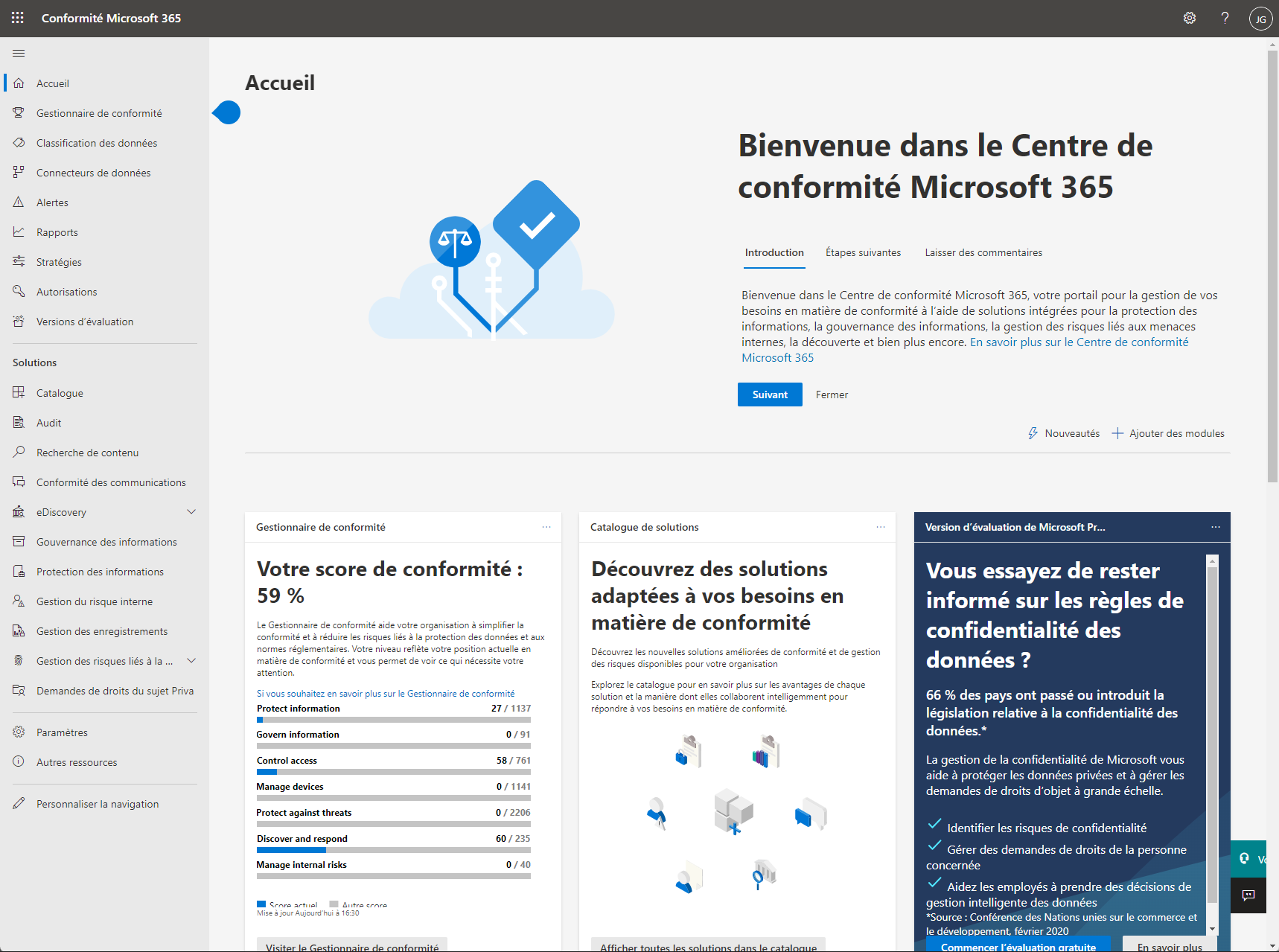
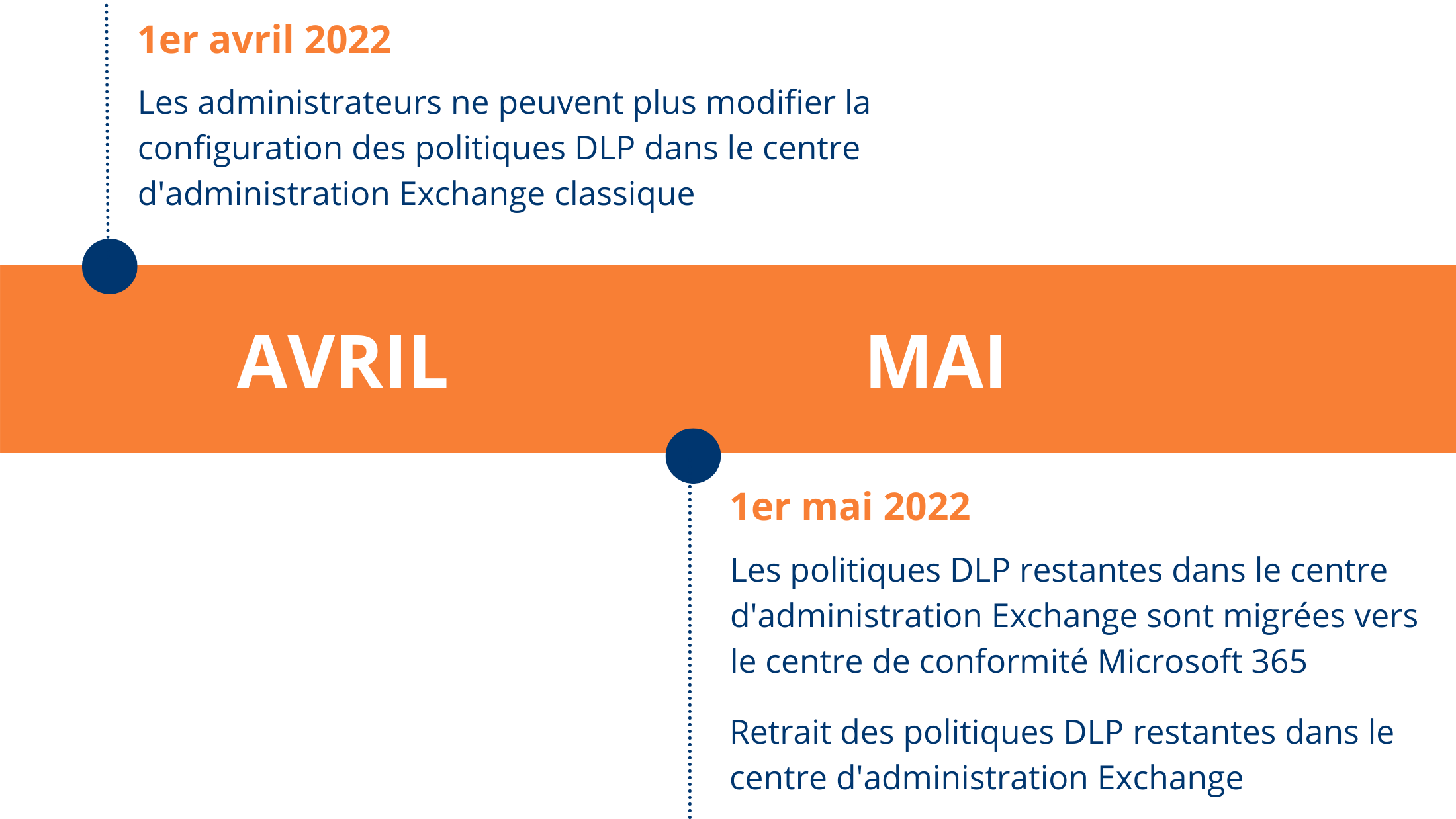
Vous pouvez utiliser l’assistant de migration des politiques DLP pour vous aider à transférer vos politiques DLP Exchange Online vers le centre de conformité où vous les gérerez.
L’assistant de migration lit la configuration de vos politiques DLP dans Exchange, puis crée des politiques dupliquées dans le centre de conformité. Par défaut, l’assistant crée les nouvelles versions des politiques en mode Test, afin que vous puissiez voir l’impact qu’elles auront dans votre environnement sans appliquer aucune des actions. Une fois que vous êtes prêt à effectuer une transition complète vers les versions du centre de conformité, vous devez :
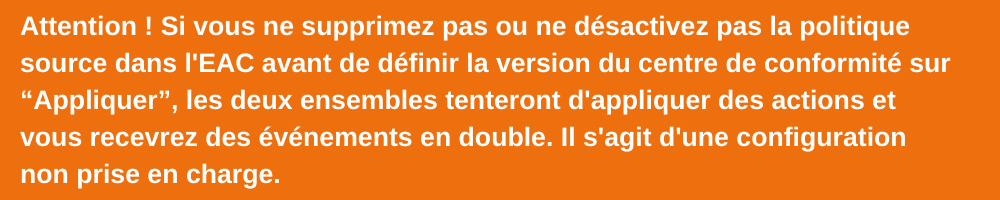
Et si vous le souhaitez, Openhost peut le faire pour vous !
Important
Depuis août 2023, Azure Active Directory a été remplacé par le Microsoft Entra ID.
Toutes les licences et fonctionnalités restent inchangées.
En savoir plus
De plus en plus d’entreprises s’appuient sur le Cloud Azure et plus particulièrement sur des solutions comme Microsoft 365, Teams, SharePoint et OneDrive qui permettent de collaborer efficacement, aussi bien sur site qu’en télétravail. La gestion des droits de connexion (la gestion des identités) se complique lorsque votre entreprise héberge une partie de ses données sur son serveur local et l’autre sur le Cloud. Si vos utilisateurs ont une identité distincte sur chaque environnement de données, ils devront inévitablement se connecter deux fois :
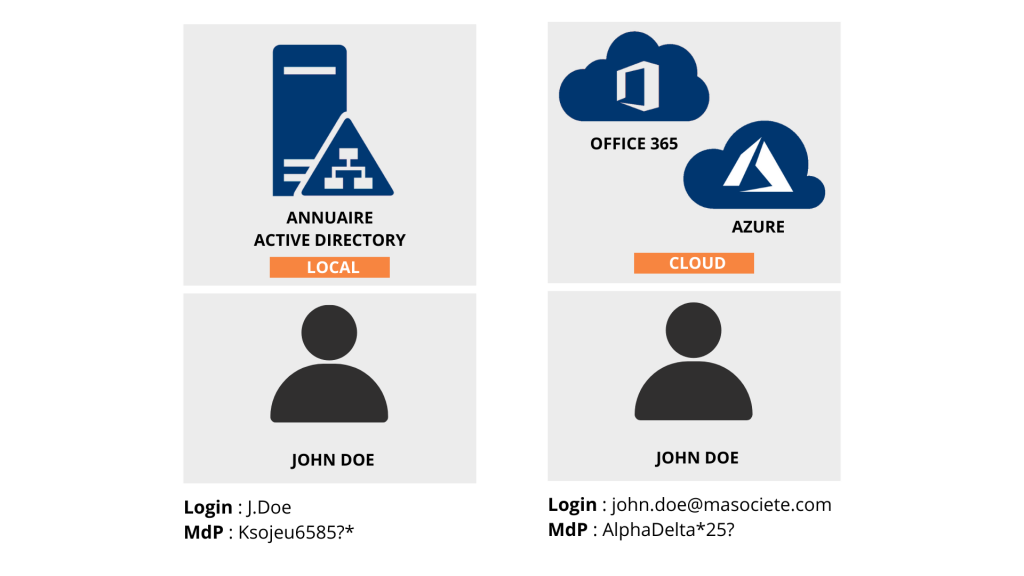
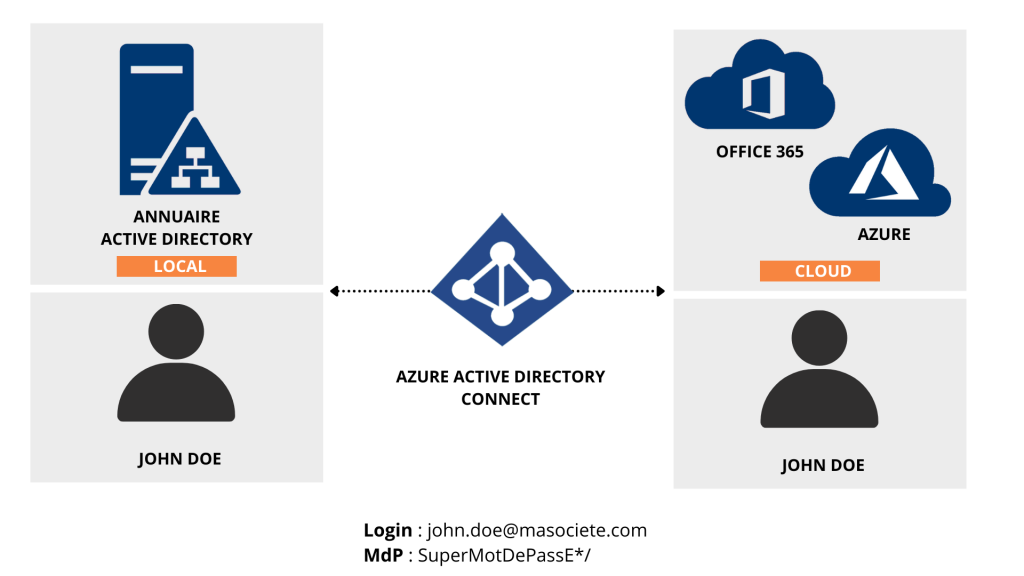
Sans synchronisation des gestionnaires d’identités, l’utilisateur John aura très probablement deux identifications à gérer pour se connecter : d’un côté aux données de son entreprise stockées sur site (à gauche sur le schéma) et de l’autre aux donnés de son entreprise stockées dans le cloud O365 ou Azure (à droite sur le schéma).
Utiliser en même temps des logiciels en local et des logiciels hébergés sur le Cloud peut s’avérer compliqué pour les utilisateurs. C’est pour cette raison que Microsoft propose une solution à ce problème avec Azure Active Directory Connect. En raccordant les deux systèmes de gestion d’identité, celui de l’entreprise et celui d’Office 365 et Azure, les utilisateurs disposent alors d’une seule identité et d’un seul mot de passe pour accéder à leurs ressources, qu’elles soient stockées en local ou sur le Cloud.
Avant d’entrer dans le vif du sujet, rappelons ce qu’est un Active Directory (AD).
Active Directory est un service de gestion centralisée des utilisateurs et des accès. Il regroupe un ensemble de fonctionnalités qui permettent aux administrateurs de votre système d’information de mettre en lien des utilisateurs avec les ressources (en local) dont ils ont besoin pour mener à bien leurs missions.
Un utilisateur se voit ainsi accordé des droits d’accès à des données localisées sur les serveurs informatiques situés dans l’entreprise (ordinateur, serveurs de fichiers, ressources ou logiciels métier, NAS…).
L’Active Directory est donc l’annuaire qui contient un grand nombre d’informations stratégiques sur votre environnement telles que les utilisateurs, les ordinateurs et les serveurs qui le composent ainsi que les différentes autorisations d’accès.
Prenons l’exemple d’une PME avec 50 comptes utilisateurs. L’annuaire (Active Directory local) recense le poste occupé par chacun de vos utilisateurs, son nom, prénom, nom d’utilisateur, son login de connexion, son adresse email, son numéro de téléphone, son mot de passe, sa position hiérarchique, le service dans lequel il exerce…
Sur le schéma ci-dessous, Franck qui appartient au groupe d’utilisateurs “Compta” est autorisé à accéder uniquement au dossier dénommé “Documents compta ” sur le serveur de fichiers de l’entreprise. Mathilde, qui appartient au groupe “Vente” a accès aux “Documents vente” mais aussi aux “Documents Compta”, mais uniquement en lecture seule. Contrairement à Franck, elle peut consulter les données liées à la comptabilité de l’entreprise mais n’a pas la possibilité de les modifier.
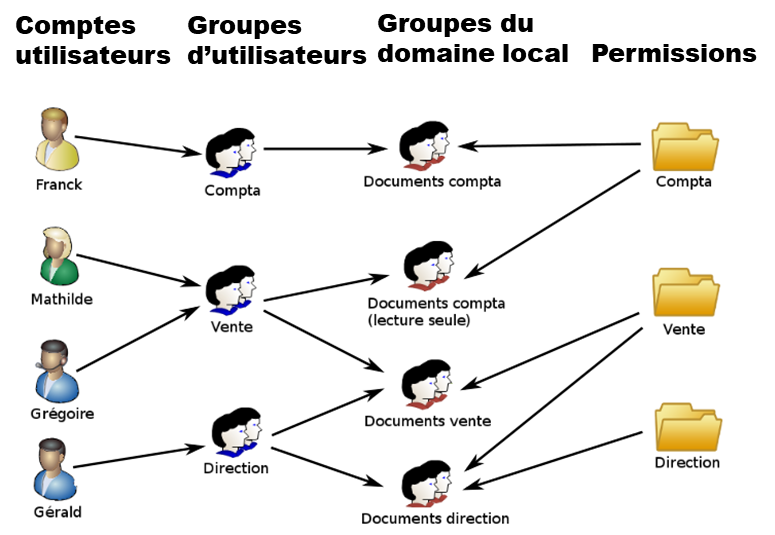
Il est donc particulièrement important de bien organiser la répartition du personnel de l’entreprise à minima en plusieurs services reflétant l’organisation de l’entreprise et d’entendre les groupes d’utilisateurs avec des groupes transversaux comme cela peut être le cas dans certains métiers où le personnel est amené à travailler en équipe projet, équipe sécurité, équipe de nuit, par agence ou filiale. L’objectif ? Gérer précisément et facilement les droits d’accès de chacun des collaborateurs.
En résumé, grâce à l’annuaire Active Directory, vous pouvez :
Pour les utilisateurs des services Office 365 et Azure, le même mode de fonctionnement est disponible. Microsoft propose dans son cloud public un annuaire dénommé Azure Active Directory.
Nous arrivons donc à la problématique suivante : Comment interconnecter ces deux annuaires pour simplifier la gestion des identités en appliquant les droits des utilisateurs et des groupes d’utilisateurs aussi bien dans l’annuaire local que dans l’annuaire Azure ?
Azure AD Connect synchronise votre annuaire local (Active Directory On Premise) avec le cloud Azure et améliore la productivité de vos utilisateurs en leur fournissant un identifiant unique pour se connecter et accéder aux ressources du Cloud Microsoft ainsi qu’aux ressources locales de votre entreprise :
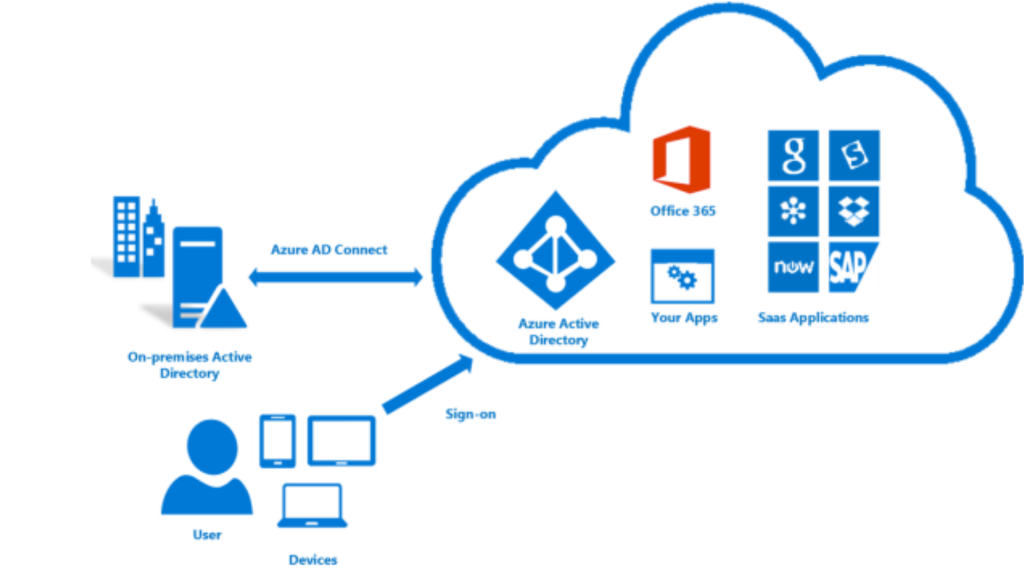
Azure AD Connect remplace les anciennes versions des outils de synchronisation d’identités dénommés DirSync et Azure AD Sync.
Azure AD Connect propose 5 fonctionnalités principales.
Le fait de n’avoir qu’un seul mot de passe pour tous les services simplifie la vie des utilisateurs. Ils n’ont qu’un seul mot de passe à retenir et sont donc moins susceptibles de l’oublier et d’avoir besoin d’aide. Avec AD Connect, un utilisateur dispose du même mot de passe pour les services Active Directory en local et pour les services Azure et Microsoft 365.
La synchronisation se fait en toute sécurité entre les environnements, la synchronisation AD Connect envoie uniquement un hachage* du mot de passe Le mot de passe n’est jamais transmis, stocké ou envoyé en clair.
L’authentification directe Azure AD permet à vos utilisateurs de se connecter aux applications locales et aux services et applications Cloud à l’aide du même mot de passe. Cette fonctionnalité offre aux utilisateurs une meilleure expérience : moins de mots de passe à mémoriser pour les utilisateurs et un gain pour le service informatique car les utilisateurs sont moins susceptibles d’oublier* comment se connecter.
Lorsque les utilisateurs se connectent à l’aide d’Azure AD, l’authentification directe valide les mots de passe utilisateurs directement à partir de votre Active Directory local. Cette fonctionnalité est une alternative au partage sécurisé du mot de passe (hachage). Certaines organisations qui souhaitent appliquer leurs stratégies de mot de passe et de sécurité Active Directory locales, peuvent choisir d’utiliser l’authentification directe à la place.
* À ce titre Azure AD propose un service de réinitialisation de mot de passe avec double authentification permettant de décharger votre service technique de nombreux appels d’assistance quand les collaborateurs reviennent de vacances et ont oublié leur mot de passe.
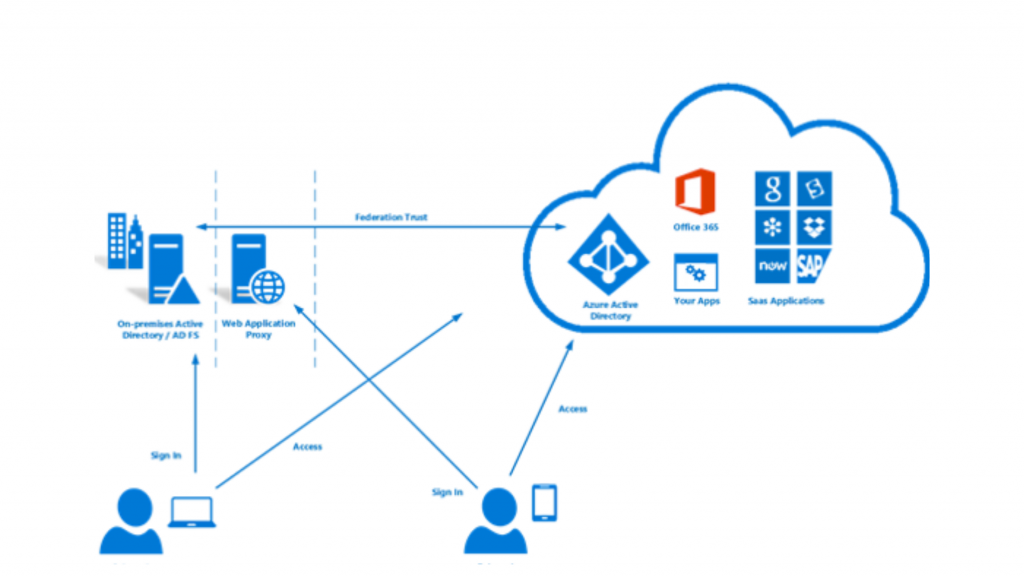
La fédération est un principe technique permettant d’établir un lien entre plusieurs annuaires. Ce lien de confiance entre les annuaires Active Directory permet d’étendre considérablement la facilité de mise en place d’Azure AD Connect. Une fédération classique peut inclure plusieurs sociétés ayant leur propre annuaire mais qui souhaitent établir une relation de confiance entre elles pour mettre en place un accès partagé à un ensemble de ressources/données pour un groupe d’utilisateurs.
Avec Active Directory Federation Services, vous pouvez fédérer votre environnement local avec Azure AD et utiliser cette fédération pour l’authentification et la connexion. Cette méthode de connexion garantit que toutes les opérations d’authentification de l’utilisateur se produisent localement (sur votre annuaire local). Les utilisateurs se connectent à l’aide de leurs informations de connexion locales et accèdent aux ressources mises à disposition dans le Cloud Microsoft (O365 et Azure).
Azure AD Connect Sync se charge de toutes les opérations liées à la synchronisation des données entre votre environnement local et Azure AD :
Par défaut, la synchronisation se fait toutes les 30 minutes mais si vous avez besoin de réaliser une synchronisation en urgence pour appliquer des modifications sans attendre le prochain cycle, il est possible de forcer la synchronisation Azure AD au travers d’une commande PowerShell.
Azure AD Connect Health vous aide à superviser et à obtenir des informations (alertes, analyse de la performance, utilisations…) concernant votre infrastructure d’identité locale (annuaire local) pour garantir la fiabilité de votre environnement. Ces informations sont disponibles dans le portail Azure AD Connect Health.
Exemples d’alertes que vous pouvez recevoir en tant qu’administrateur :
Vous pouvez configurer le service Azure AD Connect Health pour qu’il envoie des notifications par courrier électronique quand des alertes indiquent que votre infrastructure d’identité présente un défaut d’intégrité. Cet envoi se produit à la fois quand une alerte est générée et quand elle est résolue.
Quatre éditions d’Azure Active Directory sont disponibles en fonction de vos besoins opérationnels :
Les préconisations de Microsoft sur l’installation et l’utilisation de la synchronisation Azure AD Connect sont les suivantes :
Remarque : Cette partie a été rédigée grâce aux informations mises à disposition par Microsoft en Janvier 2022. Celle-ci peut être amenée à évoluer par la suite. N’hésitez pas à nous contacter pour en savoir plus. Cet article n’est pas un guide de mise en service.
4.1 Je possède un domaine Active Directory en .local, comment faire ?
Azure AD Connect synchronise uniquement les utilisateurs avec les domaines qui sont vérifiés par Microsoft 365 (et donc par Azure AD car les identités Microsoft 365 sont gérées par Azure AD). Le domaine doit être un domaine Internet valide (par exemple, .com, .org, .net, .us). Si votre entreprise utilise uniquement un domaine non routable (par exemple, « .local »), cela ne peut pas correspondre au domaine vérifié dont vous avez besoin pour votre client Microsoft 365.
Vous avez deux solutions pour résoudre ce problème :
4.2 Les comptes utilisateurs sont-ils gérés côté Active Directory (local) ou côté Azure Active Directory (Cloud) ?
Lorsque la synchronisation Azure AD est en place, les modifications doivent se faire uniquement dans l’Active Directory local.
En effet, la synchronisation se fait d’Active Directory vers Azure Active Directory et pas dans l’autre sens.
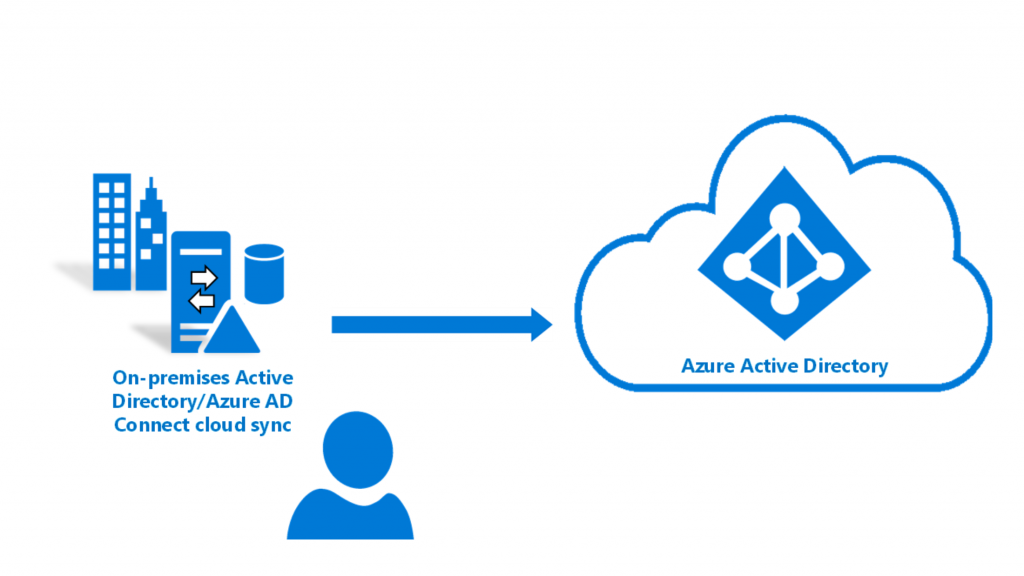
4.3 Mon entreprise possède plusieurs domaines, comment faire ?
Il existe plusieurs scénarios :
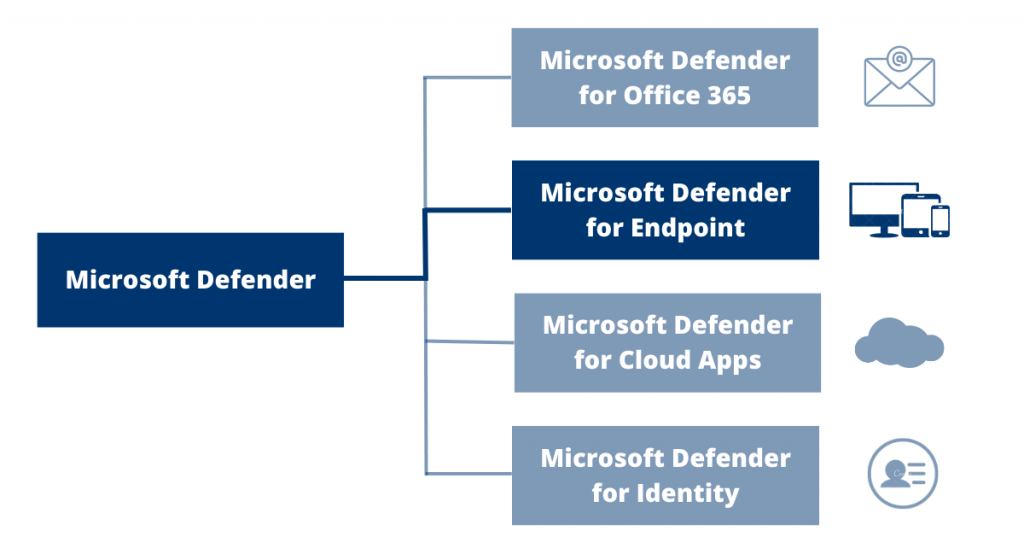
Microsoft Defender for Endpoint (anciennement nommée Microsoft Defender Advanced Threat Protection) fait partie de l’univers de services nommé Microsoft Defender. Il protège vos appareils en temps réel contre les logiciels malveillants
Pour rappel, nous avons déjà traité différents niveaux de la surface d’attaque de Microsoft Defender :
Les virus informatiques sont des programmes logiciels conçus pour interférer avec le fonctionnement de l’ordinateur cible, pour enregistrer, endommager, supprimer des données, ou pour infecter d’autres ordinateurs sur Internet. Les virus ralentissent souvent les applications et provoquent d’autres altérations dans le système.
Les pirates et leurs virus deviennent de plus en plus sophistiqués au fil des jours et les utilisateurs doivent protéger au mieux leurs terminaux (PC, smartphone, tablette…). Cela signifie qu’ils doivent déployer des outils et des technologies capables de limiter les cyberattaques.
Un ordinateur sans antivirus et sans protection est ouvert aux activités malveillantes. Ne pas le protéger revient à offrir la voie libre aux pirates pour accéder à votre PC.
Les antivirus permettent de protéger vos documents et l’ensemble du système. Ils contribuent à la protection de votre vie privée, de vos systèmes contre les rançongiciels et, de manière générale, au maintien de l’intégrité.
Microsoft Defender Antivirus offre une protection complète en temps réel contre les virus, les logiciels espions et les logiciels malveillants dans les applications, la messagerie, le Web et le Cloud. Il est préinstallé sur Windows 10 et Windows 11 sans frais supplémentaires pour les utilisateurs.
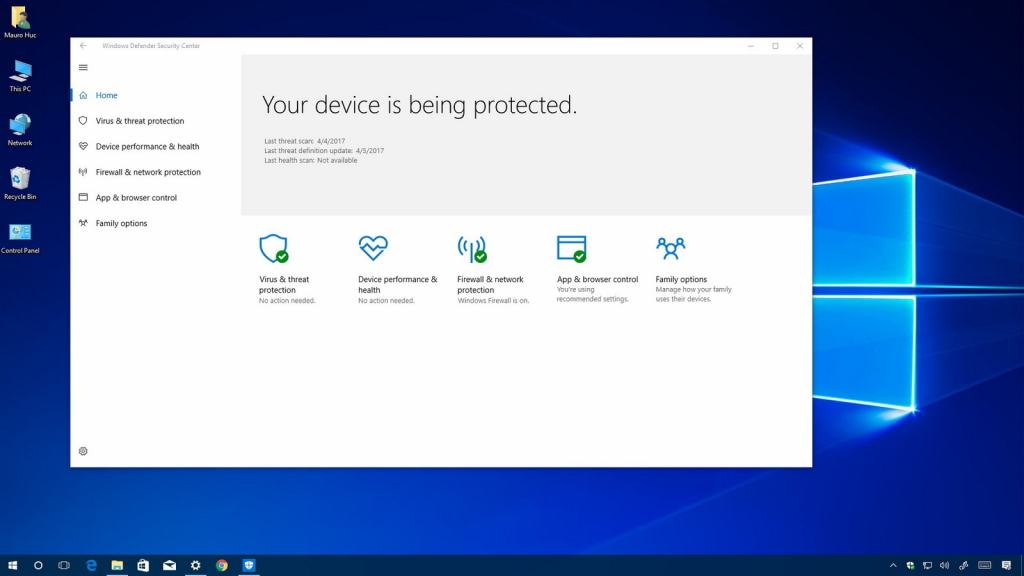
Si vous utilisez déjà un antivirus (hors Microsoft) sur votre appareil, vous avez la possibilité d’exécuter Microsoft Defender Antivirus en mode passif en même temps que l’autre solution à condition qu’elles soient compatibles. En mode passif, il analyse les fichiers et signale les menaces détectées à l’utilisateur, mais ne les corrige pas.
Le champ d’action des antivirus est limité aux virus et aux logiciels malveillants. Les terminaux sont exposés à des menaces qui vont au-delà des virus. C’est le cas des attaques sans fichiers, de plus en plus fréquentes et indétectables par les antivirus.
Lorsque vous ouvrez un mail ou un document Office online avec des liens vers des pages web, Safelink vérifie s’ils sont liés à des tentatives d’hameçonnage ou s’ils sont susceptibles de télécharger des virus ou programmes malveillants sur votre ordinateur. Les liens malveillants sont automatiquement bloqués.
Les emails comportant des pièces jointes passent par un environnement virtuel isolé nommé « sandbox ». La pièce jointe est alors automatiquement ouverte et contrôlée pour vérifier son comportement. Si aucune activité suspecte n’est détectée, le message est diffusé à l’utilisateur. Dans le cas contraire, le message est supprimé.
L’EDR (Endpoint Detection and Response) est une fonctionnalité qui porte les capacités d’un antivirus (Microsoft ou non) à un niveau supérieur pour une plus grande sécurité. Comme pour l’antivirus, sa gestion ne nécessite aucune intervention de l’utilisateur final.
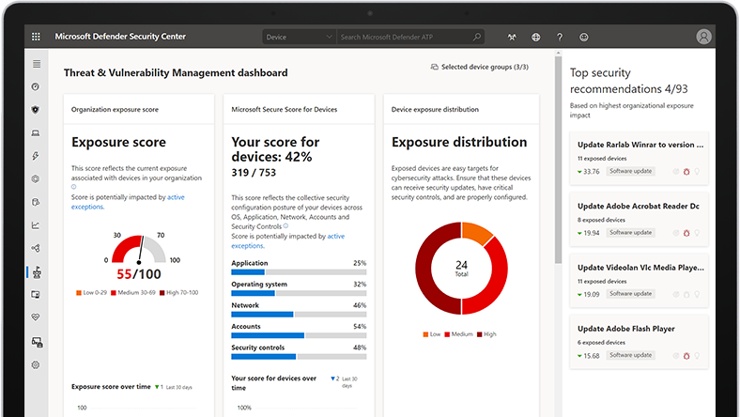
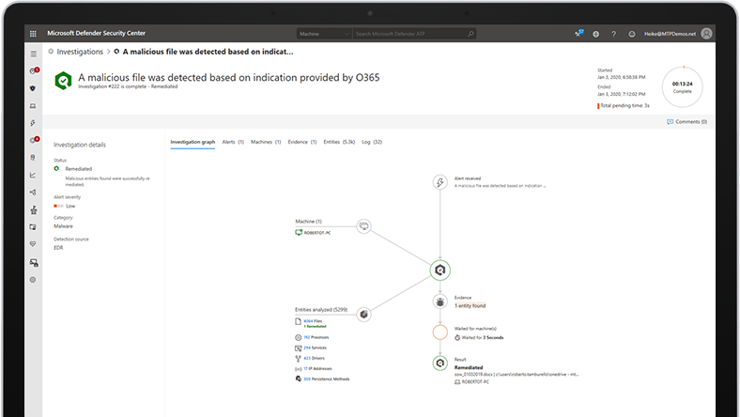
Une solution EDR se concentre sur la protection des terminaux et détecte des menaces qui vont au-delà des logiciels malveillants. Au lieu d’analyser uniquement les fichiers, l’EDR fait appel à un logiciel de supervision, des agents sur les terminaux, un apprentissage automatique intégré et une intelligence artificielle avancée (IA) pour identifier les comportements suspects et les traiter avant qu’ils ne deviennent dangereux. Des alertes sont ensuite envoyées aux équipes de cybersécurité (ou équipes informatiques) pour leur permettre de mener des actions correctives ou des investigations approfondies.
La solution EDR proposée par Microsoft se nomme Microsoft Defender for Endpoint. Ses principales fonctionnalités sont :
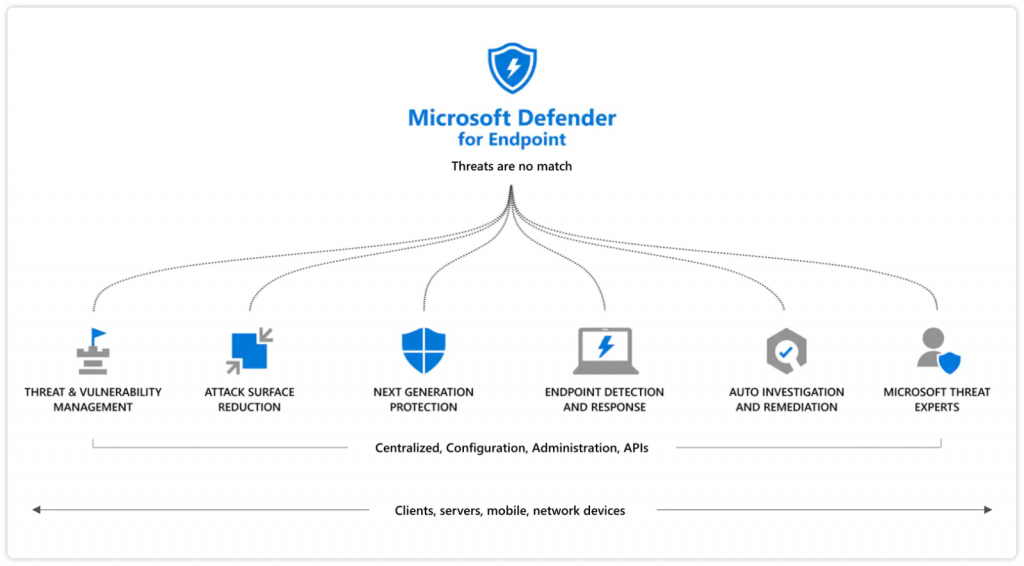
Microsoft Defender for Endpoint est inclus dans les licences suivantes :
Microsoft Defender for Endpoint peut également être souscrit à part.
Bien que vous puissiez utiliser n’importe quel antivirus compatible avec Microsoft Defender for Endpoint, l’utilisation de Microsoft Defender Antivirus avec Microsoft Defender for Endpoint offre de nombreux avantages.
Non seulement Microsoft Defender Antivirus est un excellent antivirus nouvelle génération, mais une fois combinée avec les fonctionnalités de Microsoft Defender for Endpoint, telles que les protections des terminaux et les examens et corrections automatisés, vous obtenez une protection optimisée et harmonisée à travers vos produits et services.
Zoom sur 11 raisons d’utiliser Microsoft Defender Antivirus avec Microsoft Defender for Endpoint :
Les applications et services Microsoft partagent des informations de sécurité au sein de votre entreprise, fournissant ainsi une plateforme unique et plus forte contre les menaces.
Microsoft Defender Antivirus collecte des données en analysant les menaces et en scorant la sécurité des terminaux (smartphone, PC, tablettes..).
Grâce à Microsoft Defender for Endoint, votre service informatique reçoit des informations supplémentaires, telles que des recommandations pour améliorer la sécurité de votre entreprise.
Microsoft Defender for Endpoint est conçu pour fonctionner avec Microsoft Defender Antivirus, vous obtenez de meilleures performances lorsque vous utilisez ces deux produits ensemble.
La combinaison de Microsoft Defender Antivirus et Microsoft Defender for Endpoint vous permet d’obtenir plus de détails sur les programmes malveillants qui sont bloqués et d’accéder à plus de fonctionnalités.
La protection de votre réseau peut être assurée par votre équipe de sécurité grâce au blocage des URLs et des adresses IP identifiées comme malveillantes.
Des fichiers spécifiques peuvent être bloqués par votre équipe informatique comme les fichiers .zip compressés par exemple.
Votre équipe de sécurité peut réduire vos vulnérabilités, et ainsi rendre la surface d’attaque plus faible aux attaquants.
Chaque terminal envoie des données d’audit le concernant à votre équipe informatique pour qu’elles puissent être analysées (connexion de l’utilisateur, erreur de saisie du mot de passe, réinitialisation du mot de passe, suppression du compte…)
Ces données ne sont pas disponibles avec les solutions antivirus hors Microsoft.
Le centre de sécurité de Microsoft Defender vous permet d’obtenir une vision complète de la sécurité de votre entreprise en divisant votre réseau en segments géographiques et logiques correspondant à la topologie de votre entreprise.
Prenons l’exemple d’une multinationale. Elle possède trois usines différentes en Amérique du Nord, deux usines en Europe de l’Est et une seule usine en Amérique du Sud.
L’utilisation de zones permet d’appliquer des stratégies de sécurité pertinentes en fonction de la définition de la zone.
Si vous utilisez Microsoft Defender Antivirus avec Office 365 et que votre appareil est attaqué par un ransomware, vos fichiers sont protégés et récupérables.
En utilisant Microsoft Defender for Endpoint avec Microsoft Defender Antivirus, vous avez accès à une assistance unique et un support humain avancé si vous avez questions ou des problématiques de sécurité à régler : Openhost !
La protection du poste de travail n’est que l’un des éléments d’une problématique plus globale qui est la protection des données. Microsoft Defender vous permet de protéger votre organisation contre les cyberattaques, les tentatives d’hameçonnage et toutes formes de menaces ciblant les appareils, identités, applications, données et cloud utilisés par l’entreprise et ses employés.
Outre la protection de vos courriels, Microsoft Defender se déploie également sur votre intranet SharePoint, au sein de OneDrive et de Microsoft Teams pour sécuriser les différents fichiers partagés sur ces plateformes. Lorsque Microsoft Defender repère un fichier malveillant, ce dernier est automatiquement verrouillé afin d’éviter toute contamination.
La protection de données doit être envisagée comme un ensemble composé de plusieurs sous-ensembles (le poste de travail, la messagerie, le cloud, les outils collaboratifs…) devant eux-mêmes faire l’objet d’une protection avancée. C’est en cela que Microsoft Defender est l’outil idéal.
Et si vous pouviez remplacer votre PC par une alternative virtuelle qui fonctionnerait en permanence dans le Cloud ? Et si vous pouviez y accéder depuis n’importe quel ordinateur ou appareil mobile et reprendre exactement là où vous en étiez la dernière fois ?
C’est ce que promet le nouveau service Windows 365 de Microsoft à ses abonnés.
Windows 365 est un service qui vous permet d’accéder à distance à votre environnement Windows (vos applications, contenus et paramètres personnalisés) sur le cloud Azure de Microsoft en toute sécurité depuis n’importe quel endroit et en utilisant l’appareil de votre choix (ordinateur, tablette, smartphone).
Il combine la puissance et la sécurité du cloud à la polyvalence et la simplicité d’un PC offrant ainsi de nouvelles possibilités aux entreprises de toutes tailles. Les sociétés peuvent désormais s’adapter à chaque utilisateur et à sa position dans l’entreprise en déterminant ce qui lui convient le mieux et est le plus adapté à son travail entre un PC (doté d’un système d’exploitation installé localement) ou un PC cloud (doté d’un système d’exploitation Cloud).
Cette solution s’adapte au monde professionnel qui devient hybride, avec une partie du temps passé dans les locaux de l’entreprise et une autre à distance (à domicile) ou en déplacement. Elle permet de reprendre votre activité là où vous l’avez laissée où que vous soyez : sur votre ordinateur, votre tablette ou votre appareil mobile.
En plus de faciliter la mobilité de vos utilisateurs, Windows 365 renforce la sécurité de votre organisation. Le stockage des applications et des données dans le cloud Azure de Microsoft, avec un accès sécurisé (Authentification Multifacteur par exemple) à l’environnement de travail, crée une frontière entre la sphère privée et professionnelle pour le cas d’un accès depuis un appareil personnel par exemple.
Enfin, le Cloud PC vous procure une large souplesse. Vous configurez vos PC Cloud selon les besoins spécifiques de vos utilisateurs (RAM, espace de stockage, processeur…). En cas de besoin supérieur ou inférieur, vous pouvez aisément modifier la configuration technique de l’environnement de travail.
Windows 365 est divisé en deux formules d’abonnement : Windows 365 Business et Windows 365 Entreprise.
Windows 365 Business est conçu pour les TPE et les PME jusqu’à 300 salariés qui cherchent un moyen simple d’acheter, de déployer et de gérer des PC Cloud tandis que Windows 365 Entreprise s’adresse aux plus grandes entreprises qui souhaitent gérer leurs PC Cloud à l’aide de Microsoft Endpoint Manager et profiter d’intégrations avec d’autres services Microsoft, y compris Azure Active Directory et Microsoft Defender pour point de terminaison.
Windows 365 Entreprise ne fait l’objet d’aucune limite de licence. Pour accéder à Windows 365 Entreprise, chaque utilisateur doit posséder une licence pour Windows 11 Entreprise ou Windows 10 Entreprise, Microsoft Endpoint Manager et Azure Active Directory P1.
Microsoft Endpoint Manager et Azure Active Directory P1 sont inclus dans les abonnements Microsoft 365 F3, Microsoft 365 E3, Microsoft 365 E5, Microsoft 365 A3, Microsoft 365 A5, Microsoft 365 Business Premium et Microsoft 365 Éducation Avantages Étudiants. Il est également possible d’y souscrire séparément.
Il est possible de choisir entre douze configurations de PC Cloud dans Windows 365, chacune offrant un niveau de performance et de stockage différent.
Openhost vous met à disposition toutes les offres de Windows 365 disponibles et leurs prix. Les prix n’incluent pas la TVA.
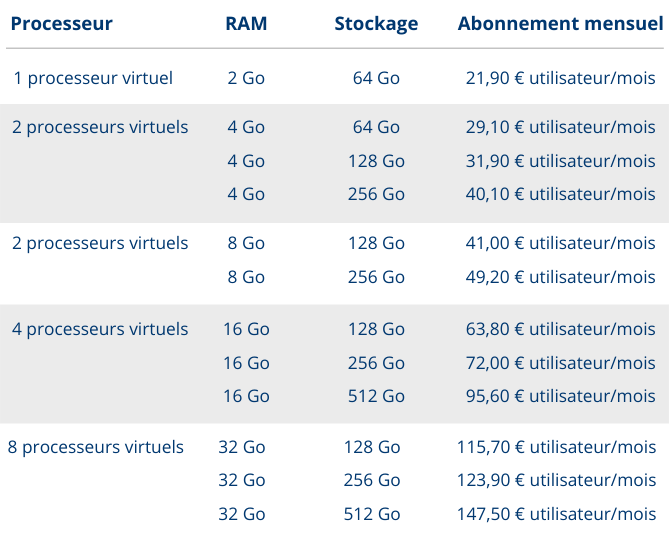
L’abonnement le moins cher disponible propose 1 processeur virtuel, 2 Go de RAM et 64 Go de stockage et coûte 21,90 € par utilisateur et par mois. Cette formule est conçue pour les travailleurs de première ligne et les centres d’appels, ou pour les employés qui n’ont besoin que d’un accès à des logiciels de CRM légers.
À l’autre extrémité de l’échelle, les utilisateurs qui effectuent fréquemment des tâches informatiques lourdes (par exemple les créatifs ou les ingénieurs logiciels) auront accès à une configuration équipée de 8 processeurs virtuels avec 32 Go de RAM et 512 Go de stockage. Cette option coûtera aux entreprises 147,50 € par utilisateur et par mois.
Les prix et les options de configuration sont les mêmes pour Windows 365 Business et Windows 365 Entreprise.
Windows 365 et Azure Virtual Desktop (anciennement Windows Virtual Desktop) sont deux solutions « Desktop-as-a-service » de Microsoft. Cependant, il existe d’importantes différences entre les deux.
Windows 365 offre une mise en place et une configuration simplifiée mais également une tarification plus simple que le service Azure Virtual Desktop, le tout directement à partir du portail Endpoint Manager.
Azure Virtual Desktop demande bien plus de connaissances techniques et surtout la mise en place d’une infrastructure afin que tout soit fonctionnel. Cependant, il vous offre des capacités de customisation plus importantes et vous permet de gérer le coût des machines virtuelles, leur flexibilité, leur stockage, la sécurité… Ce n’est pas le cas avec Windows 365, car la plupart de ces fonctionnalités sont gérées pas Microsoft.
Windows 365 et AVD sont accessibles depuis le même client web et vous offrent tous les deux la possibilité de reprendre votre session à l’identique depuis un autre périphérique.
1. Vous souhaitez virtualiser vos postes de travail
Windows 365 offre aux entreprises une façon simple de profiter de postes de travail en tant que service (DaaS, pour Desktop as a Service) et avec une tarification lisible.
Vos utilisateurs bénéficient ainsi d’un environnement Windows virtuel sécurisé, accessible à tout moment et depuis n’importe quel support (Windows, Mac, Linux..) sans avoir besoin d’un VPN.
Windows 365 ne nécessite pas de prérequis contrairement à AVD. Par exemple, il n’est pas nécessaire d’avoir une configuration Active Directory pour utiliser Windows 365, il suffit d’un réseau Azure (gratuit) et d’une licence.
2. Vous n’avez pas d’infrastructure dans Azure
Si vous disposez d’un environnement Cloud “basique” et que vous n’avez ni infrastructure dans Azure ni pour projet d’en ajouter une, Windows 365 Business est un excellent choix car il est facile d’attribuer des postes de travail aux utilisateurs. Il n’y aucun frais administratif pour les administrateurs informatiques.
3. Vous n’avez aucune expérience préalable dans la mise en place de machines virtuelles (VM)
La virtualisation des postes de travail est une technologie complexe qui nécessite un ensemble de compétences techniques. De nombreuses entreprises ne possèdent pas ces compétences et ne cherchent pas à les acquérir. Si votre société en fait partie, privilégiez Windows 365. Cette solution ne nécessite aucune connaissance en matière de gestions des bureaux virtuels, du dimensionnement des ressources…et d’autres concepts complexes que l’on trouve dans AVD.
4. Vous avez déjà investi dans Microsoft Endpoint Manager
Si vous avez déjà investi dans Microsoft Endpoint Manager pour gérer les ordinateurs physiques de votre société, Windows 365 vous permettra d’étendre votre parc informatique avec des PC Cloud.
Le produit comprend des outils intégrés de surveillance des performances, et les organisations qui utilisent Microsoft Endpoint Manager pour sécuriser et administrer leurs terminaux physiques peuvent faire de même pour Windows 365.
1. Vous utilisez des applications métiers qui sont dans le Cloud
Si vous souhaitez mettre en place des machines virtuelles dans votre entreprise dans le seul but de mettre à disposition de vos utilisateurs une application métier qui fonctionne en mode Saas (hébergée dans le Cloud), l’utilisation d’un PC Cloud serait démesurée. Il sera préférable de passer par Microsoft RemoteApp. Microsoft RemoteApp fournit des applications virtuelles à partir d’un serveur où l’application est installée et s’exécute à distance. Etant donné qu’il n’est pas possible d’utiliser des RemoteApps à partir d’un PC Cloud, mieux vaut privilégier Azure Virtual Desktop.
2. Vous souhaitez maîtriser les coûts
La fonctionnalité Start VM on connect (démarrage de machine virtuelle lors de la connexion) vous permet de réduire les coûts en permettant aux utilisateurs finaux d’activer leurs machines virtuelles uniquement quand ils en ont besoin. Vous pouvez ensuite désactiver les machines virtuelles lorsqu’elles ne sont pas nécessaires.
L’auto-scaling est un moyen courant d’économiser sur les coûts Azure lorsqu’on utilise AVD. Il consiste à réduire le nombre de machines virtuelles la nuit ou le week-end lorsque personne n’est présent, avant de les remettre en route le lundi matin par exemple lorsque l’activité reprend.
L’utilisation des VMs sur Azure est uniquement facturée lorsqu’elles sont allumées. Ce sont les mesures d’auto-scaling et de start on connect qui permettent de payer la consommation réelle et donc d’adapter les périodes de faibles utilisations (vacances, faible activité..) et de fortes utilisations (recrutement, piques d’activité…). On parle d’élasticité du service.
A l’inverse, les licences Windows 365 sont des abonnements mensuels à prix fixes (12 configurations existantes). Leur coût est donc indépendant de l’utilisation effectives qui en est faite par vos utilisateurs.
Exemple de chiffrages :
45 utilisateurs
Machine virtuelle D16s v5 (16 vCPU, 64 Go RAM)
663€/mois – soit 14,73€/utilisateur/mois
15 utilisateurs
Machine virtuelle D4s v5 (4 vCPU, 16 Go RAM)
225€/mois – soit 15€/utilisateur/mois
À titre indicatif, l’abonnement Windows 365 le moins cher propose 1 processeur virtuel, 2 Go de RAM et 64 Go de stockage et coûte 21,90 €/utilisateur/mois.
3. Vous souhaitez migrer vos infrastructures de bureau à distance (RDS/TSE) existantes
AVD est la technologie vers laquelle vous avez la possibilité de migrer vos infrastructures de bureau à distance (RDS / TSE) existantes.
Contoso en définit les grands axes stratégiques :
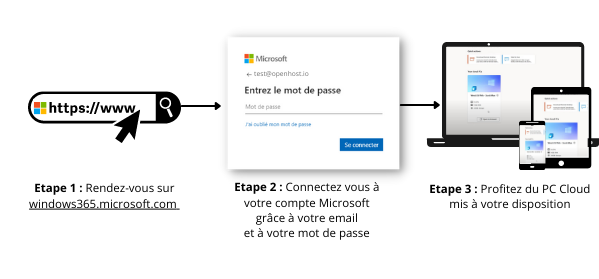
Une fois votre PC Cloud crée dans l’espace d’administration, il vous suffit de vous connecter à windows365.microsoft.com depuis n’importe quel navigateur internet avec votre compte d’entreprise. Au moment de la connexion, vous aurez la possibilité de donner accès à Windows 365 aux ressources locales : imprimantes, presse-papiers, microphone, etc.
Pour une meilleure expérience, vous pouvez utiliser le client Remote Desktop de Microsoft. Il vous permet notamment d’exécuter le PC Cloud en plein écran et dans une configuration multi-écrans.
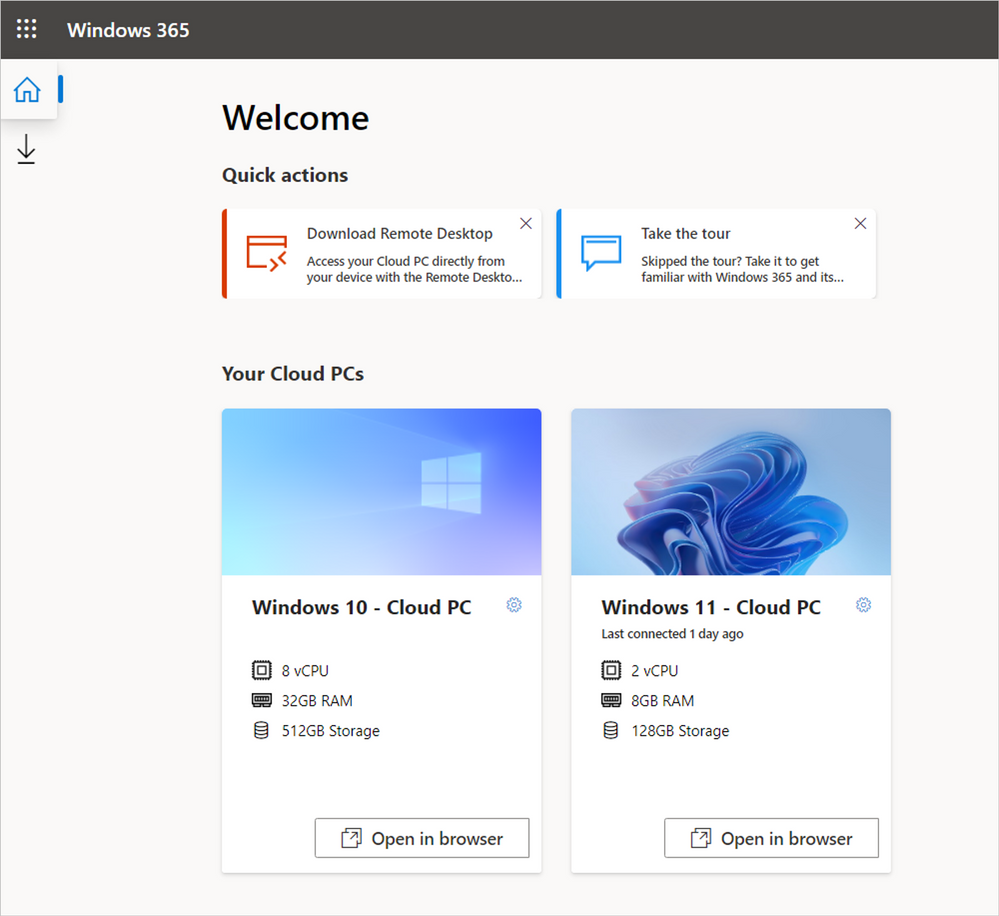
Une fois connecté, vous arriverez sur une page web listant les PC Cloud dont vous disposez.
Choisissez le PC Cloud auquel vous souhaitez accéder et profitez des ressources mises à disposition par votre entreprise.
Windows 365 n’autorise qu’un utilisateur par licence et ne prend pas en charge plusieurs utilisateurs sur un seul PC Cloud. Cependant, un utilisateur peut se voir attribuer plusieurs PC Cloud si nécessaire. Par exemple, un prestataire travaillant pour plusieurs clients peut se voir attribuer un PC Cloud par chacun d’eux.
Comme on peut le voir sur la capture d’écran ci-dessous, je possède deux PC Cloud. Le premier (à gauche) permet d’accéder à un environnement Windows 10 et dispose de 8 processeurs virtuels, de 32 Go de RAM et d’une capacité de stockage de 512 Go. Le second (à droite) permet d’accéder à un environnement Windows 11 et dispose de 2 serveurs virtuels, de 8 Go de RAM et de 128 Go de stockage.
Windows 365 est compatible avec tous les systèmes d’exploitation et accessible depuis n’importe quel navigateur internet (Google Chrome, Safari, Mozilla Firefox, Microsoft Edge…).
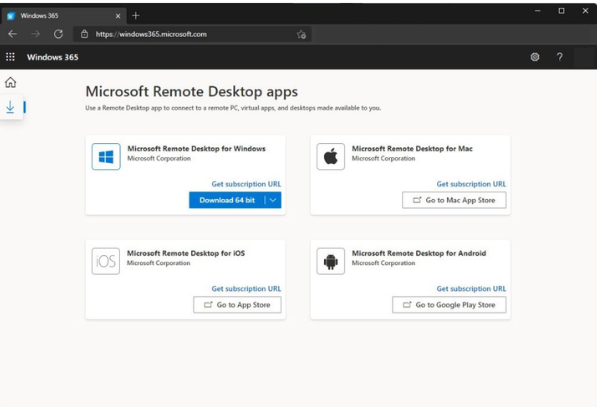
Le client Remote Desktop est disponible pour Windows, Mac, iOS et Android.
Une connexion à internet est requise pour utiliser Windows 365. Si cette dernière vous permet de regarder aisément une vidéo en streaming, elle sera suffisante pour utiliser Windows 365.
Vos besoins en bande passante varieront néanmoins en fonction de vos tâches. Par exemple, vous consommerez davantage de bande passante internet si vous utilisez des programmes dont l’affichage des pixels est change beaucoup (montage photo ou vidéo).